

Password মনে রাখা, বারবার টাইপ করা এবং হ্যাক হওয়ার ভয়—এসব সমস্যা এখন প্রায় প্রতিটি ইন্টারনেট ব্যবহারকারীরই পরিচিত। তাই বিশ্বের বড় প্রযুক্তি প্রতিষ্ঠানগুলো ধীরে ধীরে Password-এর পরিবর্তে Passkey-এর মতো আরও নিরাপদ ও সহজ Authentication পদ্ধতির দিকে এগোচ্ছে।
বর্তমানে ফিশিং (Phishing), ডেটা লিক (Data Breach) এবং Password চুরি আগের তুলনায় অনেক বেশি বেড়েছে। শুধু শক্তিশালী Password ব্যবহার করলেই যে অ্যাকাউন্ট সম্পূর্ণ নিরাপদ থাকবে, এমন নিশ্চয়তা আর নেই। এই কারণেই Google, Apple, Microsoft এবং FIDO Alliance Password ছাড়াই নিরাপদ লগইনের জন্য Passkey প্রযুক্তি চালু করেছে। এতে Face ID, Fingerprint বা ডিভাইসের Screen Lock ব্যবহার করে দ্রুত এবং নিরাপদে অ্যাকাউন্টে সাইন ইন করা যায়।
আপনি যদি জানতে চান Passkey কী এবং কীভাবে ব্যবহার করবেন, Passkey কীভাবে কাজ করে, Password এবং Passkey পার্থক্য কী, অথবা Android, iPhone ও Google Account-এ Passkey সেটআপ করার সঠিক নিয়ম—তাহলে এই গাইডটি আপনার জন্য। এখানে সহজ ভাষায় Passkey-এর কাজের পদ্ধতি, সুবিধা-অসুবিধা, নিরাপত্তা, ব্যবহারিক টিপস এবং গুরুত্বপূর্ণ প্রশ্নের উত্তর ধাপে ধাপে তুলে ধরা হয়েছে।
অনলাইন নিরাপত্তা দিন দিন আরও গুরুত্বপূর্ণ হয়ে উঠছে। তাই ভবিষ্যতের Passwordless Login প্রযুক্তি হিসেবে পরিচিত Passkey সম্পর্কে এখনই জেনে নেওয়া আপনার ডিজিটাল অ্যাকাউন্টকে আরও নিরাপদ রাখতে সাহায্য করবে।
Passkey কী এবং কীভাবে ব্যবহার করবেন — Passkey আসলে কী?
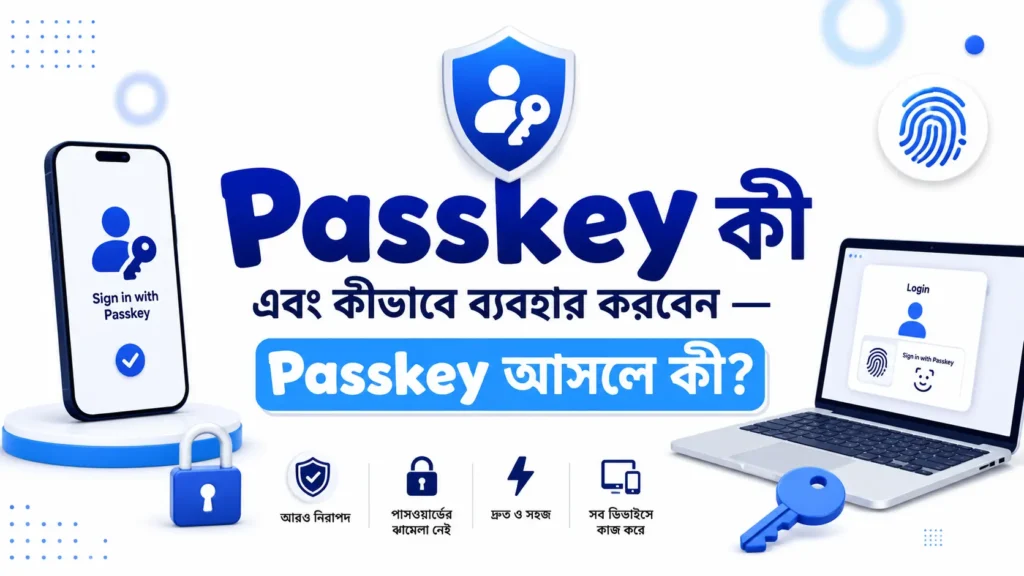
Passkey সম্পর্কে ভালোভাবে বুঝতে হলে আগে জানতে হবে এটি শুধু একটি নতুন Login পদ্ধতি নয়, বরং সম্পূর্ণ নতুন ধরনের Authentication প্রযুক্তি। এটি Password-এর সীমাবদ্ধতা দূর করে আরও নিরাপদ ও সহজভাবে অনলাইন অ্যাকাউন্টে প্রবেশের সুযোগ দেয়।
বর্তমানে Google, Apple, Microsoft, Amazon, GitHub-সহ অনেক বড় প্রযুক্তি প্রতিষ্ঠান Passkey সমর্থন করছে। তাই ভবিষ্যতে এটি Password-এর অন্যতম প্রধান বিকল্প হয়ে উঠবে বলে বিশেষজ্ঞরা মনে করছেন।
Passkey-এর সহজ সংজ্ঞা
সহজ ভাষায় বলতে গেলে, Passkey হলো এমন একটি ডিজিটাল পরিচয়পত্র, যা আপনার ডিভাইসের সঙ্গেই নিরাপদভাবে যুক্ত থাকে। এটি ব্যবহার করে Password না লিখেও Fingerprint, Face ID বা Screen Lock PIN-এর মাধ্যমে আপনার পরিচয় যাচাই করা যায়।
ধরুন, আপনি প্রতিদিন Gmail ব্যবহার করেন। আগে Password টাইপ করতে হতো, কিন্তু Passkey চালু থাকলে শুধু Fingerprint স্পর্শ করলেই কয়েক সেকেন্ডে লগইন হয়ে যাবে। এতে Login আরও দ্রুত হয় এবং নিরাপত্তাও বাড়ে।
Passkey কীভাবে Password-এর বিকল্প হিসেবে কাজ করে
সাধারণ Password সার্ভারে সংরক্ষিত থাকতে পারে এবং ভুলবশত চুরি বা ফাঁস হওয়ার ঝুঁকিও থাকে। কিন্তু Passkey-এর ক্ষেত্রে আপনার ডিভাইসে একটি নিরাপদ Private Key থাকে এবং সংশ্লিষ্ট website বা app শুধুমাত্র Public Key সংরক্ষণ করে। ফলে আসল তথ্য কখনও সার্ভারে পাঠানো হয় না।
আপনি যখন লগইন করতে চান, তখন ডিভাইস আপনার Fingerprint, Face ID বা PIN যাচাই করে। সবকিছু ঠিক থাকলে Passkey নিরাপদভাবে Authentication সম্পন্ন করে এবং আপনি লগইন করতে পারেন। এই পুরো প্রক্রিয়ায় Password টাইপ করার প্রয়োজনই পড়ে না।
Passkey-এর ইতিহাস
FIDO Alliance
FIDO Alliance হলো Google, Apple, Microsoft, Samsung, Intel এবং আরও অনেক প্রযুক্তি প্রতিষ্ঠানের একটি আন্তর্জাতিক সংস্থা। তাদের লক্ষ্য ছিল এমন একটি Login ব্যবস্থা তৈরি করা, যা Password-এর তুলনায় বেশি নিরাপদ এবং ব্যবহার করাও সহজ।
বছরের পর বছর গবেষণার পর FIDO Alliance এমন একটি মান (Standard) তৈরি করে, যা বিভিন্ন ডিভাইস ও প্ল্যাটফর্মে একইভাবে কাজ করতে পারে। আজকের Passkey প্রযুক্তির ভিত্তি সেখান থেকেই এসেছে।
WebAuthn
WebAuthn (Web Authentication) হলো একটি আন্তর্জাতিক Web Standard, যা World Wide Web Consortium (W3C) এবং FIDO Alliance-এর সহযোগিতায় তৈরি হয়েছে। এটি Browser ও Website-কে নিরাপদভাবে Passkey ব্যবহার করার সুযোগ দেয়।
আপনি Chrome, Edge বা Safari Browser-এ যখন Passkey দিয়ে লগইন করেন, তখন মূলত WebAuthn-ই সেই নিরাপদ যোগাযোগ নিশ্চিত করে। ব্যবহারকারী হিসেবে এটি আলাদা করে বুঝতে না পারলেও এর ভূমিকা অত্যন্ত গুরুত্বপূর্ণ।
Passwordless Authentication
Passwordless Authentication বলতে এমন Login পদ্ধতিকে বোঝায়, যেখানে Password ব্যবহার করার প্রয়োজন হয় না। এর পরিবর্তে ডিভাইসের নিরাপত্তা ব্যবস্থা, যেমন Fingerprint, Face ID বা Security Key-এর মাধ্যমে পরিচয় যাচাই করা হয়।
Passkey বর্তমানে Passwordless Authentication-এর সবচেয়ে জনপ্রিয় এবং নিরাপদ সমাধানগুলোর একটি। তাই বিশ্বের বড় প্রযুক্তি কোম্পানিগুলো ধীরে ধীরে Password-এর পাশাপাশি Passkey-কে ডিফল্ট Login পদ্ধতি হিসেবে যুক্ত করছে।
Passkey কোথায় ব্যবহার করা যায়?
বর্তমানে অনেক জনপ্রিয় website, app এবং online service-এ Passkey ব্যবহার করা যায়। এর মধ্যে রয়েছে Google Account, Apple ID, Microsoft Account, GitHub, Amazon, PayPal এবং আরও অনেক আন্তর্জাতিক পরিষেবা।
আপনি Android smartphone, iPhone, Windows PC বা Mac—প্রায় সব আধুনিক ডিভাইসেই Passkey ব্যবহার করতে পারবেন। যদি আপনার ডিভাইসে Fingerprint Sensor, Face ID বা Screen Lock সক্রিয় থাকে, তাহলে কয়েক মিনিটের মধ্যেই Passkey সেটআপ করে Password ছাড়াই নিরাপদে লগইন করা সম্ভব।
আরও জানুন : Android 17 নতুন ফিচার: App Bubbles, Anti-Scam Protection সহ এল বড় আপডেট
Passkey কীভাবে কাজ করে?
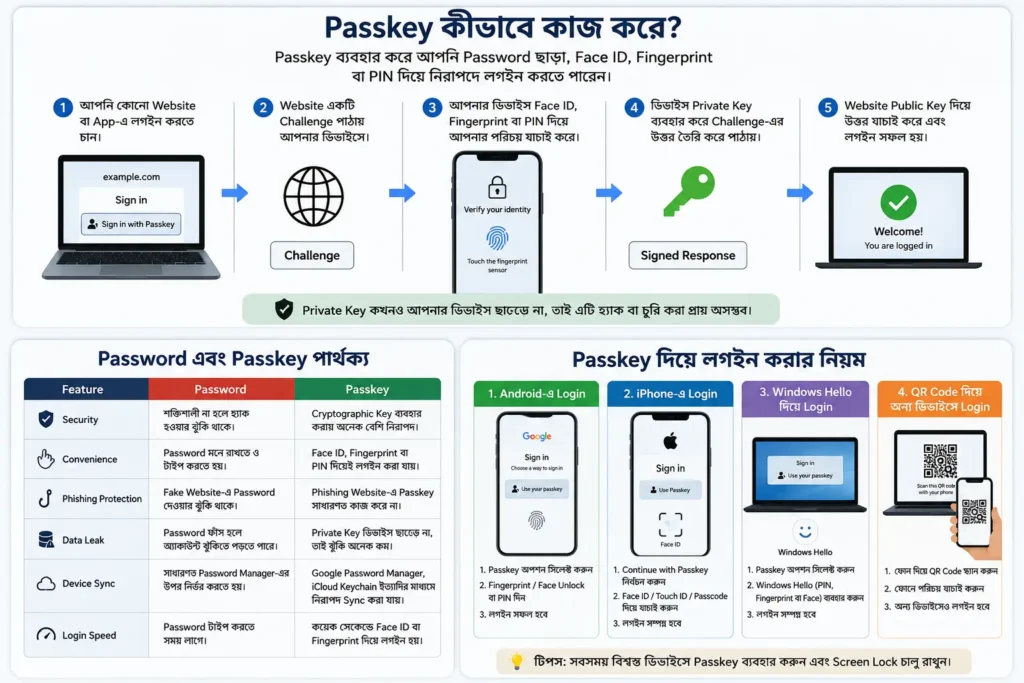
অনেকের মনে প্রশ্ন আসে, Passkey কীভাবে কাজ করে, আর এটি কীভাবে Password ছাড়াই নিরাপদভাবে লগইন করতে দেয়? আসলে Passkey একটি আধুনিক Public Key Cryptography প্রযুক্তি ব্যবহার করে, যেখানে আপনার আসল তথ্য কখনও website বা app-এর কাছে পাঠানো হয় না।
পুরো প্রক্রিয়াটি কয়েক সেকেন্ডের মধ্যেই সম্পন্ন হয়। আপনি শুধু Fingerprint, Face ID বা Screen Lock PIN দিয়ে নিজের পরিচয় নিশ্চিত করেন, আর বাকি নিরাপত্তার কাজ স্বয়ংক্রিয়ভাবে সম্পন্ন হয়।
Public Key এবং Private Key কী?
Passkey তৈরি করার সময় দুটি আলাদা Cryptographic Key তৈরি হয়—একটি Public Key এবং অন্যটি Private Key।
Private Key শুধুমাত্র আপনার ডিভাইসে নিরাপদভাবে সংরক্ষিত থাকে এবং এটি কখনও ইন্টারনেটে পাঠানো হয় না। অন্যদিকে Public Key সংশ্লিষ্ট website বা app-এর সার্ভারে সংরক্ষণ করা হয়। ফলে সার্ভার হ্যাক হলেও আপনার Private Key নিরাপদ থাকে।
এটিকে একটি তালা ও চাবির মতো ভাবতে পারেন। তালাটি (Public Key) সবার সামনে থাকতে পারে, কিন্তু আসল চাবি (Private Key) সবসময় আপনার কাছেই থাকে। তাই অন্য কেউ আপনার পরিচয়ে লগইন করতে পারে না।
Authentication Process সহজ ভাষায়
ধরুন, আপনি Gmail-এ Passkey দিয়ে লগইন করতে চান। Login বাটনে ক্লিক করার পর Google আপনার ডিভাইসে একটি নিরাপত্তা অনুরোধ (Challenge) পাঠায়।
এরপর আপনার ডিভাইস Fingerprint, Face ID বা PIN দিয়ে আপনার পরিচয় যাচাই করে। যাচাই সফল হলে Private Key সেই Challenge-এর একটি নিরাপদ উত্তর তৈরি করে পাঠায়। Google সেই উত্তর Public Key-এর মাধ্যমে মিলিয়ে দেখে এবং সবকিছু ঠিক থাকলে সঙ্গে সঙ্গে লগইন সম্পন্ন হয়।
এই পুরো Authentication Process-এ আপনার Private Key কখনও ডিভাইস ছেড়ে বাইরে যায় না। তাই Phishing Website বা Data Leak-এর মাধ্যমে এটি চুরি করা কার্যত অসম্ভব।
Face ID, Fingerprint ও PIN-এর ভূমিকা
অনেকেই মনে করেন Face ID বা Fingerprint-ই Passkey। আসলে বিষয়টি একটু ভিন্ন। এগুলো Passkey নয়, বরং Passkey ব্যবহার করার আগে আপনার পরিচয় নিশ্চিত করার মাধ্যম।
উদাহরণ হিসেবে, iPhone-এ Face ID, Android ফোনে Fingerprint এবং Windows কম্পিউটারে Windows Hello PIN ব্যবহার করে আপনার ডিভাইস নিশ্চিত করে যে লগইন করার চেষ্টা সত্যিই আপনি করছেন। এরপরই Private Key সক্রিয় হয়ে নিরাপদ Authentication সম্পন্ন করে।
অর্থাৎ Face ID, Fingerprint বা PIN আপনার অ্যাকাউন্টে সরাসরি লগইন করায় না; এগুলো শুধু আপনার ডিভাইসে সংরক্ষিত Passkey ব্যবহারের অনুমতি দেয়।
Passkey Login-এর ধাপ
নিচের টেবিলে Passkey দিয়ে লগইন করার পুরো প্রক্রিয়াটি সহজভাবে দেখানো হলো।
| ধাপ | কী ঘটে? |
|---|---|
| ১. Website বা App খুলুন | Passkey সমর্থিত website বা app-এ Login নির্বাচন করুন। |
| ২. Passkey নির্বাচন করুন | Password-এর পরিবর্তে Sign in with Passkey অপশন বেছে নিন। |
| ৩. পরিচয় যাচাই করুন | Face ID, Fingerprint অথবা Screen Lock PIN ব্যবহার করুন। |
| ৪. Authentication সম্পন্ন হবে | ডিভাইস Private Key ব্যবহার করে নিরাপদভাবে পরিচয় নিশ্চিত করবে। |
| ৫. সফলভাবে লগইন | কয়েক সেকেন্ডের মধ্যেই Password ছাড়াই অ্যাকাউন্টে প্রবেশ করতে পারবেন। |
মনে রাখবেন: Passkey ব্যবহারের সময় আপনার Fingerprint, Face ID বা PIN কখনও Google, Microsoft, Apple বা অন্য কোনো website-এর সার্ভারে আপলোড হয় না। এগুলো শুধুমাত্র আপনার নিজের ডিভাইসেই যাচাই করা হয়, যা Passkey-কে Password-এর তুলনায় অনেক বেশি নিরাপদ করে।
এই বিষয়েও পড়ুন: ChatGPT কী এবং কীভাবে ব্যবহার করবেন? সহজ বাংলা গাইড ২০২৬
Password এবং Passkey পার্থক্য
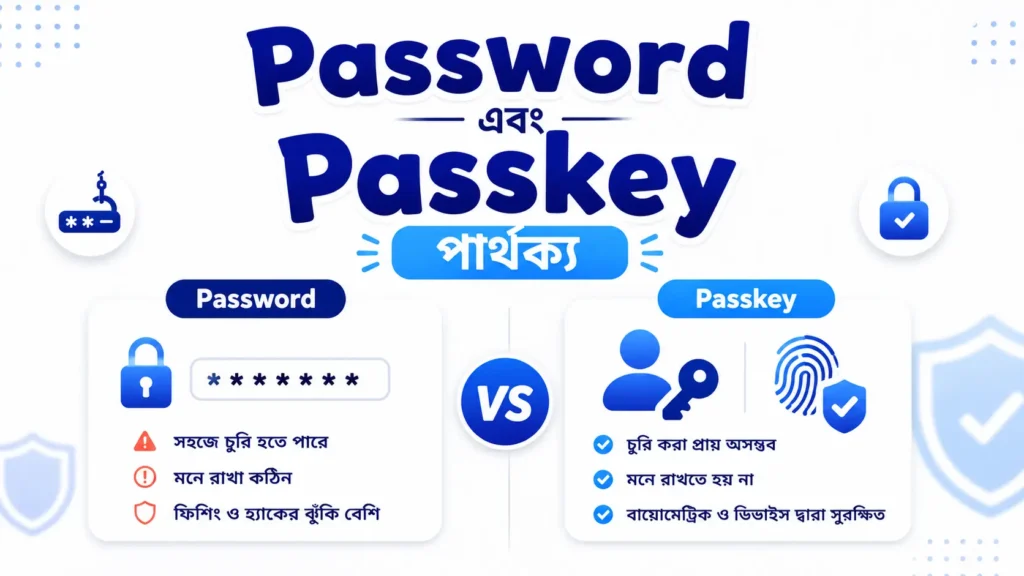
অনেকেই মনে করেন Passkey শুধু Password-এর একটি নতুন সংস্করণ। কিন্তু বাস্তবে Password এবং Passkey পার্থক্য অনেক বড়। Password একটি লেখা (Text-based Secret), আর Passkey হলো Cryptographic Authentication প্রযুক্তির উপর ভিত্তি করে তৈরি একটি নিরাপদ Login ব্যবস্থা।
যদিও Password এখনও ব্যাপকভাবে ব্যবহৃত হচ্ছে, তবে Google, Apple, Microsoft-সহ বিশ্বের বড় প্রযুক্তি প্রতিষ্ঠানগুলো ধীরে ধীরে Passkey-এর দিকে এগোচ্ছে। কারণ এটি ব্যবহার করা যেমন সহজ, তেমনি সাইবার আক্রমণের বিরুদ্ধেও অনেক বেশি কার্যকর।
Password এবং Passkey-এর তুলনা
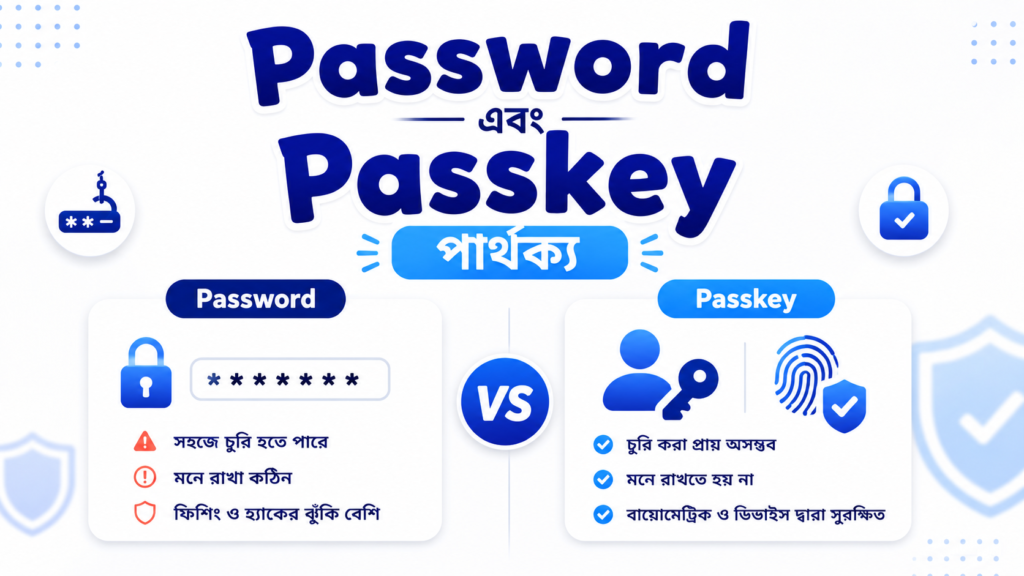
নিচের টেবিলটি দেখলে Password এবং Passkey-এর মূল পার্থক্য সহজেই বোঝা যাবে।
| Feature | Password | Passkey |
|---|---|---|
| Security | শক্তিশালী Password না হলে হ্যাক হওয়ার ঝুঁকি থাকে। | Cryptographic Key ব্যবহার করায় অনেক বেশি নিরাপদ। |
| Convenience | Password মনে রাখতে ও টাইপ করতে হয়। | Face ID, Fingerprint বা PIN দিয়েই লগইন করা যায়। |
| Phishing Protection | Fake Website-এ Password দেওয়ার ঝুঁকি থাকে। | Phishing Website-এ Passkey সাধারণত কাজ করে না। |
| Data Leak | Password ফাঁস হলে অ্যাকাউন্ট ঝুঁকিতে পড়তে পারে। | Private Key ডিভাইস ছাড়ে না, তাই ঝুঁকি অনেক কম। |
| Device Sync | সাধারণত Password Manager-এর উপর নির্ভর করতে হয়। | Google Password Manager, iCloud Keychain বা অন্যান্য সমর্থিত Password Manager-এর মাধ্যমে নিরাপদ Sync করা যায়। |
| Login Speed | Password টাইপ করতে সময় লাগে। | কয়েক সেকেন্ডে Face ID বা Fingerprint দিয়ে লগইন করা যায়। |
কোনটি বেশি নিরাপদ?
নিরাপত্তার দিক থেকে Passkey স্পষ্টভাবেই Password-এর চেয়ে এগিয়ে। কারণ এতে আপনার আসল Login Secret কখনও Website বা App-এর সার্ভারে সংরক্ষিত হয় না। এমনকি Data Breach হলেও আক্রমণকারীরা আপনার Private Key হাতে পায় না।
আরেকটি বড় সুবিধা হলো Phishing Protection। আমি প্রায়ই দেখি, অনেক ব্যবহারকারী Gmail বা ব্যাংকের নামে আসা ভুয়া Login Page-এ ভুল করে Password লিখে ফেলেন। কিন্তু Passkey নির্দিষ্ট Website-এর সঙ্গেই কাজ করে, তাই Fake Website-এ এটি ব্যবহার করা যায় না। এতে অনলাইন প্রতারণার ঝুঁকি অনেকটাই কমে যায়।
তবে মনে রাখবেন, Passkey ব্যবহার করলেও আপনার ডিভাইসের Screen Lock, Fingerprint বা Face ID সুরক্ষিত রাখা জরুরি। নিরাপদ ডিভাইসই নিরাপদ Passkey ব্যবহারের প্রথম শর্ত।
ভবিষ্যতে কি Password সম্পূর্ণ বন্ধ হয়ে যাবে?
এই মুহূর্তে Password পুরোপুরি বিদায় নিচ্ছে না। এখনও অনেক Website, App এবং Online Service শুধুমাত্র Password-ভিত্তিক Login ব্যবহার করে, তাই আগামী কয়েক বছর দুই ব্যবস্থাই পাশাপাশি চলবে।
তবে পরিবর্তনের গতি স্পষ্ট। Google, Apple, Microsoft, Amazon, GitHub এবং আরও অনেক প্রতিষ্ঠান ইতোমধ্যে Passkey সমর্থন যোগ করেছে। নতুন Website ও App-গুলোও Passwordless Authentication-এর দিকে ঝুঁকছে। তাই ভবিষ্যতে Passkey আরও বেশি জনপ্রিয় হবে এবং Password-এর ব্যবহার ধীরে ধীরে কমে আসবে।
আমার পরামর্শ: যদি আপনার Google Account, Apple ID বা Microsoft Account-এ Passkey চালু করার সুযোগ থাকে, তাহলে এখনই সেটি ব্যবহার শুরু করুন। এতে আপনি ভবিষ্যতের নিরাপদ Login প্রযুক্তির সঙ্গে পরিচিত হওয়ার পাশাপাশি আজ থেকেই নিজের গুরুত্বপূর্ণ অ্যাকাউন্টকে আরও ভালোভাবে সুরক্ষিত রাখতে পারবেন।
মিস করবেন না: Telegram না WhatsApp কোনটি ভালো? ফিচার, নিরাপত্তা ও ব্যবহারের সম্পূর্ণ তুলনা (2026)
Google Passkey কী?
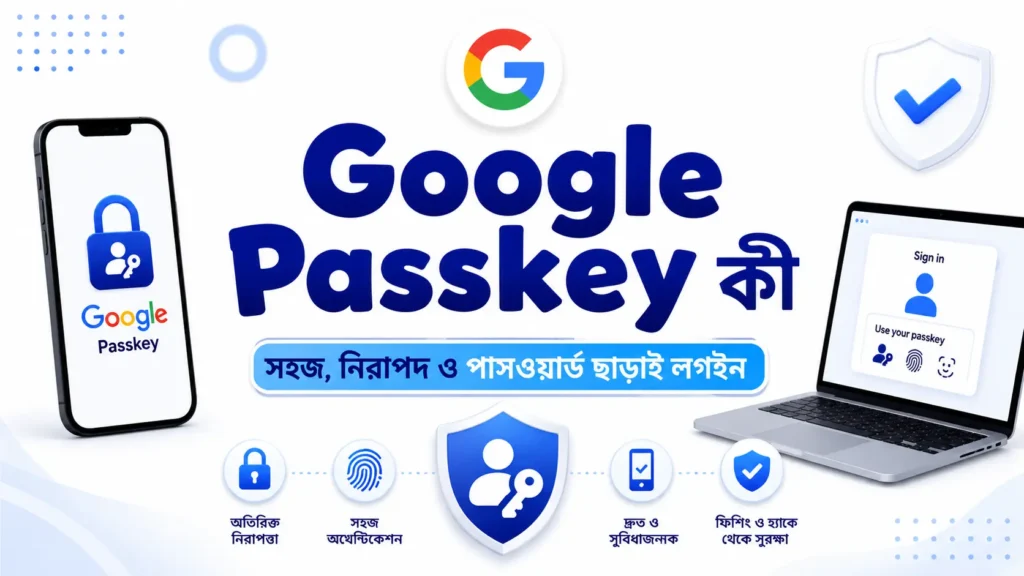
Google Passkey হলো Google Account-এ Password-এর পরিবর্তে নিরাপদে লগইন করার একটি আধুনিক ব্যবস্থা। একবার Passkey সেটআপ করে নিলে Gmail, Google Drive, YouTube বা অন্যান্য Google পরিষেবায় লগইন করার সময় আর Password টাইপ করার প্রয়োজন হয় না। এর পরিবর্তে Fingerprint, Face ID বা Screen Lock PIN দিয়েই কয়েক সেকেন্ডে Sign in করা যায়।
Google এই প্রযুক্তি তৈরি করেছে ব্যবহারকারীদের অ্যাকাউন্টকে Phishing, Password Leak এবং Account Hijacking-এর মতো সাইবার ঝুঁকি থেকে আরও ভালোভাবে সুরক্ষিত রাখার জন্য। তাই নতুন Google Account ব্যবহারকারীদেরও ধীরে ধীরে Passkey ব্যবহার করতে উৎসাহিত করা হচ্ছে।
Google Account-এ Passkey কীভাবে কাজ করে
আপনি যখন Google Account-এ Passkey চালু করেন, তখন আপনার ডিভাইসে একটি নিরাপদ Private Key তৈরি হয় এবং Google শুধুমাত্র তার সঙ্গে সম্পর্কিত Public Key সংরক্ষণ করে। এর ফলে আপনার আসল নিরাপত্তা তথ্য কখনও Google-এর সার্ভারে সংরক্ষিত থাকে না।
পরবর্তীতে Gmail বা অন্য কোনো Google পরিষেবায় লগইন করার সময় শুধু Fingerprint, Face ID অথবা Screen Lock PIN দিয়ে পরিচয় নিশ্চিত করলেই Authentication সম্পন্ন হয়। Password মনে রাখা, টাইপ করা বা Reset করার ঝামেলাও অনেকটাই কমে যায়।
ব্যবহারিক টিপ: যদি আপনার Google Account-এ Two-Step Verification (2FA) চালু থাকে, তাহলে Passkey সেটআপ করার আগে Recovery Email এবং Recovery Phone Number আপডেট আছে কিনা একবার দেখে নিন। এতে ভবিষ্যতে ডিভাইস হারিয়ে গেলেও অ্যাকাউন্ট পুনরুদ্ধার করা সহজ হবে।
Chrome Browser-এ Passkey
Google Chrome-এর সর্বশেষ সংস্করণে Passkey-এর জন্য বিল্ট-ইন সমর্থন রয়েছে। তাই Chrome Browser ব্যবহার করে Passkey সমর্থিত website-এ খুব সহজেই Password ছাড়াই লগইন করা যায়।
যদি আপনার Google Account Chrome-এর সঙ্গে Sync করা থাকে, তাহলে অনেক ক্ষেত্রে একই Passkey অন্য সমর্থিত ডিভাইসেও ব্যবহার করা সম্ভব হয়। উদাহরণস্বরূপ, আপনি Android ফোনে তৈরি করা একটি Passkey দিয়ে Chrome Browser ব্যবহার করে Windows PC-তেও দ্রুত লগইন করতে পারবেন, যদি উভয় ডিভাইস একই Google Account-এর সঙ্গে সংযুক্ত থাকে।
Google-এর Supported Devices
Google Passkey বর্তমানে বেশিরভাগ আধুনিক ডিভাইসে সমর্থিত। এর মধ্যে রয়েছে Android smartphone, iPhone, iPad, Windows PC, Mac, Chromebook এবং Chrome, Edge, Safari-এর মতো জনপ্রিয় Browser।
তবে Passkey ব্যবহার করার জন্য ডিভাইসে Screen Lock, Fingerprint বা Face ID-এর মতো নিরাপত্তা ব্যবস্থা সক্রিয় থাকতে হবে। পাশাপাশি সর্বশেষ Operating System এবং Browser Version ব্যবহার করলে নিরাপত্তা ও Compatibility—দুটিই ভালো থাকে।
মনে রাখবেন: Google Passkey ব্যবহার করতে কোনো আলাদা app ইনস্টল করার প্রয়োজন নেই। আপনার ডিভাইস এবং Google Account যদি Passkey সমর্থন করে, তাহলে কয়েক মিনিটের মধ্যেই এটি সেটআপ করা সম্ভব।
Passkey দিয়ে লগইন করার নিয়ম
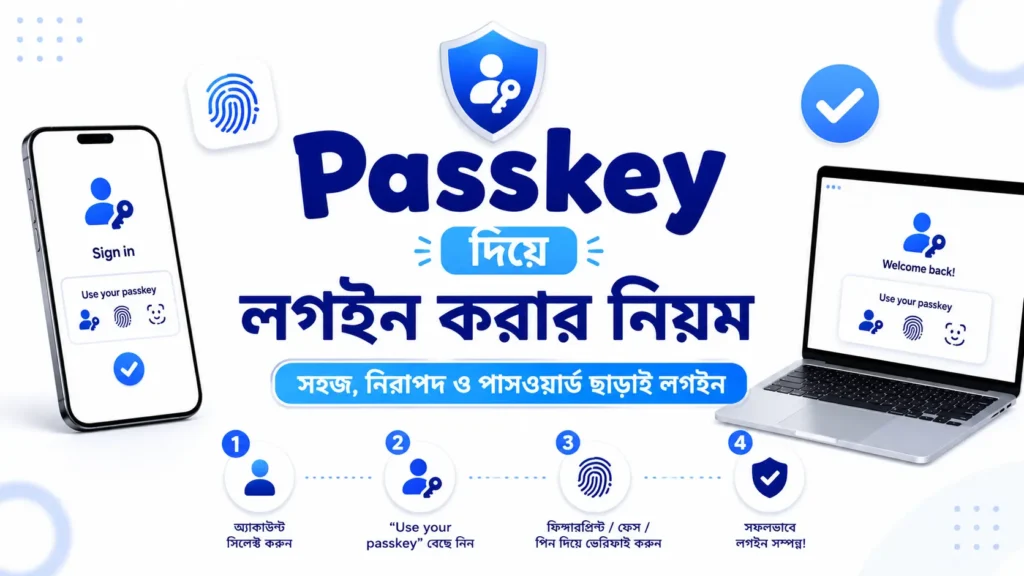
একবার Passkey সেটআপ হয়ে গেলে প্রতিবার Password লিখে লগইন করার দরকার হয় না। Passkey দিয়ে লগইন করার নিয়ম খুবই সহজ। আপনি যে ডিভাইসেই লগইন করুন না কেন, প্রথমে Passkey অপশন নির্বাচন করুন, তারপর আপনার ডিভাইসের নিরাপত্তা পদ্ধতি দিয়ে পরিচয় নিশ্চিত করুন।
যদিও Android, iPhone এবং Windows-এ লগইন করার ধাপ কিছুটা ভিন্ন হতে পারে, তবে মূল প্রক্রিয়া একই। নিচে প্রতিটি প্ল্যাটফর্মের নিয়ম আলাদাভাবে ব্যাখ্যা করা হলো।
Android-এ Login
Android ফোনে Passkey দিয়ে লগইন করতে প্রথমে Passkey সমর্থিত website বা app খুলুন। এরপর “Sign in with Passkey” বা “Use Passkey” অপশনে ট্যাপ করুন।
এবার Fingerprint, Face Unlock অথবা Screen Lock PIN দিয়ে নিজের পরিচয় নিশ্চিত করুন। যাচাই সফল হলেই কয়েক সেকেন্ডের মধ্যে লগইন সম্পন্ন হবে। উদাহরণস্বরূপ, Google Account-এ Passkey চালু থাকলে Gmail-এ প্রবেশ করার সময় আর Password টাইপ করতে হবে না।
টিপ: Android ফোনে Screen Lock বন্ধ থাকলে Passkey কাজ করবে না। তাই আগে থেকেই Screen Lock সক্রিয় করে রাখুন।
iPhone-এ Login
iPhone-এ Passkey ব্যবহার করা আরও সহজ। Safari বা কোনো সমর্থিত app-এ লগইন করার সময় Continue with Passkey অপশন নির্বাচন করুন।
এরপর Face ID, Touch ID অথবা iPhone-এর Passcode দিয়ে পরিচয় যাচাই করুন। যাচাই সম্পন্ন হওয়ার সঙ্গে সঙ্গেই অ্যাকাউন্টে লগইন হয়ে যাবে। যদি আপনার Passkey iCloud Keychain-এ Sync করা থাকে, তাহলে একই Apple ID ব্যবহার করা অন্য Apple ডিভাইস থেকেও সহজে লগইন করতে পারবেন।
Windows Hello ব্যবহার করে Login
Windows 11 এবং সমর্থিত Windows 10 কম্পিউটারে Windows Hello ব্যবহার করেও Passkey দিয়ে লগইন করা যায়। Browser বা App-এ Passkey অপশন নির্বাচন করার পর Windows Hello স্বয়ংক্রিয়ভাবে চালু হবে।
এরপর Fingerprint Reader, Face Recognition অথবা Windows PIN দিয়ে পরিচয় নিশ্চিত করুন। সফলভাবে যাচাই হলে Password ছাড়াই লগইন সম্পন্ন হবে। অফিস বা ব্যক্তিগত কম্পিউটারে এটি ব্যবহার করলে Login যেমন দ্রুত হয়, তেমনি নিরাপত্তাও বাড়ে।
অন্য ডিভাইসে QR Code দিয়ে Login
ধরুন, আপনি একটি নতুন কম্পিউটারে লগইন করতে চান, কিন্তু Passkey আপনার ফোনে সংরক্ষিত আছে। এমন পরিস্থিতিতে অনেক Passkey সমর্থিত website একটি QR Code দেখায়।
আপনার ফোনের Camera দিয়ে সেই QR Code স্ক্যান করুন। এরপর ফোনে Fingerprint, Face ID বা PIN দিয়ে পরিচয় নিশ্চিত করুন। সবকিছু ঠিক থাকলে কম্পিউটারেও সঙ্গে সঙ্গে লগইন হয়ে যাবে। এতে Password টাইপ করার প্রয়োজন হয় না এবং আপনার Passkey নতুন ডিভাইসে কপি করতেও হয় না।
নিরাপত্তা পরামর্শ: সবসময় বিশ্বস্ত (Trusted) ডিভাইসে Passkey ব্যবহার করুন। Cyber Café বা Public Computer-এ লগইন করার সময় কাজ শেষে অবশ্যই Sign Out করুন এবং অপ্রয়োজনীয়ভাবে কোনো Passkey বা Browser Sync সংরক্ষণ করবেন না।
Passkey setup Android (Step-by-Step)
আপনি যদি Android ফোন ব্যবহার করেন, তাহলে Passkey setup Android করা খুবই সহজ। মাত্র কয়েক মিনিটের মধ্যেই Google Account-এ Passkey চালু করে Password ছাড়াই নিরাপদে লগইন করা যায়।
তবে শুরু করার আগে নিশ্চিত করুন যে আপনার ফোনে Screen Lock চালু আছে এবং Google Play Services ও Android-এর সর্বশেষ Version ইনস্টল করা রয়েছে। এতে সেটআপের সময় কোনো সমস্যা হওয়ার সম্ভাবনা কমে যায়।
কী কী লাগবে?
Passkey সেটআপ করার আগে নিচের বিষয়গুলো প্রস্তুত রাখুন।
- একটি Android smartphone (Android 9 বা তার পরের Version হলে ভালো)
- একটি সক্রিয় Google Account
- Screen Lock, Fingerprint অথবা Face Unlock চালু থাকতে হবে
- ইন্টারনেট সংযোগ (Wi-Fi বা Mobile Data)
- Google Chrome বা অন্য কোনো Passkey সমর্থিত Browser-এর সর্বশেষ Version
টিপ: যদি আপনার ফোনে Screen Lock সেট করা না থাকে, তাহলে আগে সেটি চালু করুন। কারণ Screen Lock ছাড়া Passkey তৈরি করা যায় না।
Google Account-এ Passkey চালু করার ধাপ
Google Account-এ Passkey চালু করতে নিচের ধাপগুলো অনুসরণ করুন।
ধাপ ১: Google Account-এ Sign in করুন।
ধাপ ২: Security সেকশনে যান।
ধাপ ৩: নিচে স্ক্রল করে Passkeys অপশন খুঁজে বের করুন।
ধাপ ৪: Create a Passkey বা Use Passkeys অপশনে ট্যাপ করুন।
ধাপ ৫: Fingerprint, Face Unlock অথবা Screen Lock PIN দিয়ে পরিচয় নিশ্চিত করুন।
ধাপ ৬: কয়েক সেকেন্ডের মধ্যেই Passkey তৈরি হয়ে যাবে।
এরপর থেকে Gmail, Google Drive, YouTube বা অন্যান্য Google পরিষেবায় লগইন করার সময় Password-এর পরিবর্তে Passkey ব্যবহার করতে পারবেন।
Android Phone-এ নতুন Passkey তৈরি
শুধু Google Account নয়, Passkey সমর্থন করে এমন অন্যান্য Website ও App-এও একইভাবে Passkey তৈরি করা যায়।
যখন কোনো Website-এ Create Passkey বা Save a Passkey অপশন দেখবেন, সেটি নির্বাচন করুন। এরপর Fingerprint বা Face Unlock দিয়ে পরিচয় নিশ্চিত করলেই নতুন Passkey আপনার ডিভাইসে নিরাপদভাবে সংরক্ষিত হবে।
উদাহরণ হিসেবে, ভবিষ্যতে GitHub, PayPal বা অন্যান্য সমর্থিত পরিষেবায় অ্যাকাউন্ট খুললে Password-এর পাশাপাশি Passkey ব্যবহারের সুযোগ পেতে পারেন। এতে প্রতিবার Password মনে রাখার ঝামেলা থাকবে না।
ব্যবহারিক পরামর্শ: যদি আপনার একাধিক Android ডিভাইস থাকে এবং একই Google Account ব্যবহার করেন, তাহলে Passkey Sync চালু আছে কিনা দেখে নিন। এতে নতুন ফোনে সাইন ইন করার অভিজ্ঞতা আরও সহজ হবে।
Passkey Delete বা Remove করার নিয়ম
কখনও যদি ফোন বিক্রি করেন, নতুন ডিভাইসে চলে যান বা নিরাপত্তার কারণে Passkey মুছে ফেলতে চান, তাহলে সেটিও খুব সহজ।
ধাপ ১: Google Account-এর Security সেকশনে যান।
ধাপ ২: Passkeys অপশন খুলুন।
ধাপ ৩: আপনার তৈরি করা Passkey-গুলোর তালিকা দেখতে পাবেন।
ধাপ ৪: যে Passkey মুছে ফেলতে চান, সেটি নির্বাচন করে Delete বা Remove অপশনে ট্যাপ করুন।
Passkey মুছে ফেলার পর সেই ডিভাইস দিয়ে আর Password ছাড়া লগইন করা যাবে না। প্রয়োজনে পরে আবার নতুন Passkey তৈরি করতে পারবেন।
গুরুত্বপূর্ণ নিরাপত্তা টিপ: যদি আপনার Android ফোন হারিয়ে যায় বা চুরি হয়ে যায়, তাহলে যত দ্রুত সম্ভব অন্য একটি বিশ্বস্ত ডিভাইস থেকে Google Account-এ লগইন করে সেই ফোনের Passkey Remove করুন। পাশাপাশি Find My Device ব্যবহার করে ফোনটি লক বা মুছে ফেললে আপনার ব্যক্তিগত তথ্য আরও নিরাপদ থাকবে।
Passkey setup iPhone (Step-by-Step)
আপনি যদি iPhone ব্যবহার করেন, তাহলে Passkey setup iPhone করা খুবই সহজ। Apple ইতোমধ্যেই iOS-এ Passkey-এর জন্য বিল্ট-ইন সাপোর্ট দিয়েছে। তাই আলাদা কোনো app ইনস্টল করার প্রয়োজন হয় না।
একবার Passkey সেটআপ হয়ে গেলে Apple ID, সমর্থিত website এবং বিভিন্ন app-এ লগইন করার সময় আর Password মনে রাখা বা টাইপ করার দরকার হবে না। শুধু Face ID, Touch ID বা iPhone-এর Passcode দিয়েই নিরাপদে Sign in করা যাবে।
iPhone Requirements
Passkey ব্যবহার করার আগে কয়েকটি বিষয় নিশ্চিত করতে হবে।
- iPhone-এ iOS 16 বা তার পরের Version থাকা ভালো।
- একটি সক্রিয় Apple ID থাকতে হবে।
- Face ID, Touch ID অথবা Device Passcode চালু থাকতে হবে।
- iCloud Keychain Enable থাকতে হবে।
- ইন্টারনেট সংযোগ (Wi-Fi বা Mobile Data) থাকতে হবে।
টিপ: যদি আপনার iPhone অনেক দিন Update না করা হয়ে থাকে, তাহলে প্রথমে সর্বশেষ iOS Version ইনস্টল করুন। এতে নতুন Security Feature এবং Passkey-এর সর্বোত্তম সুবিধা পাবেন।
Apple ID-তে Passkey Enable
Apple ID-তে Passkey ব্যবহার শুরু করতে আলাদা করে কোনো জটিল সেটিংস করতে হয় না। যদি আপনার iPhone-এ Face ID বা Touch ID এবং iCloud Keychain চালু থাকে, তাহলে সমর্থিত Website বা App-এ Passkey তৈরি করার সময় iPhone নিজেই প্রয়োজনীয় নির্দেশনা দেখাবে।
যখন কোনো Website-এ Create Passkey বা Continue with Passkey অপশন দেখবেন, সেটি নির্বাচন করুন। এরপর Face ID, Touch ID বা Device Passcode দিয়ে পরিচয় নিশ্চিত করলেই নতুন Passkey নিরাপদভাবে আপনার Apple ID-এর সঙ্গে সংরক্ষিত হবে।
উদাহরণ হিসেবে, আপনি যদি Google Account, GitHub বা অন্য কোনো Passkey সমর্থিত পরিষেবায় নতুন Passkey তৈরি করেন, তাহলে সেটি আপনার iPhone থেকেই সহজে ব্যবহার করতে পারবেন।
Face ID ব্যবহার করে Login
iPhone-এ Passkey ব্যবহারের সবচেয়ে বড় সুবিধা হলো Face ID। Password টাইপ করার পরিবর্তে শুধু ফোনের দিকে তাকালেই কয়েক সেকেন্ডের মধ্যে পরিচয় যাচাই হয়ে যায়।
ধরুন, আপনি Safari Browser দিয়ে কোনো Website-এ লগইন করছেন। Sign in with Passkey নির্বাচন করার পর Face ID স্বয়ংক্রিয়ভাবে চালু হবে। আপনার মুখ শনাক্ত হওয়ার সঙ্গে সঙ্গে Authentication সম্পন্ন হবে এবং আপনি সরাসরি অ্যাকাউন্টে প্রবেশ করতে পারবেন।
যদি আপনার iPhone-এ Face ID না থাকে, তাহলে Touch ID অথবা Device Passcode দিয়েও একইভাবে নিরাপদে লগইন করা যাবে।
iCloud Keychain-এর ভূমিকা
iCloud Keychain হলো Apple-এর নিরাপদ Password এবং Passkey Manager। এটি আপনার Passkey-গুলো End-to-End Encryption-এর মাধ্যমে সুরক্ষিত রাখে এবং একই Apple ID ব্যবহার করা অন্যান্য Apple ডিভাইসের সঙ্গে নিরাপদভাবে Sync করে।
উদাহরণস্বরূপ, আপনি যদি iPhone-এ একটি Passkey তৈরি করেন, তাহলে একই Apple ID দিয়ে Sign in করা আপনার iPad বা Mac-এও সেটি ব্যবহার করতে পারবেন। এতে প্রতিটি ডিভাইসে আলাদা করে Passkey তৈরি করার প্রয়োজন হয় না।
গুরুত্বপূর্ণ পরামর্শ: নতুন iPhone কেনার আগে বা পুরোনো iPhone Reset করার আগে নিশ্চিত করুন যে iCloud Backup এবং iCloud Keychain চালু আছে। এতে নতুন ডিভাইসে Passkey স্থানান্তর অনেক সহজ হবে এবং গুরুত্বপূর্ণ Login তথ্য হারানোর ঝুঁকিও থাকবে না।
নিরাপত্তা টিপ: কখনও নিজের Apple ID অন্য কারও সঙ্গে শেয়ার করবেন না এবং Face ID বা Device Passcode গোপন রাখুন। Passkey যতটা নিরাপদ, আপনার ডিভাইসের নিরাপত্তাও ততটাই গুরুত্বপূর্ণ।
Passkey নিরাপদ কিনা?
অনেকেরই স্বাভাবিক প্রশ্ন, Passkey নিরাপদ কিনা? সংক্ষিপ্ত উত্তর হলো—হ্যাঁ। বর্তমান সময়ে Passkey-কে Password-এর তুলনায় অনেক বেশি নিরাপদ Login পদ্ধতি হিসেবে ধরা হয়। কারণ এতে আপনার আসল Login Secret কখনও Website বা App-এর সার্ভারে সংরক্ষিত হয় না এবং Password টাইপ করারও প্রয়োজন হয় না।
তবে মনে রাখতে হবে, কোনো নিরাপত্তা ব্যবস্থাই ১০০% ঝুঁকিমুক্ত নয়। Passkey নিরাপদ হলেও আপনার ডিভাইসের Screen Lock, Face ID, Fingerprint এবং Recovery Options ঠিকভাবে সেটআপ করা সমান গুরুত্বপূর্ণ।
Phishing Attack থেকে কীভাবে রক্ষা করে
Phishing হলো এমন একটি প্রতারণা, যেখানে হ্যাকার আসল Website-এর মতো দেখতে একটি ভুয়া Login Page তৈরি করে। অনেক ব্যবহারকারী বুঝতে না পেরে সেখানে নিজের Password লিখে ফেলেন, আর সেখান থেকেই অ্যাকাউন্ট চুরির ঘটনা ঘটে।
Passkey এই সমস্যার কার্যকর সমাধান দেয়। এটি শুধুমাত্র যে Website-এর জন্য তৈরি হয়েছে, সেই Website-এর সঙ্গেই কাজ করে। যদি আপনি ভুলবশত কোনো Fake Website-এ যান, তাহলে Passkey সাধারণত Authentication সম্পন্ন করবে না। ফলে Password চুরি হওয়ার মতো ঝুঁকিও তৈরি হয় না।
উদাহরণ হিসেবে, Gmail-এর নামে যদি কোনো ভুয়া Website খোলা হয়, তাহলে সেখানে আপনার Google Passkey কাজ করবে না। এটাই Passkey-এর সবচেয়ে বড় নিরাপত্তা সুবিধাগুলোর একটি।
Data Leak হলেও কেন ঝুঁকি কম
Password-ভিত্তিক Login ব্যবস্থায় Website-এর সার্ভারে Password বা তার Hash সংরক্ষিত থাকতে পারে। কোনো কারণে সেই সার্ভার হ্যাক হলে ব্যবহারকারীর তথ্য ফাঁস হওয়ার আশঙ্কা থাকে।
কিন্তু Passkey-এর ক্ষেত্রে Website শুধু Public Key সংরক্ষণ করে। আপনার আসল Private Key সবসময় আপনার ডিভাইসেই নিরাপদভাবে থাকে এবং কখনও সার্ভারে আপলোড হয় না।
এর অর্থ, কোনো Website-এর Database Leak হলেও আক্রমণকারী আপনার Passkey ব্যবহার করে লগইন করতে পারবে না। এ কারণেই অনেক Cyber Security বিশেষজ্ঞ Passkey-কে ভবিষ্যতের নিরাপদ Authentication প্রযুক্তি হিসেবে দেখছেন।
Device হারিয়ে গেলে কী হবে?
অনেকেরই আরেকটি বড় দুশ্চিন্তা—যদি Passkey থাকা ফোন বা ল্যাপটপ হারিয়ে যায়, তাহলে কি অ্যাকাউন্টও হারিয়ে যাবে?
বেশিরভাগ ক্ষেত্রে উত্তর হলো না। আধুনিক Android, iPhone এবং Windows ডিভাইসে Screen Lock, Face ID, Fingerprint বা PIN ছাড়া কেউ আপনার Passkey ব্যবহার করতে পারবে না। তাই শুধু ডিভাইস হারালেই অন্য কেউ সহজে আপনার অ্যাকাউন্টে প্রবেশ করতে পারবে না।
তবে নিরাপত্তার জন্য যত দ্রুত সম্ভব অন্য একটি বিশ্বস্ত ডিভাইস থেকে আপনার Google Account, Apple ID বা Microsoft Account-এ লগইন করুন। প্রয়োজনে হারিয়ে যাওয়া ডিভাইসটি Account থেকে Remove করুন এবং Find My Device বা Find My iPhone-এর মতো পরিষেবা ব্যবহার করে সেটি Lock বা Erase করুন।
Recovery Options
Passkey ব্যবহার করার সময় Recovery Options আগে থেকেই সেটআপ করে রাখা খুবই গুরুত্বপূর্ণ। কারণ যদি আপনার একমাত্র ডিভাইস নষ্ট হয়ে যায় বা হারিয়ে যায়, তাহলে Recovery Method-ই অ্যাকাউন্ট ফিরে পেতে সাহায্য করবে।
Google Account ব্যবহার করলে Recovery Email এবং Recovery Phone Number যোগ করে রাখুন। Apple ব্যবহারকারীদের জন্য Recovery Contact বা Trusted Device রাখা ভালো। Microsoft Account-এও Recovery Email, Phone Number এবং Backup Verification Method যুক্ত করা যায়।
ব্যবহারিক পরামর্শ: সম্ভব হলে অন্তত দুটি বিশ্বস্ত ডিভাইসে Passkey ব্যবহার করুন। যেমন, একটি Android ফোন এবং একটি Windows PC অথবা একটি iPhone ও একটি Mac। এতে একটি ডিভাইসে সমস্যা হলেও অন্য ডিভাইস থেকে সহজেই অ্যাকাউন্টে প্রবেশ করতে পারবেন।
গুরুত্বপূর্ণ নিরাপত্তা টিপ: Passkey চালু করার পরও Recovery Email, Recovery Phone Number এবং Two-Factor Authentication (2FA) আপডেট রাখুন। এগুলো জরুরি পরিস্থিতিতে আপনার অ্যাকাউন্ট পুনরুদ্ধার করার সবচেয়ে নির্ভরযোগ্য উপায়।
কোন কোন অ্যাপ ও ওয়েবসাইট Passkey সাপোর্ট করে?
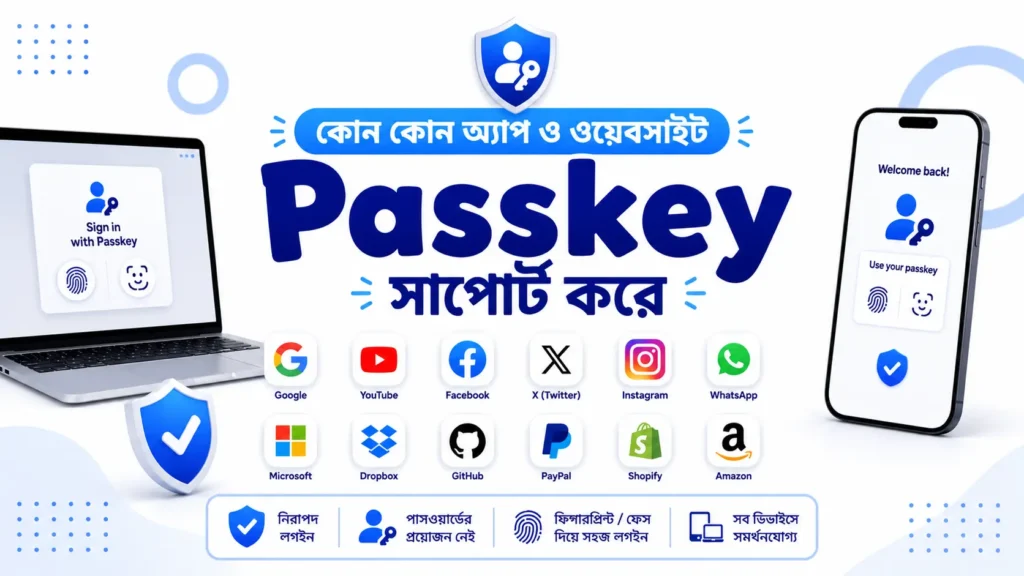
Passkey প্রযুক্তি এখন আর শুধু পরীক্ষামূলক নয়। বিশ্বের অনেক জনপ্রিয় website, app এবং online service ইতোমধ্যেই Passkey সমর্থন করছে। ফলে Password-এর পরিবর্তে আরও দ্রুত ও নিরাপদভাবে লগইন করা সম্ভব হচ্ছে।
তবে মনে রাখবেন, সব পরিষেবায় Passkey বাধ্যতামূলক নয়। অনেক ক্ষেত্রে এটি Password-এর পাশাপাশি একটি বিকল্প Login পদ্ধতি হিসেবে দেওয়া হয়। সময়ের সঙ্গে আরও বেশি প্রতিষ্ঠান এই প্রযুক্তি গ্রহণ করছে।
Google Passkey সমর্থন করা প্রথম দিকের বড় প্রযুক্তি প্রতিষ্ঠানগুলোর একটি। আপনি Google Account, Gmail, Google Drive, YouTube এবং অন্যান্য Google পরিষেবায় Passkey ব্যবহার করে নিরাপদে লগইন করতে পারেন।
যদি আপনার Android ফোন বা Chrome Browser থাকে, তাহলে কয়েক মিনিটের মধ্যেই Google Account-এ Passkey চালু করা সম্ভব। এরপর Password টাইপ করার প্রয়োজন অনেকটাই কমে যায়।
Microsoft
Microsoft Account-এও Passkey ব্যবহার করা যায়। Outlook, OneDrive, Microsoft 365 এবং অন্যান্য Microsoft পরিষেবায় এটি সমর্থিত।
Windows 11-এর Windows Hello ব্যবহার করলে Fingerprint, Face Recognition অথবা PIN দিয়েই নিরাপদে Sign in করা যায়। যারা নিয়মিত অফিস বা ব্যবসায়িক কাজে Microsoft Account ব্যবহার করেন, তাদের জন্য এটি বেশ সুবিধাজনক।
Apple
Apple অনেক আগে থেকেই Passwordless Authentication-এর দিকে গুরুত্ব দিচ্ছে। বর্তমানে Apple ID, Safari এবং Passkey সমর্থিত বিভিন্ন App ও Website-এ সহজেই Passkey ব্যবহার করা যায়।
Face ID, Touch ID এবং iCloud Keychain-এর সমন্বয়ে Apple ব্যবহারকারীরা একাধিক ডিভাইসে নিরাপদভাবে Passkey Sync করতে পারেন। তাই iPhone, iPad এবং Mac-এর মধ্যে Login অভিজ্ঞতাও অনেক সহজ হয়।
GitHub
আপনি যদি Developer হন বা GitHub ব্যবহার করেন, তাহলে Passkey আপনার অ্যাকাউন্টের নিরাপত্তা আরও বাড়াতে পারে। GitHub Passkey সমর্থন করে, ফলে Password-এর পাশাপাশি আরও নিরাপদ Authentication ব্যবহার করা সম্ভব।
বিশেষ করে Open Source Project বা গুরুত্বপূর্ণ Code Repository পরিচালনা করলে Passkey চালু করা একটি ভালো নিরাপত্তা সিদ্ধান্ত হতে পারে।
Amazon
Amazon-ও ধীরে ধীরে Passkey সমর্থন যুক্ত করেছে। সমর্থিত অঞ্চলে ব্যবহারকারীরা Amazon অ্যাকাউন্টে Password-এর পরিবর্তে Passkey দিয়ে লগইন করতে পারেন।
আপনি যদি নিয়মিত Amazon-এ কেনাকাটা করেন, তাহলে Passkey ব্যবহার করলে Account Security আরও শক্তিশালী হবে এবং Password চুরি হওয়ার ঝুঁকিও কমবে।
PayPal
PayPal-এর মতো Online Payment Platform-এ নিরাপত্তা অত্যন্ত গুরুত্বপূর্ণ। তাই Passkey সমর্থন চালু হওয়ার ফলে ব্যবহারকারীরা আরও নিরাপদভাবে Payment Account-এ লগইন করতে পারছেন।
যারা অনলাইন পেমেন্ট বা আন্তর্জাতিক লেনদেন করেন, তাদের জন্য Passkey ব্যবহার করা অতিরিক্ত নিরাপত্তা প্রদান করতে পারে।
Adobe
Adobe Account-এও Passkey সমর্থন যোগ করা হয়েছে। Adobe Creative Cloud, Photoshop, Illustrator বা Acrobat-এর মতো পরিষেবা ব্যবহারকারীরা Passkey দিয়ে দ্রুত এবং নিরাপদে Sign in করতে পারেন।
বিশেষ করে Content Creator, Designer এবং Freelancer-দের জন্য এটি Password Management-এর ঝামেলা অনেকটাই কমিয়ে দেয়।
WhatsApp (যদি উপলব্ধ থাকে)
WhatsApp ধীরে ধীরে Passkey সমর্থন চালু করছে। বর্তমানে Android-এ অনেক ব্যবহারকারী Passkey দিয়ে WhatsApp Account Verification-এর সুবিধা পাচ্ছেন। তবে এটি সব ব্যবহারকারী বা সব অঞ্চলে একসঙ্গে উপলব্ধ নাও থাকতে পারে।
আপনার WhatsApp-এ যদি এই সুবিধা আসে, তাহলে Settings → Account → Passkeys (অথবা সমজাতীয় অপশন) থেকে এটি চালু করতে পারবেন। যদি অপশনটি না দেখেন, তাহলে App Update করে কিছুদিন অপেক্ষা করুন। Meta ধাপে ধাপে এই ফিচারটি বিভিন্ন অঞ্চলে চালু করছে।
দ্রষ্টব্য: Passkey সমর্থন নতুন নতুন Website ও App-এ নিয়মিত যোগ হচ্ছে। তাই কোনো পরিষেবায় এই সুবিধা না থাকলেও ভবিষ্যতের Update-এ সেটি যুক্ত হতে পারে। তাই App এবং Browser সবসময় সর্বশেষ Version-এ আপডেট রাখা ভালো।
কোন কোন ডিভাইস Passkey সাপোর্ট করে?
বর্তমানে Passkey শুধুমাত্র একটি নির্দিষ্ট ডিভাইসে সীমাবদ্ধ নয়। Android smartphone, iPhone, Windows PC, Mac এবং আধুনিক Web Browser-সহ বেশিরভাগ জনপ্রিয় প্ল্যাটফর্মেই Passkey ব্যবহার করা যায়। তাই আপনি বাড়ি, অফিস বা ভ্রমণে—যেখানেই থাকুন না কেন, Password ছাড়াই নিরাপদে লগইন করতে পারবেন।
তবে Passkey ব্যবহারের জন্য ডিভাইসে Screen Lock, Fingerprint, Face ID বা PIN-এর মতো নিরাপত্তা ব্যবস্থা চালু থাকতে হবে। পাশাপাশি Operating System এবং Browser-এর সর্বশেষ Version ব্যবহার করলে সবচেয়ে ভালো অভিজ্ঞতা পাওয়া যায়।
Android Phones
বেশিরভাগ আধুনিক Android Phone Passkey সমর্থন করে। বিশেষ করে Android 9 বা তার পরের Version এবং সর্বশেষ Google Play Services থাকলে Passkey সেটআপ ও ব্যবহার করা সহজ হয়।
Google Password Manager-এর মাধ্যমে Passkey নিরাপদভাবে সংরক্ষণ ও Sync করা যায়। আপনি যদি নতুন Android ফোনে একই Google Account দিয়ে Sign in করেন, তাহলে অনেক ক্ষেত্রেই আগের Passkey সহজেই ব্যবহার করতে পারবেন।
ব্যবহারিক টিপ: Samsung, Xiaomi, OnePlus, Vivo, OPPO, Realme, Motorola কিংবা Pixel—বেশিরভাগ নতুন Android ফোনেই Passkey ব্যবহার করা যায়। তবে সফটওয়্যার আপডেট করা আছে কিনা একবার দেখে নিন।
iPhone
Apple iOS-এ Passkey-এর জন্য বিল্ট-ইন সাপোর্ট দিয়েছে। iPhone-এ Face ID, Touch ID এবং iCloud Keychain ব্যবহার করে নিরাপদভাবে Passkey তৈরি ও ব্যবহার করা যায়।
আপনি যদি iPhone, iPad এবং Mac-এ একই Apple ID ব্যবহার করেন, তাহলে iCloud Keychain-এর মাধ্যমে Passkey স্বয়ংক্রিয়ভাবে Sync হয়ে যায়। ফলে প্রতিটি ডিভাইসে আলাদা করে সেটআপ করার প্রয়োজন হয় না।
Windows PC
Windows 11 এবং সমর্থিত Windows 10 কম্পিউটারে Windows Hello ব্যবহার করে Passkey দিয়ে লগইন করা যায়। Fingerprint Reader, Face Recognition অথবা Windows PIN—যেটি আপনার ডিভাইসে উপলব্ধ, সেটির মাধ্যমেই Authentication সম্পন্ন হয়।
যারা অফিস, পড়াশোনা বা ব্যবসার কাজে প্রতিদিন কম্পিউটার ব্যবহার করেন, তাদের জন্য এটি Password টাইপ করার ঝামেলা কমায় এবং Account Security-ও বাড়ায়।
Mac
MacBook এবং iMac-এও Passkey পুরোপুরি সমর্থিত। আপনি Safari Browser অথবা Passkey সমর্থিত App ব্যবহার করে সহজেই Password ছাড়াই Sign in করতে পারবেন।
Mac-এ Touch ID থাকলে লগইন আরও দ্রুত হয়। আর যদি একই Apple ID দিয়ে একাধিক Apple ডিভাইস ব্যবহার করেন, তাহলে iCloud Keychain-এর মাধ্যমে Passkey নিরাপদভাবে Sync হয়ে যাবে।
Chrome Browser
Google Chrome বর্তমানে Passkey সমর্থনকারী সবচেয়ে জনপ্রিয় Browser-গুলোর একটি। Windows, macOS, Android এবং ChromeOS—সব প্ল্যাটফর্মেই Chrome-এর মাধ্যমে Passkey ব্যবহার করা যায়।
যখন কোনো Website-এ Sign in with Passkey অপশন দেখবেন, Chrome স্বয়ংক্রিয়ভাবে আপনার ডিভাইসে সংরক্ষিত Passkey শনাক্ত করবে এবং Authentication-এর জন্য Fingerprint, Face ID বা PIN চাইবে। সবকিছু ঠিক থাকলে কয়েক সেকেন্ডের মধ্যেই লগইন সম্পন্ন হবে।
মনে রাখবেন: Passkey ব্যবহার করার আগে আপনার ডিভাইস এবং Browser সবসময় সর্বশেষ Version-এ আপডেট রাখুন। এতে নতুন Security Feature, Bug Fix এবং Compatibility-এর সুবিধা পাবেন, যা নিরাপদ ও নিরবচ্ছিন্ন Login অভিজ্ঞতা নিশ্চিত করতে সাহায্য করে।
Passkey-এর সুবিধা ও অসুবিধা
যেকোনো নতুন প্রযুক্তির মতো Passkey-এরও কিছু বড় সুবিধা এবং কিছু সীমাবদ্ধতা রয়েছে। তবে বাস্তব অভিজ্ঞতা বলছে, অনলাইন নিরাপত্তা ও ব্যবহার সহজ করার ক্ষেত্রে Passkey একটি বড় পরিবর্তন এনে দিয়েছে।
আপনি যদি নিয়মিত Gmail, WhatsApp, Microsoft Account, Online Banking বা Shopping Website ব্যবহার করেন, তাহলে Passkey আপনার দৈনন্দিন Login অভিজ্ঞতাকে আরও নিরাপদ ও ঝামেলামুক্ত করতে পারে।
সুবিধা
Passkey-এর সবচেয়ে বড় সুবিধা হলো Password মনে রাখার প্রয়োজন নেই। Fingerprint, Face ID বা Screen Lock PIN দিয়েই কয়েক সেকেন্ডে লগইন করা যায়। ফলে Password ভুলে যাওয়া বা বারবার Reset করার ঝামেলা অনেকটাই কমে যায়।
এটি Phishing Attack-এর বিরুদ্ধেও অত্যন্ত কার্যকর। Fake Website-এ Password লিখে দেওয়ার মতো ঝুঁকি এখানে নেই, কারণ Passkey শুধুমাত্র আসল Website বা App-এর সঙ্গেই Authentication সম্পন্ন করে।
আরেকটি বড় সুবিধা হলো Data Leak-এর ঝুঁকি কম। আপনার Private Key কখনও Server-এ সংরক্ষিত হয় না, তাই কোনো Website হ্যাক হলেও Passkey চুরি করা খুবই কঠিন। এছাড়া Google Password Manager এবং iCloud Keychain-এর মতো নিরাপদ Sync সুবিধার কারণে নতুন ডিভাইসেও সহজে Passkey ব্যবহার করা যায়।
Passkey-এর প্রধান সুবিধাগুলো এক নজরে:
- ✅ Password মনে রাখার দরকার নেই
- ✅ দ্রুত ও সহজ Login
- ✅ Phishing Attack থেকে ভালো সুরক্ষা
- ✅ Data Leak-এর ঝুঁকি অনেক কম
- ✅ Fingerprint, Face ID বা PIN দিয়ে নিরাপদ Authentication
- ✅ একাধিক সমর্থিত ডিভাইসে নিরাপদ Sync
অসুবিধা
Passkey অনেক নিরাপদ হলেও এখনও সব Website ও App এটি সমর্থন করে না। তাই অনেক ক্ষেত্রে Password এবং Passkey—দুটিই পাশাপাশি ব্যবহার করতে হতে পারে।
আরেকটি বিষয় হলো, যদি আপনার একমাত্র ডিভাইস হারিয়ে যায় এবং Recovery Option আগে থেকে সেটআপ না থাকে, তাহলে Account Recovery কিছুটা জটিল হতে পারে। তাই Recovery Email, Phone Number বা Trusted Device আগে থেকেই যোগ করে রাখা খুবই গুরুত্বপূর্ণ।
এছাড়া পুরোনো Android ফোন, iPhone বা Browser-এ Passkey-এর সব সুবিধা নাও পাওয়া যেতে পারে। এজন্য ডিভাইস এবং সফটওয়্যার নিয়মিত Update রাখা উচিত।
যে সীমাবদ্ধতাগুলো জানা দরকার:
- ❌ এখনও সব Website Passkey সমর্থন করে না
- ❌ পুরোনো ডিভাইসে Compatibility সমস্যা হতে পারে
- ❌ Recovery Method সেট না থাকলে Account Recovery কঠিন হতে পারে
- ❌ নতুন ব্যবহারকারীদের শুরুতে কিছুটা অভ্যাস করতে হতে পারে
কার জন্য সবচেয়ে উপযুক্ত?
আসলে Passkey প্রায় সবার জন্যই উপকারী। তবে যারা নিয়মিত একাধিক Online Account ব্যবহার করেন, তাদের জন্য এর সুবিধা সবচেয়ে বেশি।
বিশেষ করে নিচের ব্যবহারকারীরা Passkey ব্যবহার করলে বেশি উপকৃত হবেন—
- শিক্ষার্থী, যারা Gmail, Google Drive বা Microsoft 365 নিয়মিত ব্যবহার করেন।
- চাকরিজীবী ও ব্যবসায়ী, যাদের গুরুত্বপূর্ণ Email, Cloud Storage এবং অফিসের Account নিরাপদ রাখা জরুরি।
- Content Creator, Freelancer ও Developer, যারা GitHub, Adobe, Google Workspace বা অন্যান্য Professional Service ব্যবহার করেন।
- Online Banking ও Shopping ব্যবহারকারী, যারা আর্থিক লেনদেনের সময় অতিরিক্ত নিরাপত্তা চান।
- বয়স্ক বা সাধারণ ব্যবহারকারী, যারা বারবার Password ভুলে যান বা Reset করতে বিরক্ত হন।
আমার পরামর্শ: যদি আপনার Google Account, Apple ID বা Microsoft Account ইতোমধ্যেই Passkey সমর্থন করে, তাহলে অন্তত একটি Account-এ এটি ব্যবহার করে দেখুন। কয়েকদিন ব্যবহার করার পর বেশিরভাগ মানুষই বুঝতে পারেন যে Password টাইপ করার তুলনায় এটি অনেক বেশি দ্রুত, সহজ এবং নিরাপদ।
সংক্ষেপে বলা যায়: Passkey এখনই Password-এর সম্পূর্ণ বিকল্প না হলেও, এটি অনলাইন নিরাপত্তার ভবিষ্যতের দিকে একটি বড় পদক্ষেপ। নতুন Account-এ Passkey ব্যবহার শুরু করলে ধীরে ধীরে Password-এর উপর নির্ভরতা অনেকটাই কমে যাবে।
Recommended Products / Tools
| Product | Best For | Pros | Cons |
| Google Password Manager | Google Users | Free | Google Ecosystem |
| Apple Passwords | Apple Users | Seamless Sync | Apple Only |
| Bitwarden | Cross Platform | Open Source | কিছু Advanced Feature Paid |
| 1Password | Families & Business | Excellent UI | Paid |
| Dashlane | Premium Security | VPN, Dark Web Monitoring | Costly |
| NordPass | Beginners | Easy to Use | Paid Features |
Passkey ব্যবহার করার Tips & Hacks
Passkey ব্যবহার করা যতটা সহজ, সঠিকভাবে ব্যবহার করাও ততটাই গুরুত্বপূর্ণ। কয়েকটি ছোট অভ্যাস গড়ে তুললে আপনার অনলাইন অ্যাকাউন্ট আরও নিরাপদ থাকবে এবং ভবিষ্যতে ডিভাইস হারানো বা পরিবর্তন করার সময়ও অপ্রয়োজনীয় ঝামেলায় পড়তে হবে না।
নিচের Tips & Hacks-গুলো Google, Apple এবং Microsoft-এর নিরাপত্তা নির্দেশিকা অনুসরণ করেই সাজানো হয়েছে। নতুন ও অভিজ্ঞ—দুই ধরনের ব্যবহারকারীর জন্যই এগুলো কার্যকর।
Primary Device Backup রাখুন
যে ফোন বা কম্পিউটারে আপনি সবচেয়ে বেশি Passkey ব্যবহার করেন, সেটির নিয়মিত Backup রাখুন। নতুন ডিভাইসে যাওয়ার সময় এতে গুরুত্বপূর্ণ সেটিংস ও তথ্য সহজে পুনরুদ্ধার করা যায়।
উদাহরণ হিসেবে, Android ব্যবহারকারীরা Google Backup এবং iPhone ব্যবহারকারীরা iCloud Backup চালু রাখতে পারেন। এতে ফোন হারিয়ে গেলেও নতুন ডিভাইসে ফিরে আসা অনেক সহজ হয়।
Recovery Method আগে থেকেই যুক্ত করুন
অনেক ব্যবহারকারী Passkey চালু করলেও Recovery Email বা Recovery Phone Number যোগ করতে ভুলে যান। এটি ভবিষ্যতে বড় সমস্যার কারণ হতে পারে, বিশেষ করে যদি আপনার একমাত্র ডিভাইসটি হারিয়ে যায়।
তাই Google Account, Apple ID বা Microsoft Account-এ Recovery Method আগে থেকেই যুক্ত করে রাখুন। প্রয়োজনে Recovery Code বা Trusted Contact থাকলে সেটিও সংরক্ষণ করুন।
ছোট একটি টিপ: বছরে অন্তত একবার Recovery Phone Number এবং Email ঠিক আছে কিনা যাচাই করে নিন।
দুইটি Trusted Device ব্যবহার করুন
সম্ভব হলে Passkey শুধুমাত্র একটি ডিভাইসে সীমাবদ্ধ রাখবেন না। অন্তত দুটি বিশ্বস্ত (Trusted) ডিভাইসে এটি ব্যবহার করলে জরুরি পরিস্থিতিতে বিকল্প ব্যবস্থা থাকবে।
ধরুন, আপনার Android ফোন নষ্ট হয়ে গেল। যদি একই Google Account আপনার Windows PC বা অন্য একটি Android ফোনে Sign in করা থাকে, তাহলে সহজেই সেখান থেকে Account Access করতে পারবেন।
Apple ব্যবহারকারীদের ক্ষেত্রেও একই পরামর্শ প্রযোজ্য। iPhone-এর পাশাপাশি একটি iPad বা Mac থাকলে Account Recovery অনেক সহজ হয়।
Password Manager-এর Sync ব্যবহার করুন
আপনি যদি একাধিক ডিভাইস ব্যবহার করেন, তাহলে Password Manager-এর Sync সুবিধা কাজে লাগান। Google Password Manager, Apple Passwords (iCloud Keychain), Bitwarden, 1Password বা Dashlane-এর মতো বিশ্বস্ত Password Manager Passkey Sync সমর্থন করে।
এর ফলে নতুন ডিভাইসে Login করার সময় আবার শুরু থেকে Passkey তৈরি করতে হয় না। তবে সবসময় একটি নির্ভরযোগ্য এবং নিরাপদ Password Manager-ই ব্যবহার করুন।
মনে রাখবেন: অজানা বা অবিশ্বস্ত Password Manager ব্যবহার করলে নিরাপত্তা ঝুঁকি বাড়তে পারে।
Two-Factor Authentication (2FA) চালু রাখুন
Passkey অত্যন্ত নিরাপদ হলেও, যেখানে সম্ভব সেখানে Two-Factor Authentication (2FA) চালু রাখাই ভালো। বিশেষ করে Banking App, Email Account বা অফিসের গুরুত্বপূর্ণ Account-এর ক্ষেত্রে এটি অতিরিক্ত সুরক্ষা দেয়।
ধরুন, কোনো কারণে আপনাকে Account Recovery করতে হলো। সেক্ষেত্রে 2FA আপনার পরিচয় যাচাইয়ের একটি বাড়তি স্তর হিসেবে কাজ করতে পারে। তাই Passkey ব্যবহার করছেন বলে 2FA সম্পূর্ণ বন্ধ করে দেওয়া সব সময় সঠিক সিদ্ধান্ত নয়।
Pro Tip: নতুন Passkey তৈরি করার পর একবার অন্য একটি বিশ্বস্ত ডিভাইস থেকে Login করে দেখুন। এতে নিশ্চিত হতে পারবেন যে Sync, Recovery এবং Authentication—সবকিছু ঠিকভাবে কাজ করছে। এই ছোট্ট অভ্যাস ভবিষ্যতে অনেক বড় সমস্যার হাত থেকে আপনাকে বাঁচাতে পারে।
Passkey ব্যবহার করার সময় যেসব ভুল এড়িয়ে চলবেন
Passkey ব্যবহার করা সহজ হলেও, কিছু সাধারণ ভুল আপনার অ্যাকাউন্টের নিরাপত্তাকে দুর্বল করে দিতে পারে। অনেকেই নতুন প্রযুক্তি ব্যবহার শুরু করার সময় ছোটখাটো বিষয়গুলো এড়িয়ে যান, পরে সেগুলোই বড় সমস্যার কারণ হয়ে দাঁড়ায়।
আমি প্রায়ই দেখি, ব্যবহারকারীরা Passkey চালু করলেও Recovery সেটআপ করেন না বা শুধুমাত্র একটি ডিভাইসের উপর নির্ভর করেন। নিচের ভুলগুলো এড়াতে পারলে আপনার Passkey ব্যবহারের অভিজ্ঞতা আরও নিরাপদ এবং ঝামেলামুক্ত হবে।
একমাত্র ডিভাইসের উপর নির্ভর করা
অনেকেই শুধু একটি ফোন বা ল্যাপটপে Passkey সংরক্ষণ করে রাখেন। কিন্তু সেই ডিভাইসটি হারিয়ে গেলে, নষ্ট হলে বা Factory Reset করতে হলে অ্যাকাউন্টে প্রবেশ করা কঠিন হয়ে যেতে পারে।
তাই সম্ভব হলে অন্তত দুটি Trusted Device ব্যবহার করুন। যেমন, একটি Android ফোনের পাশাপাশি একটি Windows PC বা একটি iPhone-এর সঙ্গে একটি Mac যুক্ত রাখলে জরুরি পরিস্থিতিতে সহজেই Account Access করা যাবে।
Recovery Option যোগ না করা
Passkey চালু করার পর অনেক ব্যবহারকারী মনে করেন আর Recovery Option-এর দরকার নেই। এটি একটি বড় ভুল।
সবসময় Google Account, Apple ID বা Microsoft Account-এ Recovery Email, Recovery Phone Number এবং প্রয়োজনীয় Recovery Method যোগ করে রাখুন। ডিভাইস হারিয়ে গেলে বা নতুন ডিভাইসে লগইন করার সময় এগুলোই সবচেয়ে বেশি কাজে আসে।
পরামর্শ: Recovery তথ্য পরিবর্তন হলে সঙ্গে সঙ্গে সেটি আপডেট করুন। পুরোনো ফোন নম্বর বা Email রেখে দিলে পরে সমস্যা হতে পারে।
Public Device-এ Passkey Save করা
Cyber Café, লাইব্রেরি, অফিসের Shared Computer বা বন্ধুর ডিভাইসে কখনও স্থায়ীভাবে Passkey সংরক্ষণ করবেন না। যদিও Passkey নিরাপদ প্রযুক্তি, তবুও ব্যক্তিগত Login তথ্য সবসময় নিজের বিশ্বস্ত ডিভাইসেই রাখা উচিত।
যদি কোনো কারণে অন্যের ডিভাইস ব্যবহার করতেই হয়, তাহলে কাজ শেষে অবশ্যই Sign Out করুন এবং নিশ্চিত করুন যে সেখানে আপনার কোনো Login তথ্য বা Passkey সংরক্ষিত হয়নি।
Screen Lock বন্ধ রাখা
Passkey-এর নিরাপত্তা অনেকটাই আপনার ডিভাইসের Screen Lock-এর উপর নির্ভর করে। যদি Screen Lock, Fingerprint বা Face ID বন্ধ থাকে, তাহলে Passkey-এর সুরক্ষাও দুর্বল হয়ে যেতে পারে।
তাই সবসময় একটি শক্তিশালী Screen Lock PIN ব্যবহার করুন এবং সম্ভব হলে Fingerprint বা Face ID-ও চালু রাখুন। এটি শুধু Passkey নয়, পুরো ডিভাইসকেই অতিরিক্ত নিরাপত্তা দেয়।
পুরনো Password Delete করে Backup না রাখা
Passkey ব্যবহার শুরু করেই অনেকেই সব Password মুছে ফেলেন। এটি সবসময় ভালো সিদ্ধান্ত নয়, কারণ এখনও অনেক Website এবং App Passkey সমর্থন করে না।
প্রথমে নিশ্চিত করুন যে আপনার Passkey ঠিকভাবে কাজ করছে এবং Recovery Method সক্রিয় আছে। এরপর ধীরে ধীরে Password-এর উপর নির্ভরতা কমান। গুরুত্বপূর্ণ Password-গুলো একটি বিশ্বস্ত Password Manager-এ নিরাপদভাবে সংরক্ষণ করে রাখুন।
বিশেষজ্ঞের পরামর্শ
Cyber Security বিশেষজ্ঞদের মতে, Passkey বর্তমানে সবচেয়ে নিরাপদ Login প্রযুক্তিগুলোর একটি। তবে এর নিরাপত্তা শুধু প্রযুক্তির উপর নয়, ব্যবহারকারীর সঠিক অভ্যাসের উপরও নির্ভর করে।
আমার পরামর্শ হলো, Passkey চালু করার পর অন্তত একবার অন্য একটি Trusted Device থেকে Login করে দেখুন। পাশাপাশি Recovery Email, Phone Number এবং Device Backup ঠিকভাবে কাজ করছে কিনা যাচাই করুন। এই কয়েক মিনিটের প্রস্তুতি ভবিষ্যতে Account Recovery-কে অনেক সহজ করে দিতে পারে।
মনে রাখবেন: Passkey কোনো “একবার সেট করে ভুলে যাওয়ার” প্রযুক্তি নয়। নিয়মিত সফটওয়্যার Update, বিশ্বস্ত ডিভাইস ব্যবহার এবং Recovery তথ্য আপডেট রাখার মাধ্যমে আপনি এর সর্বোচ্চ নিরাপত্তা নিশ্চিত করতে পারবেন।
Pro Tips / বাস্তব অভিজ্ঞতা থেকে পরামর্শ
Passkey নিয়ে তত্ত্ব জানা গুরুত্বপূর্ণ, তবে বাস্তবে সঠিকভাবে ব্যবহার করাই সবচেয়ে বড় বিষয়। নতুন ব্যবহারকারীরা যদি শুরু থেকেই কয়েকটি ভালো অভ্যাস গড়ে তোলেন, তাহলে ভবিষ্যতে Account Recovery, Device Change বা Login সংক্রান্ত ঝামেলা অনেকটাই কমে যাবে।
নিচের পরামর্শগুলো সাধারণ ব্যবহারকারী, Content Creator, Freelancer এবং অফিসের কাজে একাধিক ডিভাইস ব্যবহার করেন—এমন সবার জন্যই কার্যকর।
Google Account থেকে শুরু করুন
আপনি যদি প্রথমবার Passkey ব্যবহার করতে চান, তাহলে Google Account দিয়েই শুরু করুন। Gmail, YouTube, Google Drive এবং Chrome-এর মতো পরিষেবাগুলো অনেকেই প্রতিদিন ব্যবহার করেন, তাই Passkey ব্যবহারের অভ্যাস গড়ে তুলতে এটি সবচেয়ে সহজ জায়গা।
একবার Google Account-এ Passkey ব্যবহার করতে স্বাচ্ছন্দ্য বোধ করলে, এরপর অন্য Website ও App-এ এটি চালু করা অনেক সহজ মনে হবে।
আমার পরামর্শ: প্রথম সপ্তাহে শুধু Google Account-এ Passkey ব্যবহার করুন। এতে নতুন প্রযুক্তির সঙ্গে ধীরে ধীরে পরিচিত হতে পারবেন।
ধীরে ধীরে গুরুত্বপূর্ণ অ্যাকাউন্টে Passkey চালু করুন
একদিনেই সব Account-এ Passkey চালু করার প্রয়োজন নেই। বরং সবচেয়ে গুরুত্বপূর্ণ Account থেকে শুরু করাই ভালো।
প্রথমে Gmail, Microsoft Account, Apple ID বা GitHub-এর মতো গুরুত্বপূর্ণ Account-এ Passkey চালু করুন। এরপর ধীরে ধীরে Shopping, Payment বা অন্যান্য পরিষেবায় এটি ব্যবহার করুন। এতে কোনো সমস্যা হলে সহজেই সেটি সমাধান করা যাবে।
নতুন ফোন কেনার আগে Sync পরীক্ষা করুন
নতুন ফোনে যাওয়ার আগে অনেকেই শুধু ছবি, ভিডিও বা Contact Backup করেন, কিন্তু Passkey ঠিকভাবে Sync হয়েছে কিনা তা পরীক্ষা করেন না। পরে Login করার সময় অপ্রয়োজনীয় সমস্যায় পড়তে হতে পারে।
নতুন ফোন কেনার আগে নিশ্চিত করুন যে Google Password Manager বা iCloud Keychain-এর Sync ঠিকভাবে কাজ করছে। সম্ভব হলে পুরোনো ফোন Reset করার আগে নতুন ফোনে একটি Passkey ব্যবহার করে Login করে দেখুন।
ছোট্ট টিপ: পুরোনো ডিভাইস বিক্রি বা Factory Reset করার আগে সব গুরুত্বপূর্ণ Account নতুন ডিভাইসে সফলভাবে Login হয়েছে কিনা একবার যাচাই করুন।
Password Manager ব্যবহার করলে Migration সহজ হবে
আপনি যদি একাধিক ডিভাইস বা বিভিন্ন Website ব্যবহার করেন, তাহলে একটি বিশ্বস্ত Password Manager ব্যবহার করা বুদ্ধিমানের কাজ। Google Password Manager, Apple Passwords (iCloud Keychain), Bitwarden, 1Password বা Dashlane-এর মতো পরিষেবাগুলো Passkey Sync এবং নিরাপদ Migration সহজ করে।
ধরুন, আপনি Android ফোন থেকে নতুন Android ফোনে বা iPhone থেকে নতুন iPhone-এ যাচ্ছেন। সঠিকভাবে Sync করা থাকলে বেশিরভাগ ক্ষেত্রেই আবার প্রতিটি Website-এ নতুন করে Passkey তৈরি করতে হবে না।
তবে সবসময় পরিচিত ও বিশ্বস্ত Password Manager ব্যবহার করুন এবং সেটিতে Two-Factor Authentication (2FA) চালু রাখুন। এতে আপনার Login তথ্য আরও নিরাপদ থাকবে।
শেষ পরামর্শ: Passkey-কে একবারের সেটিং হিসেবে নয়, বরং আপনার দীর্ঘমেয়াদি ডিজিটাল নিরাপত্তার অংশ হিসেবে ভাবুন। নিয়মিত সফটওয়্যার Update, Recovery তথ্য যাচাই এবং বিশ্বস্ত ডিভাইস ব্যবহার করলে Passkey-এর পুরো সুবিধা নিরাপদভাবে উপভোগ করতে পারবেন।
ভবিষ্যতে Password-এর পরিবর্তে কি Passkey-ই হবে?
প্রযুক্তি বিশ্বের বর্তমান প্রবণতা দেখলে বোঝা যায়, Password-এর ব্যবহার ধীরে ধীরে কমলেও এটি রাতারাতি হারিয়ে যাবে না। তবে Passkey যে ভবিষ্যতের Login প্রযুক্তির অন্যতম প্রধান ভিত্তি হয়ে উঠছে, সে বিষয়ে প্রায় সব বড় প্রযুক্তি প্রতিষ্ঠানই একমত।
বাস্তবে আগামী কয়েক বছর Password এবং Passkey—দুটি ব্যবস্থাই পাশাপাশি চলবে। তবে নতুন Website, App এবং Online Service-এ Passkey-এর সমর্থন দ্রুত বাড়ছে, যা Passwordless Authentication-এর ভবিষ্যৎকে আরও শক্তিশালী করছে।
Google-এর পরিকল্পনা
Google বেশ কয়েক বছর ধরেই Passkey-কে Password-এর বিকল্প হিসেবে এগিয়ে নিয়ে যাচ্ছে। বর্তমানে Google Account, Chrome এবং Android-এ Passkey-এর পূর্ণ সমর্থন রয়েছে, ফলে ব্যবহারকারীরা Password ছাড়াই নিরাপদে Sign in করতে পারেন।
Google-এর লক্ষ্য হলো ব্যবহারকারীদের এমন একটি Login অভিজ্ঞতা দেওয়া, যেখানে Password মনে রাখা বা বারবার টাইপ করার প্রয়োজন কমে যায়। একই সঙ্গে Phishing এবং Password চুরির মতো ঝুঁকিও উল্লেখযোগ্যভাবে হ্রাস পায়।
Apple-এর পরিকল্পনা
Apple শুরু থেকেই Passwordless Authentication-এর ওপর জোর দিয়েছে। iPhone, iPad এবং Mac-এ Passkey, Face ID, Touch ID এবং iCloud Keychain একসঙ্গে কাজ করে একটি নিরাপদ ও সহজ Login অভিজ্ঞতা তৈরি করে।
Apple-এর Ecosystem-এর বড় সুবিধা হলো, একই Apple ID ব্যবহার করলে Passkey স্বয়ংক্রিয়ভাবে একাধিক Apple ডিভাইসের মধ্যে Sync হয়। ফলে নতুন ডিভাইসে যাওয়ার সময়ও Login করা অনেক সহজ হয়ে যায়।
Microsoft-এর পরিকল্পনা
Microsoft-ও Password-এর উপর নির্ভরতা কমানোর জন্য ধারাবাহিকভাবে কাজ করছে। Microsoft Account, Windows Hello এবং বিভিন্ন Enterprise Security Solution-এ Passkey সমর্থন যোগ করা হয়েছে।
বিশেষ করে ব্যবসায়িক প্রতিষ্ঠান ও অফিস ব্যবহারকারীদের জন্য Microsoft Passwordless Login-কে আরও সহজ ও নিরাপদ করার দিকে গুরুত্ব দিচ্ছে। এতে কর্মীদের Account Security বাড়ার পাশাপাশি IT Support-এর Password Reset সংক্রান্ত কাজও কমে।
Passwordless ভবিষ্যৎ
বর্তমান পরিস্থিতি দেখে বলা যায়, আমরা ধীরে ধীরে Passwordless Future-এর দিকে এগোচ্ছি। তবে এর অর্থ এই নয় যে আগামীকাল থেকেই সব Website থেকে Password সম্পূর্ণভাবে অদৃশ্য হয়ে যাবে।
অনেক পুরোনো Website ও Legacy System এখনও Password-এর উপর নির্ভরশীল। তাই আগামী কয়েক বছর Password এবং Passkey একসঙ্গে ব্যবহার হতে দেখা যাবে। তবে নতুন প্রযুক্তি গ্রহণের হার যেভাবে বাড়ছে, তাতে ভবিষ্যতে Passkey আরও বেশি জনপ্রিয় হবে—এটি বলাই যায়।
আমার পরামর্শ: আপনার Google Account, Apple ID বা Microsoft Account যদি Passkey সমর্থন করে, তাহলে এখন থেকেই এটি ব্যবহার শুরু করুন। নতুন প্রযুক্তির সঙ্গে আগে থেকেই পরিচিত হলে ভবিষ্যতে Passwordless Login-এ অভ্যস্ত হওয়া অনেক সহজ হবে এবং আপনার অনলাইন নিরাপত্তাও আরও শক্তিশালী হবে।
সংক্ষেপে: Password হয়তো এখনই পুরোপুরি বিদায় নিচ্ছে না, কিন্তু অনলাইন নিরাপত্তার ভবিষ্যৎ যে Passkey এবং Passwordless Authentication-এর দিকেই এগোচ্ছে, তা আজ স্পষ্টভাবে দেখা যাচ্ছে।
FAQs (Google Search অনুযায়ী)
নিচে Passkey সম্পর্কে Google Search-এ সবচেয়ে বেশি করা কিছু প্রশ্নের সহজ ও সংক্ষিপ্ত উত্তর দেওয়া হলো। নতুন ব্যবহারকারীদের সাধারণ বিভ্রান্তি দূর করতে এই প্রশ্নোত্তর অংশটি বিশেষভাবে সহায়ক হবে।
Passkey কী?
Passkey হলো Password-এর একটি আধুনিক ও নিরাপদ বিকল্প। এটি ব্যবহার করে আপনি Password টাইপ না করেই Fingerprint, Face ID, Touch ID বা Screen Lock PIN-এর মাধ্যমে নিরাপদে আপনার অ্যাকাউন্টে লগইন করতে পারবেন।
Passkey কি Password-এর চেয়ে নিরাপদ?
হ্যাঁ, বেশিরভাগ ক্ষেত্রে Passkey Password-এর তুলনায় বেশি নিরাপদ। কারণ এতে আপনার Private Key কখনও Server-এ সংরক্ষিত হয় না এবং Fake Website-এ Passkey ব্যবহার করা যায় না। ফলে Phishing Attack এবং Password Leak-এর ঝুঁকি উল্লেখযোগ্যভাবে কমে যায়।
Passkey ব্যবহার করতে কি ইন্টারনেট লাগে?
Passkey দিয়ে কোনো Website বা Online Service-এ লগইন করার জন্য ইন্টারনেট সংযোগ প্রয়োজন। তবে Fingerprint, Face ID বা PIN দিয়ে পরিচয় যাচাই করার কাজটি আপনার ডিভাইসেই সম্পন্ন হয়।
অর্থাৎ Authentication-এর একটি অংশ ডিভাইসে হয়, আর Login সম্পন্ন করতে Website বা App-এর সঙ্গে সংযোগের জন্য ইন্টারনেট দরকার হয়।
ফোন হারিয়ে গেলে Passkey কী হবে?
শুধু ফোন হারিয়ে গেলেই অন্য কেউ আপনার Passkey ব্যবহার করতে পারবে না। কারণ Passkey ব্যবহার করতে সাধারণত Fingerprint, Face ID বা Screen Lock PIN প্রয়োজন হয়।
তবে নিরাপত্তার জন্য যত দ্রুত সম্ভব অন্য একটি Trusted Device থেকে Google Account বা Apple ID-তে লগইন করে হারানো ডিভাইসটি Remove করুন। প্রয়োজনে Find My Device বা Find My iPhone ব্যবহার করে ডিভাইসটি Lock বা Erase করুন।
Passkey এবং Two-Factor Authentication (2FA) কি এক?
না, Passkey এবং Two-Factor Authentication (2FA) এক জিনিস নয়।
Passkey হলো Password-এর বিকল্প Login পদ্ধতি, আর 2FA হলো একটি অতিরিক্ত নিরাপত্তা স্তর। অনেক ক্ষেত্রে Passkey এবং 2FA একসঙ্গে ব্যবহার করা যায়, যা অ্যাকাউন্টকে আরও বেশি সুরক্ষিত করে।
Passkey কি সব ওয়েবসাইটে কাজ করে?
না। বর্তমানে অনেক জনপ্রিয় Website ও App Passkey সমর্থন করলেও এখনও সব পরিষেবায় এই সুবিধা নেই।
তবে Google, Apple, Microsoft, GitHub, Amazon, PayPal এবং আরও অনেক বড় প্রতিষ্ঠান ইতোমধ্যেই Passkey সমর্থন করছে। ভবিষ্যতে আরও বেশি Website এই প্রযুক্তি গ্রহণ করবে বলে আশা করা হচ্ছে।
Android এবং iPhone-এ Passkey ব্যবহার করা যায়?
হ্যাঁ। আধুনিক Android এবং iPhone—দুই প্ল্যাটফর্মেই Passkey ব্যবহার করা যায়।
Android-এ Google Password Manager এবং iPhone-এ iCloud Keychain-এর মাধ্যমে Passkey নিরাপদভাবে সংরক্ষণ ও Sync করা হয়। তাই একাধিক সমর্থিত ডিভাইসে সহজেই এটি ব্যবহার করা সম্ভব।
একই Passkey কি একাধিক ডিভাইসে ব্যবহার করা যায়?
হ্যাঁ, অনেক ক্ষেত্রে যায়। যদি আপনি একই Google Account বা Apple ID ব্যবহার করেন এবং Sync চালু থাকে, তাহলে সমর্থিত একাধিক ডিভাইসে একই Passkey ব্যবহার করতে পারবেন।
তবে এটি নির্ভর করে আপনি কোন Platform এবং কোন Password Manager ব্যবহার করছেন। তাই নতুন ডিভাইসে Login করার আগে Sync ঠিকভাবে কাজ করছে কিনা একবার পরীক্ষা করে নেওয়া ভালো।
Passkey Delete করলে কী হবে?
Passkey Delete করলে সেই নির্দিষ্ট ডিভাইস দিয়ে আর Passkey ব্যবহার করে লগইন করা যাবে না। তবে যদি অন্য ডিভাইসে একই Account-এর Passkey থাকে বা Password Login চালু থাকে, তাহলে সেখান থেকে এখনও Account Access করা সম্ভব।
আপনি চাইলে পরে একই Account-এর জন্য আবার নতুন Passkey তৈরি করতে পারবেন।
Passkey কি সম্পূর্ণভাবে Password-এর বিকল্প?
ভবিষ্যতে Passkey Password-এর প্রধান বিকল্প হয়ে উঠতে পারে, কিন্তু বর্তমানে এটি সবক্ষেত্রে Password-কে পুরোপুরি প্রতিস্থাপন করেনি।
অনেক Website এখনও Password-ভিত্তিক Login ব্যবহার করে। তাই আপাতত Password এবং Passkey—দুটিই পাশাপাশি ব্যবহার করতে হতে পারে। তবে নতুন Account বা সমর্থিত পরিষেবায় Passkey ব্যবহার শুরু করলে ভবিষ্যতের Passwordless Login ব্যবস্থার জন্য আপনি আগে থেকেই প্রস্তুত থাকতে পারবেন.
এক নজরে পুরো বিষয়টি
এই গাইড থেকে কী শিখলেন
এই গাইডে আমরা বিস্তারিতভাবে জানলাম Passkey কী এবং কীভাবে ব্যবহার করবেন, এটি কীভাবে কাজ করে, কেন Password-এর তুলনায় বেশি নিরাপদ এবং Android, iPhone ও Google Account-এ Passkey সেটআপ করার সম্পূর্ণ পদ্ধতি। পাশাপাশি Passkey-এর সুবিধা-অসুবিধা, নিরাপত্তা, ব্যবহারিক টিপস এবং সাধারণ ভুলগুলো নিয়েও আলোচনা করেছি।
সবচেয়ে গুরুত্বপূর্ণ বিষয় হলো, Passkey শুধু নতুন একটি Login পদ্ধতি নয়। এটি এমন একটি আধুনিক Authentication প্রযুক্তি, যা Password মনে রাখার ঝামেলা কমানোর পাশাপাশি আপনার অনলাইন অ্যাকাউন্টকে Phishing, Password Leak এবং অন্যান্য সাধারণ সাইবার আক্রমণ থেকে আরও ভালোভাবে সুরক্ষিত রাখতে সাহায্য করে।
নতুন ব্যবহারকারীদের জন্য শেষ পরামর্শ
আপনি যদি প্রথমবার Passkey ব্যবহার করতে চান, তাহলে একসঙ্গে সব Account-এ এটি চালু করার প্রয়োজন নেই। প্রথমে আপনার Google Account, Apple ID অথবা Microsoft Account-এ Passkey চালু করুন এবং কয়েকদিন ব্যবহার করে অভ্যাস তৈরি করুন।
পাশাপাশি Recovery Email, Recovery Phone Number, Screen Lock এবং Device Backup ঠিকভাবে সেটআপ করে রাখুন। এগুলো ভবিষ্যতে নতুন ডিভাইসে যাওয়া বা জরুরি পরিস্থিতিতে Account Recovery অনেক সহজ করে দেবে।
এখনই কি Passkey ব্যবহার শুরু করা উচিত?
আমার মতে, হ্যাঁ—যদি আপনার ব্যবহার করা Website বা App Passkey সমর্থন করে, তাহলে এখনই এটি ব্যবহার শুরু করা উচিত। এতে আপনি শুধু একটি নতুন প্রযুক্তিই ব্যবহার করবেন না, বরং ভবিষ্যতের আরও নিরাপদ Passwordless Login ব্যবস্থার জন্যও প্রস্তুত হয়ে যাবেন।
তবে মনে রাখবেন, এখনও সব Website Passkey সমর্থন করে না। তাই আপাতত Password এবং Passkey—দুটিই পাশাপাশি ব্যবহার করাই সবচেয়ে বাস্তবসম্মত সিদ্ধান্ত। সময়ের সঙ্গে আরও বেশি পরিষেবা Passkey গ্রহণ করবে, আর তখন Password-এর উপর নির্ভরতাও ধীরে ধীরে কমে আসবে।
সবশেষে বলা যায়, Passkey কী এবং কীভাবে ব্যবহার করবেন—এটি জানা আজকের দিনে শুধু প্রযুক্তিপ্রেমীদের জন্য নয়, বরং প্রতিটি ইন্টারনেট ব্যবহারকারীর জন্যই গুরুত্বপূর্ণ। আপনি যদি নিজের Gmail, সোশ্যাল মিডিয়া, ব্যাংকিং বা অন্যান্য গুরুত্বপূর্ণ অনলাইন অ্যাকাউন্টকে আরও নিরাপদ রাখতে চান, তাহলে আজ থেকেই Passkey ব্যবহার শুরু করার কথা ভাবতে পারেন। ভবিষ্যতের নিরাপদ ডিজিটাল জীবনের দিকে এটি একটি ছোট হলেও অত্যন্ত গুরুত্বপূর্ণ পদক্ষেপ।
