Bengali Tech News AI Apps Smartphone Updates ব ল ড জ ট ল(1)
Author

বাংলা ডিজিটাল

Browsing
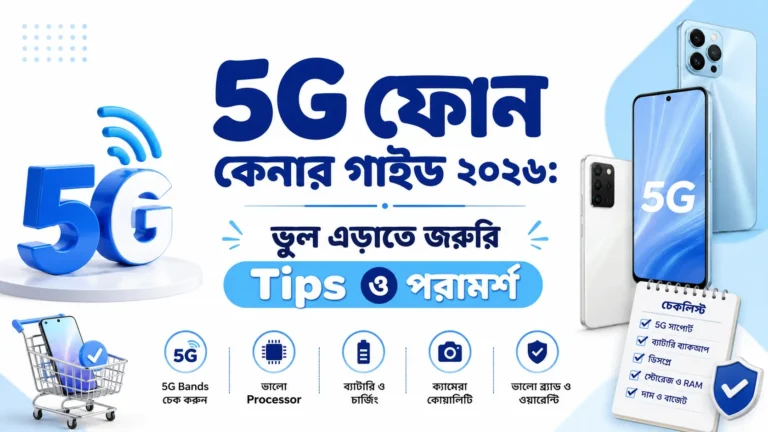
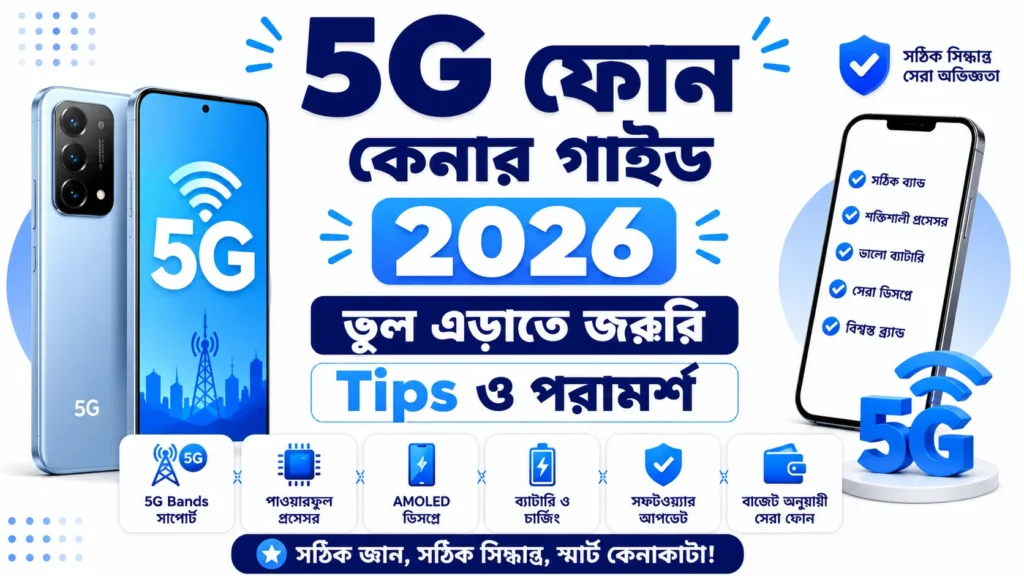
5G ফোন কেনার গাইড ২০২৬: ভুল এড়াতে জরুরি Tips ও পরামর্শ

5G ফোন কেনার গাইড পড়া আজকের দিনে খুবই গুরুত্বপূর্ণ। নতুন smartphone কিনতে গিয়ে অনেকেই বড় সমস্যায় পড়েন। দোকানের অফার, Online Review, YouTube ভিডিও এবং অসংখ্য Model দেখে কোনটি সত্যিই ভালো, তা বুঝে ওঠা কঠিন হয়ে যায়। তাড়াহুড়ো করে ফোন কিনলে পরে আফসোসও করতে হয়।

তবে ভালো খবর হলো, কয়েকটি গুরুত্বপূর্ণ বিষয় আগে থেকেই জানা থাকলে সঠিক ফোন বেছে নেওয়া অনেক সহজ হয়ে যায়। তখন সিদ্ধান্ত নেওয়ার সময় অযথা দুশ্চিন্তা থাকে না এবং পুরো কেনাকাটার অভিজ্ঞতাই অনেক বেশি stress-freecomfortable হয়।

এই 5G ফোন কেনার গাইড-এ আপনি ধাপে ধাপে জানতে পারবেন 5G ফোন কেনার আগে কী দেখবেন, কোন Processor, 5G Bands, Camera, Battery এবং Software Update সবচেয়ে গুরুত্বপূর্ণ, আর কীভাবে নিজের বাজেট অনুযায়ী সেরা 5G smartphone নির্বাচন করবেন। আমাদের লক্ষ্য হলো ভারত ও বাংলাদেশের পাঠকদের এমন বাস্তব ও নির্ভরযোগ্য তথ্য দেওয়া, যাতে তারা আত্মবিশ্বাসের সঙ্গে দীর্ঘদিন ব্যবহার উপযোগী একটি 5G ফোন বেছে নিতে পারেন।

5G ফোন কেনার গাইড: কেন এই গাইডটি পড়া জরুরি?

আজকের দিনে নতুন smartphone কিনতে গেলে শুধু Camera বা Design দেখলেই হয় না। 5G ফোন কেনার গাইড পড়ে আগে থেকে গুরুত্বপূর্ণ বিষয়গুলো জেনে নিলে এমন একটি ফোন বেছে নিতে পারবেন, যা আগামী কয়েক বছর ভালো Performance দেবে এবং আপনার টাকার সঠিক মূল্য নিশ্চিত করবে।

অনেকেই বিজ্ঞাপন বা বড় Brand দেখে ফোন কিনে ফেলেন। কিন্তু পরে দেখা যায় ফোনে পর্যাপ্ত 5G Bands নেই, Processor দুর্বল, অথবা Software Update খুব কম বছর পাওয়া যায়। এই গাইডের লক্ষ্য হলো এমন ভুল সিদ্ধান্ত এড়াতে আপনাকে বাস্তব ও নির্ভরযোগ্য তথ্য দেওয়া।

ভারতে ও বাংলাদেশে দ্রুত বাড়ছে 5G নেটওয়ার্ক

ভারতে Jio, Airtel এবং Vi ধীরে ধীরে দেশের আরও বেশি এলাকায় 5G পরিষেবা চালু করছে। বড় শহরের পাশাপাশি অনেক জেলা শহরেও এখন 5G Network ব্যবহার করা যাচ্ছে, তাই নতুন ফোন কেনার সময় 5G Support আগের চেয়ে অনেক বেশি গুরুত্বপূর্ণ হয়ে উঠেছে।

বাংলাদেশেও 5G নিয়ে পরীক্ষামূলক কাজ এবং ভবিষ্যৎ অবকাঠামো তৈরির উদ্যোগ চলছে। তাই এখন একটি ভালো 5G smartphone কিনলে আগামী কয়েক বছর নতুন নেটওয়ার্ক প্রযুক্তির সুবিধা সহজেই উপভোগ করতে পারবেন।

ভুল 5G ফোন কিনলে কী ধরনের সমস্যা হতে পারে?

সব 5G ফোনের ক্ষমতা এক রকম নয়। কম 5G Bands, দুর্বল Processor বা সীমিত Software Update থাকলে ভবিষ্যতে Network Compatibility, Performance এবং Security নিয়ে সমস্যায় পড়তে পারেন।

আমি অনেক ব্যবহারকারীকে দেখেছি, শুধু কম দামের অফার দেখে ফোন কিনেছেন। কয়েক মাস পর Gaming-এ Lag, Camera Performance কমে যাওয়া বা নতুন Android Update না পাওয়ার কারণে আবার নতুন ফোন কেনার কথা ভাবতে হয়েছে। একটু যাচাই করে কিনলে এই অতিরিক্ত খরচ সহজেই এড়ানো যায়।

এই গাইডে কী কী জানতে পারবেন

এই 5G ফোন কেনার গাইড-এ আপনি জানবেন 5G ফোন কেনার আগে কী দেখবেন, ভালো 5G ফোন কীভাবে নির্বাচন করবেন, কোন Processor, Display, Battery, Camera, Storage এবং Software Update সবচেয়ে বেশি গুরুত্ব পাওয়া উচিত।

এছাড়া 5G Bands, SA vs NSA 5G, SnapdragonMediaTek Dimensity-এর পার্থক্য, বাজেট অনুযায়ী ফোন বাছাইয়ের পরামর্শ, সাধারণ ভুলগুলো এড়ানোর উপায় এবং ২০২৬ সালের নতুন 5G ফোন কেনার আগে কী বিষয় মাথায় রাখবেন—সবকিছুই সহজ ভাষায় ধাপে ধাপে তুলে ধরা হবে।

এই বিষয়েও পড়ুন: https://bangladigital.in/content-creators-best-phone-2026/


5G ফোন কেনার আগে কী দেখবেন? (Step-by-Step Guide)
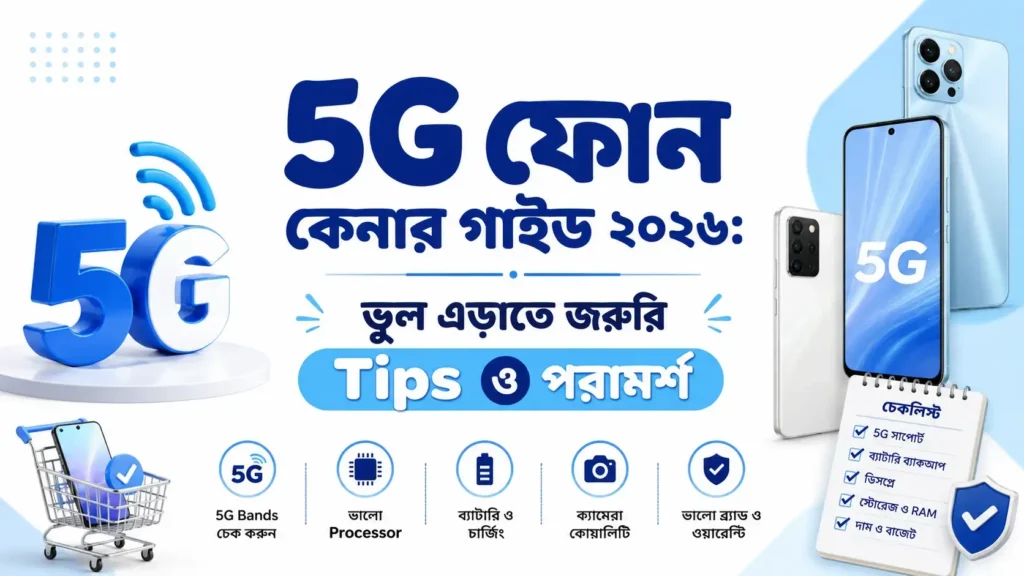
5G ফোন কেনার আগে কী দেখবেন

নতুন 5G smartphone কেনার আগে শুধু Brand বা দাম দেখলেই হবে না। আপনার প্রয়োজন, বাজেট এবং ভবিষ্যতে ফোনটি কতদিন ব্যবহার করবেন—এসব বিষয় ভেবে সিদ্ধান্ত নিলে সঠিক ফোন বেছে নেওয়া অনেক সহজ হয়।

নিচের ধাপগুলো অনুসরণ করলে 5G ফোন কেনার আগে কী দেখবেন তা পরিষ্কারভাবে বুঝতে পারবেন এবং অপ্রয়োজনীয় খরচ বা ভুল সিদ্ধান্তের ঝুঁকিও কমবে।

আপনার বাজেট আগে নির্ধারণ করুন

ফোন কেনার প্রথম ধাপ হলো নিজের বাজেট ঠিক করা। আগে থেকেই কত টাকা খরচ করতে পারবেন তা নির্ধারণ করলে অপ্রয়োজনীয় Model দেখে বিভ্রান্ত হওয়ার সম্ভাবনা কমে যায়।

বর্তমানে ₹১২,০০০ থেকে ₹২০,০০০ বাজেটেও ভালো 5G smartphone পাওয়া যায়। আর যদি Gaming, Camera বা দীর্ঘমেয়াদি Performance চান, তাহলে একটু বেশি বাজেট রাখলে ভবিষ্যতে সুবিধা পাবেন।

টিপস: বাজেট ঠিক করার সময় Screen Guard, Back Cover বা Charger আলাদা কিনতে হবে কি না, সেটিও হিসাবের মধ্যে রাখুন।

কোন কাজে ফোন ব্যবহার করবেন তা ঠিক করুন

সব মানুষের চাহিদা এক রকম নয়। তাই ভালো 5G ফোন কীভাবে নির্বাচন করবেন তার উত্তর অনেকটাই নির্ভর করে আপনি ফোনটি মূলত কী কাজে ব্যবহার করবেন।

Gaming

আপনি যদি BGMI, Free Fire, Call of Duty Mobile বা অন্যান্য Heavy Game খেলেন, তাহলে শক্তিশালী Processor, ভালো GPU, কমপক্ষে ৮GB RAM এবং ১২০Hz Refresh Rate Display থাকা ফোন বেছে নিন। এতে Gaming অনেক বেশি Smooth হবে এবং Lag কম হবে।

Camera

যারা নিয়মিত ছবি বা ভিডিও তোলেন, তারা শুধু বেশি Megapixel দেখে ফোন কিনবেন না। ভালো Image Processing, OIS (Optical Image Stabilization), Night Mode এবং 4K Video Recording-এর মতো Feature থাকলে Camera Experience অনেক উন্নত হয়।

Content Creation

আপনি যদি YouTube, Facebook, Instagram Reels বা Shorts-এর জন্য Content তৈরি করেন, তাহলে ভালো Camera, শক্তিশালী Processor, পর্যাপ্ত Storage এবং দ্রুত Fast Charging থাকা ফোন বেছে নেওয়া উচিত। বড় Video Edit করতেও এতে সুবিধা হবে।

Office Work

Office, Online Meeting, Email, PDF Editing বা Multiple App একসঙ্গে ব্যবহার করলে অন্তত ৮GB RAM, দ্রুত UFS Storage এবং স্থিতিশীল Performance-সম্পন্ন একটি ফোন নির্বাচন করুন। এতে প্রতিদিনের কাজ আরও সহজ হবে।

Everyday Use

যদি ফোনটি মূলত WhatsApp, Facebook, YouTube, Google Maps, Online Payment বা সাধারণ ব্যবহারের জন্য হয়, তাহলে ভালো Battery Backup, পরিষ্কার Software Experience এবং নিয়মিত Android Updates পাওয়া যায় এমন Model বেছে নিলেই যথেষ্ট।

কত বছর ফোন ব্যবহার করার পরিকল্পনা আছে?

অনেকেই ৩–৫ বছর একটি ফোন ব্যবহার করেন। তাই শুধু আজকের প্রয়োজন নয়, ভবিষ্যতের কথাও ভাবা জরুরি। দীর্ঘদিন ব্যবহার করতে চাইলে ভালো Processor, পর্যাপ্ত RAM, একাধিক 5G Bands এবং অন্তত ৩–৪ বছরের Software Update পাওয়া যায় এমন ফোন বেছে নিন।

আমি অনেক ব্যবহারকারীকে দেখেছি, সামান্য টাকা বাঁচাতে কম ক্ষমতার ফোন কিনেছেন। এক-দুই বছরের মধ্যেই নতুন Android Version বা App ঠিকমতো চলেনি। তাই ফোন কেনার সময় ভবিষ্যতের ব্যবহার মাথায় রাখলে একই ফোন দীর্ঘদিন নিশ্চিন্তে ব্যবহার করা যায়।


5G ফোন কেনার গাইড: ভালো 5G ফোন কীভাবে নির্বাচন করবেন

একটি 5G smartphone ভালো কি না, তা শুধু তার Design বা Camera দেখে বোঝা যায় না। আসল বিষয় হলো ফোনটি আপনার এলাকার 5G Network-এর সঙ্গে কতটা ভালো কাজ করবে এবং আগামী কয়েক বছর নতুন প্রযুক্তির সঙ্গে তাল মিলিয়ে চলতে পারবে কি না।

তাই ভালো 5G ফোন কীভাবে নির্বাচন করবেন জানতে হলে 5G Bands, SA vs NSA 5G এবং Carrier Aggregation-এর মতো বিষয়গুলো সম্পর্কে প্রাথমিক ধারণা থাকা জরুরি। এগুলো বুঝতে পারলে ভবিষ্যতের জন্যও একটি ভালো বিনিয়োগ করতে পারবেন।

5G Bands কেন গুরুত্বপূর্ণ?

5G Bands হলো বিভিন্ন ধরনের Network Frequency, যার মাধ্যমে একটি ফোন 5G Signal গ্রহণ করে। একটি ফোন যত বেশি দরকারি Band সাপোর্ট করবে, তত বেশি এলাকায় ভালো Network পাওয়ার সম্ভাবনা থাকবে।

ভারত ও বাংলাদেশের মতো দেশে Network দ্রুত সম্প্রসারণ হচ্ছে। তাই শুধু “5G Supported” লেখা দেখেই ফোন না কিনে, কোন কোন Band রয়েছে সেটিও দেখে নেওয়া উচিত।

n78 Band

বর্তমানে ভারতে Jio, Airtel এবং Vi-এর 5G পরিষেবায় n78 Band সবচেয়ে বেশি ব্যবহৃত হচ্ছে। এই Band উচ্চ গতি এবং ভালো Performance দেওয়ার জন্য পরিচিত।

আপনি যদি শহর বা আধা-শহর এলাকায় থাকেন, তাহলে n78 Band থাকা ফোন বেছে নেওয়া প্রায় বাধ্যতামূলক বলা যায়। এতে Download Speed এবং Streaming Experience আরও ভালো হয়।

n28 Band

n28 Band তুলনামূলকভাবে কম Frequency-তে কাজ করে, তাই এর Coverage অনেক বেশি। গ্রামাঞ্চল বা ভবনের ভেতরেও এই Band ভালো Signal দিতে সাহায্য করে।

আগামী দিনে Coverage বাড়ার সঙ্গে সঙ্গে n28 Band-এর গুরুত্ব আরও বাড়তে পারে। তাই এই Band থাকলে ফোনটি ভবিষ্যতের জন্যও বেশি উপযোগী হবে।

ভবিষ্যতের জন্য কতগুলো Band থাকা উচিত?

আগে অনেক বাজেট ফোনে মাত্র ৪–৬টি 5G Band থাকত। এখন বেশিরভাগ ভালো Model-এ ১০–১৪ বা তারও বেশি 5G Bands দেখা যায়।

বাস্তবে ১২টির বেশি দরকারি 5G Bands থাকলে বেশিরভাগ ব্যবহারকারীর জন্য যথেষ্ট। তবে শুধু সংখ্যা নয়, ভারতের প্রচলিত Band যেমন n78 এবং n28 আছে কি না, সেটিও নিশ্চিত করুন।

প্রো টিপস: ফোন কেনার আগে নির্মাতার Official Specification বা বিশ্বস্ত Review দেখে 5G Bands মিলিয়ে নিন। শুধু Online Shopping-এর Product Title দেখে সিদ্ধান্ত নেবেন না।

SA vs NSA 5G কী?

বর্তমানে বেশিরভাগ 5G Network দুই ধরনের প্রযুক্তি ব্যবহার করে—SA (Standalone) এবং NSA (Non-Standalone)

NSA 5G পুরনো 4G Network-এর উপর নির্ভর করে কাজ করে, তাই দ্রুত চালু করা সহজ। অন্যদিকে SA 5G সম্পূর্ণ নতুন 5G Infrastructure ব্যবহার করে, ফলে ভবিষ্যতে আরও কম Latency, দ্রুত Response এবং উন্নত Performance পাওয়া যায়।

ভারতে Jio মূলত SA 5G ব্যবহার করে, আর অনেক Operator NSA প্রযুক্তিও ব্যবহার করছে। তাই SA ও NSA—দুই ধরনের Network সাপোর্ট করে এমন ফোন কিনলে ভবিষ্যতে সুবিধা বেশি পাবেন।

Carrier Aggregation কী?

Carrier Aggregation এমন একটি প্রযুক্তি, যা একাধিক Network Band একসঙ্গে ব্যবহার করে আরও দ্রুত এবং স্থিতিশীল Internet Speed দিতে সাহায্য করে।

ধরুন আপনি স্টেডিয়াম, শপিং মল বা কোনো ব্যস্ত রেলস্টেশনে আছেন, যেখানে হাজার হাজার মানুষ একই সঙ্গে Internet ব্যবহার করছেন। ভালো Carrier Aggregation থাকলে এমন পরিস্থিতিতেও Network তুলনামূলকভাবে স্থিতিশীল থাকে এবং Video Streaming, Gaming বা Video Call-এর অভিজ্ঞতা আরও ভালো হয়।

মনে রাখবেন: সাধারণ ব্যবহারকারীর জন্য Carrier Aggregation আলাদা করে খোঁজার বিষয় না হলেও, দীর্ঘমেয়াদি ব্যবহার এবং উন্নত 5G Performance চাইলে এটি একটি বাড়তি সুবিধা হিসেবে অবশ্যই বিবেচনা করা উচিত।


5G ফোন কেনার সময় যেসব বিষয় দেখবেন

অনেকেই ফোন কেনার সময় শুধু Camera, Design বা Brand-এর দিকে নজর দেন। কিন্তু বাস্তবে একটি smartphone-এর দৈনন্দিন Performance নির্ভর করে Processor, RAM, Storage এবং তাপ নিয়ন্ত্রণের (Heating) উপর।

আপনি যদি চান ফোনটি আগামী ৩–৫ বছর দ্রুত কাজ করুক, তাহলে 5G ফোন কেনার সময় যেসব বিষয় দেখবেন তার মধ্যে এই চারটি বিষয় অবশ্যই অগ্রাধিকার দিন।

Processor নির্বাচন (Snapdragon vs MediaTek Dimensity)

একটি ফোনের Processor-কেই তার “মস্তিষ্ক” বলা যায়। App খোলা, Gaming, Video Editing, AI Feature ব্যবহার বা Multitasking—সবকিছুর Performance মূলত Processor-এর উপর নির্ভর করে।

বর্তমানে Snapdragon এবং MediaTek Dimensity—এই দুই সিরিজের Chipset-ই বাজারে সবচেয়ে জনপ্রিয়। আগের তুলনায় MediaTek Dimensity অনেক উন্নত হয়েছে এবং এখন বাজেট ও মিড-রেঞ্জ ফোনে দারুণ Performance দিচ্ছে।

আপনি যদি নিয়মিত Gaming করেন বা দীর্ঘ সময় ফোন ব্যবহার করেন, তাহলে Snapdragon 7 Series বা তার উপরের Chipset ভালো পছন্দ হতে পারে। অন্যদিকে Dimensity 7300, 8300 বা 8400-এর মতো নতুন Chipset-ও চমৎকার Performance, ভালো Battery Efficiency এবং শক্তিশালী 5G Support দেয়।

টিপস: শুধু Chipset-এর নাম নয়, সেটি কত বছরের পুরোনো এবং 4nm বা 6nm-এর মতো আধুনিক Manufacturing Process-এ তৈরি কি না, সেটিও দেখে নিন। নতুন Process-এর Chipset সাধারণত কম গরম হয় এবং Battery কম খরচ করে।

LPDDR RAM কত হওয়া উচিত?

RAM যত বেশি হবে, ফোনে একসঙ্গে তত বেশি App সহজে চালানো যাবে। তবে শুধু RAM-এর পরিমাণ নয়, তার ধরনও গুরুত্বপূর্ণ।

বর্তমানে সাধারণ ব্যবহারকারীদের জন্য ৮GB LPDDR5 বা LPDDR5X RAM একটি ভালো মানদণ্ড। যদি বাজেট সীমিত হয়, তাহলে ৬GB RAM-ও চলবে। তবে ভবিষ্যতের কথা ভাবলে ৮GB বা তার বেশি RAM নেওয়াই ভালো।

আপনি যদি Video Editing, Gaming বা একসঙ্গে অনেক App ব্যবহার করেন, তাহলে বেশি RAM ফোনকে দীর্ঘদিন দ্রুত রাখতে সাহায্য করবে।

আরও টেক আপডেট: Telegram নতুন আপডেট: এল Smartwatch App, AI Guardian Bots

UFS Storage কেন গুরুত্বপূর্ণ?

অনেকেই Storage বলতে শুধু 128GB বা 256GB দেখেন। কিন্তু Storage-এর ধরনও সমান গুরুত্বপূর্ণ। এখানেই UFS Storage বড় পার্থক্য তৈরি করে।

UFS 3.1 বা UFS 4.0 Storage থাকলে App দ্রুত Install হয়, File Copy করতে কম সময় লাগে এবং ফোন অনেক দ্রুত Boot হয়। অন্যদিকে ধীরগতির Storage থাকলে নতুন ফোনও কয়েক মাস পর Sluggish মনে হতে পারে।

আমি অনেক ব্যবহারকারীকে দেখেছি, একই Processor থাকা দুটি ফোনের মধ্যে শুধু Storage Technology-এর পার্থক্যের কারণে একটির Performance অন্যটির তুলনায় অনেক বেশি Smooth ছিল।

প্রো টিপস: সম্ভব হলে অন্তত 128GB UFS 3.1 Storage বেছে নিন। বেশি App, ছবি এবং Video ব্যবহার করলে ভবিষ্যতে Storage নিয়ে সমস্যা হবে না।

Heating ও Performance Stability

Heavy Gaming, 4K Video Recording বা দীর্ঘ সময় Mobile Data ব্যবহার করলে কিছুটা গরম হওয়া স্বাভাবিক। তবে অতিরিক্ত Heating হলে Processor-এর গতি কমে যায়, যাকে Thermal Throttling বলা হয়।

ভালো Cooling System থাকা ফোনে দীর্ঘ সময় Gaming বা Video Editing করলেও Performance তুলনামূলকভাবে স্থির থাকে। তাই শুধু Benchmark Score নয়, বিভিন্ন Review-এ Heating এবং Performance Stability সম্পর্কেও নজর দিন।

বিশেষ করে গরম আবহাওয়ার দেশ যেমন ভারত ও বাংলাদেশে এই বিষয়টি আরও গুরুত্বপূর্ণ। কারণ উচ্চ তাপমাত্রায় দুর্বল Cooling System-যুক্ত ফোন দ্রুত গরম হয়ে যেতে পারে এবং Battery Backup-ও কমে যেতে পারে।

কেনার আগে মনে রাখুন: শক্তিশালী Processor, অন্তত ৮GB LPDDR RAM, UFS 3.1 বা তার বেশি Storage এবং ভালো Cooling System—এই চারটি বিষয় নিশ্চিত করতে পারলে আপনার 5G smartphone দীর্ঘদিন দ্রুত ও নির্ভরযোগ্যভাবে কাজ করবে।


ফোন Display বেছে নেওয়ার সঠিক উপায়
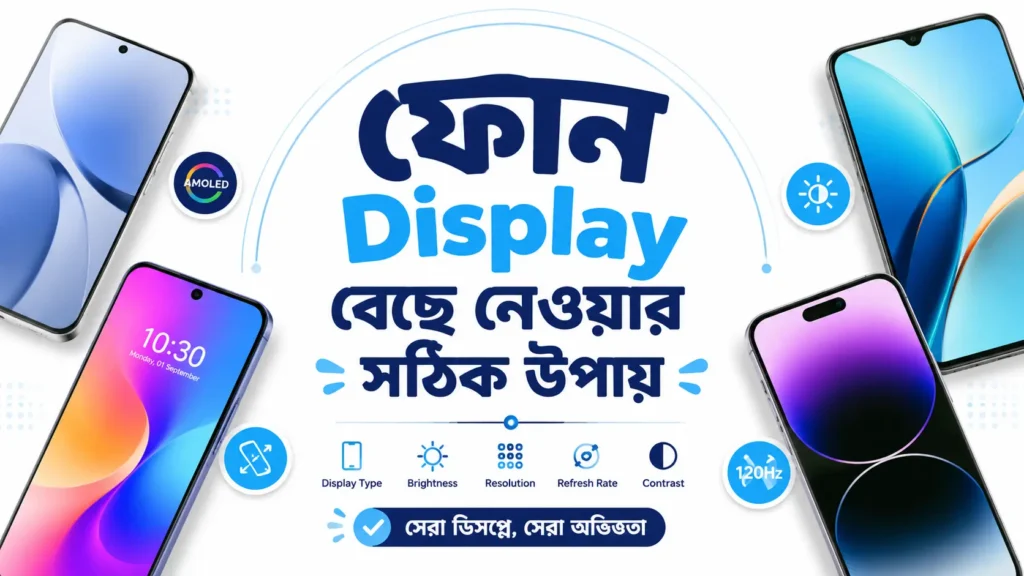
ফোন Display বেছে নেওয়ার সঠিক উপায়

একটি smartphone-এর Display এমন একটি অংশ, যা আপনি সারাদিন সবচেয়ে বেশি ব্যবহার করেন। ভিডিও দেখা, Social Media স্ক্রল করা, Gaming বা পড়াশোনা—সবকিছুর অভিজ্ঞতা Display-এর মানের উপর নির্ভর করে।

তাই 5G ফোন কেনার সময় যেসব বিষয় দেখবেন, তার মধ্যে Display অবশ্যই অন্যতম। ভালো Display শুধু ছবি সুন্দর দেখায় না, দীর্ঘ সময় ব্যবহারেও চোখের ক্লান্তি কিছুটা কম অনুভূত হয়।

AMOLED Display নাকি LCD Display?

বর্তমানে বেশিরভাগ বাজেট ও মিড-রেঞ্জ 5G ফোনে AMOLED Display এবং LCD Display—এই দুই ধরনের Screen দেখা যায়। দুটিরই সুবিধা রয়েছে, তবে ব্যবহারভেদে পার্থক্য বোঝা জরুরি।

AMOLED Display-এ কালো রং আরও গভীর, Color বেশি প্রাণবন্ত এবং Contrast অনেক ভালো হয়। এছাড়া Dark Mode ব্যবহার করলে Battery-ও কিছুটা কম খরচ হয়। তাই Netflix, YouTube বা OTT Content দেখার অভিজ্ঞতা অনেক বেশি উপভোগ্য লাগে।

অন্যদিকে LCD Display তুলনামূলকভাবে কম দামের ফোনে বেশি দেখা যায়। এটি দৈনন্দিন ব্যবহারের জন্য যথেষ্ট ভালো হলেও AMOLED-এর মতো গভীর Black বা Vibrant Color দিতে পারে না।

টিপস: যদি আপনার বাজেট ₹১৫,০০০ বা তার বেশি হয়, তাহলে সম্ভব হলে AMOLED Display-যুক্ত 5G smartphone বেছে নিন। দীর্ঘমেয়াদে এটি ভালো অভিজ্ঞতা দেবে।


Refresh Rate (90Hz vs 120Hz)

Refresh Rate বোঝায় একটি Display প্রতি সেকেন্ডে কতবার ছবি পরিবর্তন করতে পারে। এই সংখ্যা যত বেশি হবে, Screen তত বেশি Smooth অনুভূত হবে।

90Hz Display সাধারণ ব্যবহার, Social Media Browsing এবং ভিডিও দেখার জন্য যথেষ্ট। তবে আপনি যদি Gaming করেন বা খুব Smooth Animation পছন্দ করেন, তাহলে 120Hz Refresh Rate-এর ফোন আরও ভালো লাগবে।

আমি নিজেও লক্ষ্য করেছি, একবার 120Hz Display ব্যবহার করার পর আবার 60Hz বা অনেক ক্ষেত্রে 90Hz Screen-এ ফিরলে স্ক্রলিং আগের মতো মসৃণ মনে হয় না।

প্রো টিপস: Gaming না করলেও 120Hz Display ফোনকে আরও Premium অনুভব করায় এবং ভবিষ্যতের জন্যও ভালো একটি পছন্দ।


Brightness ও Outdoor Visibility

শুধু ভালো Color থাকলেই Display ভালো হয় না। রোদে বাইরে ফোন ব্যবহার করার সময় Screen কতটা পরিষ্কার দেখা যায়, সেটিও সমান গুরুত্বপূর্ণ।

যদি Brightness কম হয়, তাহলে দুপুরের রোদে WhatsApp Message পড়া, Google Maps দেখা বা ছবি তোলা বেশ অসুবিধাজনক হয়ে যায়। তাই Display-এর Peak Brightness এবং Outdoor Visibility দেখে ফোন কিনুন।

বর্তমানে 1000 Nits বা তার বেশি Peak Brightness থাকা ফোনগুলো বাইরে ব্যবহার করার সময় তুলনামূলকভাবে ভালো অভিজ্ঞতা দেয়।


HDR Support

আপনি যদি YouTube, Netflix, Amazon Prime Video বা অন্যান্য Streaming App-এ নিয়মিত সিনেমা বা সিরিজ দেখেন, তাহলে HDR Support থাকা একটি বড় সুবিধা।

HDR Display-তে Color আরও বাস্তবসম্মত দেখায়, Shadow ও Highlight-এর Detail ভালো থাকে এবং পুরো Viewing Experience অনেক বেশি আকর্ষণীয় হয়।

তবে শুধু HDR লেখা থাকলেই হবে না। ফোনে HDR10 বা HDR10+ Support এবং Streaming App-এর Certification আছে কি না, সেটিও দেখে নেওয়া ভালো।

কেনার আগে মনে রাখুন: একটি ভালো Display-এর জন্য AMOLED Panel, 120Hz Refresh Rate, পর্যাপ্ত Brightness এবং HDR Support থাকলে আপনার 5G smartphone ব্যবহার অনেক বেশি আরামদায়ক, Smooth এবং দীর্ঘমেয়াদে সন্তোষজনক হবে।


Battery Backup ও Fast Charging কতটা গুরুত্বপূর্ণ?

নতুন smartphone কেনার সময় অনেকেই প্রথমেই Battery Capacity দেখেন, কিন্তু শুধু mAh সংখ্যা দেখলেই পুরো বিষয়টি বোঝা যায় না। Processor, Display Optimization এবং Software-ও Battery Backup-এর উপর বড় প্রভাব ফেলে।

আপনি যদি সারাদিন WhatsApp, YouTube, Facebook, Gaming বা Office-এর কাজ করেন, তাহলে ভালো Battery Backup এবং দ্রুত Fast Charging আপনার দৈনন্দিন ব্যবহারকে অনেক বেশি ঝামেলামুক্ত করে তুলবে।

5000mAh নাকি 6000mAh?

বর্তমানে বেশিরভাগ 5G smartphone-এ 5000mAh Battery স্ট্যান্ডার্ড হয়ে গেছে। সাধারণ ব্যবহারকারীদের জন্য এটি সহজেই একদিনের Battery Backup দিতে পারে।

অন্যদিকে 6000mAh Battery তাদের জন্য ভালো, যারা দীর্ঘ সময় Gaming করেন, নিয়মিত Video দেখেন বা ভ্রমণের সময় Power Bank ছাড়া থাকতে চান। তবে বড় Battery থাকলে ফোন কিছুটা ভারীও হতে পারে।

বাস্তবে একটি ভালোভাবে Optimized 5000mAh Battery অনেক সময় দুর্বল Optimization-যুক্ত 6000mAh Battery-এর চেয়েও ভালো Backup দেয়। তাই শুধু Battery Capacity নয়, ফোনের Overall Performance-ও বিবেচনা করুন।

টিপস: আপনি যদি প্রতিদিন ৬–৮ ঘণ্টার বেশি Screen Time পান, তাহলে 5000mAh যথেষ্ট। Heavy User হলে 6000mAh একটি ভালো বিকল্প হতে পারে।


Fast Charging কত Watt হওয়া উচিত?

বর্তমানে 25W থেকে 120W পর্যন্ত Fast Charging-এর ফোন বাজারে পাওয়া যায়। তবে বেশি Watt মানেই সবসময় ভালো—এমন নয়।

সাধারণ ব্যবহারকারীদের জন্য 33W থেকে 45W Fast Charging যথেষ্ট দ্রুত এবং নিরাপদ একটি পছন্দ। এতে প্রায় ৩০–৬০ মিনিটের মধ্যে ফোনের বড় অংশ চার্জ হয়ে যায়, যা দৈনন্দিন ব্যবহারের জন্য বেশ সুবিধাজনক।

যদি আপনি সবসময় ব্যস্ত থাকেন বা কাজের জন্য ফোনের উপর নির্ভর করেন, তাহলে 67W বা তার বেশি Charging Support কাজে আসতে পারে। তবে Original Charger ব্যবহার করা এবং নির্মাতার নির্দেশনা মেনে চলা খুবই গুরুত্বপূর্ণ।

প্রো টিপস: ফোনের সঙ্গে Charger দেওয়া হচ্ছে কি না, সেটিও কেনার আগে দেখে নিন। এখন অনেক Brand আলাদা করে Charger বিক্রি করছে।


Battery Health দীর্ঘদিন ভালো রাখার উপায়
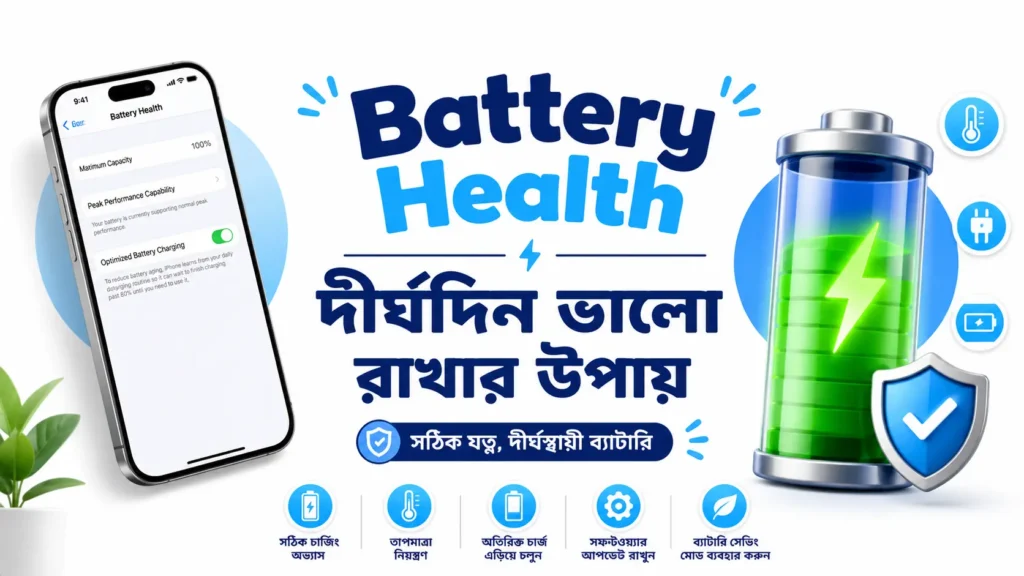
Battery Health দীর্ঘদিন ভালো রাখার উপায়

একটি ভালো Battery শুধু কেনার সময় নয়, ব্যবহারের অভ্যাসের উপরও নির্ভর করে। সামান্য কয়েকটি নিয়ম মানলে Battery Health অনেকদিন ভালো রাখা সম্ভব।

সম্ভব হলে Battery সবসময় ২০% থেকে ৮০%-এর মধ্যে রাখার চেষ্টা করুন। প্রয়োজন ছাড়া সারারাত Charging-এ রেখে দেওয়া বা অতিরিক্ত গরম অবস্থায় ফোন চার্জ করা এড়িয়ে চলুন।

আমি অনেক ব্যবহারকারীকে দেখেছি, Original Charger-এর পরিবর্তে নিম্নমানের Charger ব্যবহার করার কারণে কয়েক মাসের মধ্যেই Battery Backup কমে গেছে। তাই সবসময় ভালো মানের Charger এবং Cable ব্যবহার করুন।

Battery Health ভালো রাখতে আরও কিছু সহজ পরামর্শ:

  • Phone অতিরিক্ত গরম হলে কিছুক্ষণ ব্যবহার বন্ধ রাখুন।
  • নিয়মিত Software Update ইনস্টল করুন, কারণ অনেক Update-এ Battery Optimization থাকে।
  • অপ্রয়োজনীয় Background App বন্ধ রাখুন।
  • খুব সস্তা বা অজানা Brand-এর Charger ব্যবহার এড়িয়ে চলুন।

মনে রাখবেন: একটি ভালো 5G smartphone বেছে নেওয়ার সময় শুধু বড় Battery নয়, Battery Backup, Fast Charging, Software Optimization এবং দীর্ঘমেয়াদি Battery Health—এই চারটি বিষয় একসঙ্গে বিবেচনা করলেই সবচেয়ে ভালো সিদ্ধান্ত নেওয়া সম্ভব।


Camera কেনার আগে কী কী দেখবেন

আজকাল অনেকেই নতুন smartphone কেনার সময় প্রথমেই Camera Specification দেখেন। কিন্তু বাস্তবে ভালো ছবি তোলার জন্য শুধু বড় Megapixel যথেষ্ট নয়। Camera Sensor, Software Processing এবং Stabilization—সবকিছু মিলিয়েই একটি Camera-এর আসল মান নির্ধারণ হয়।

আপনি যদি ভ্রমণ, পরিবার, Social Media বা Content Creation-এর জন্য ফোন ব্যবহার করেন, তাহলে Camera সম্পর্কে কয়েকটি বিষয় আগে থেকেই জেনে নেওয়া বুদ্ধিমানের কাজ।

শুধু MP দেখে ফোন কিনবেন না

অনেকেই মনে করেন, 108MP বা 200MP Camera মানেই সেরা ছবি। কিন্তু বাস্তবে Megapixel শুধু ছবির Resolution বোঝায়, ছবির Quality নয়।

ভালো Camera পাওয়ার জন্য বড় Sensor, উন্নত Image Processing, HDR এবং Night Mode অনেক বেশি গুরুত্বপূর্ণ। অনেক 50MP Camera-ও বাস্তবে 108MP Camera-এর চেয়ে ভালো ছবি তুলতে পারে।

আমি নিজেও এমন অনেক ফোন ব্যবহার করেছি, যেখানে কম MP হলেও দিনের আলো এবং রাত—দুই সময়েই ছবির Detail ও Color অনেক ভালো ছিল।

টিপস: Camera Sample এবং Real User Review দেখে সিদ্ধান্ত নিন। শুধু Specification Sheet দেখে ফোন কিনবেন না।


OIS বনাম EIS

Camera-তে OIS (Optical Image Stabilization) এবং EIS (Electronic Image Stabilization)—দুটি প্রযুক্তিই ভিডিও এবং ছবি স্থির রাখতে সাহায্য করে।

OIS হার্ডওয়্যারের মাধ্যমে হাত কাঁপার প্রভাব কমায়। তাই কম আলোতে ছবি তুললে বা হাঁটতে হাঁটতে ভিডিও করলে ছবির Quality অনেক ভালো থাকে।

অন্যদিকে EIS Software-এর সাহায্যে ভিডিও Stabilize করে। এটি ভালো কাজ করলেও OIS-এর মতো সব পরিস্থিতিতে সমান কার্যকর নয়।

যদি আপনার বাজেট অনুমতি দেয়, তাহলে OIS-যুক্ত ফোন বেছে নেওয়াই ভালো। বিশেষ করে যারা নিয়মিত Video Record করেন বা Reels বানান, তাদের জন্য এটি বড় সুবিধা।

Ultra Wide ও Macro Camera কতটা দরকার?

আজকাল অনেক ফোনেই Main Camera-এর পাশাপাশি Ultra Wide এবং Macro Camera দেওয়া হয়। তবে সব Camera সমানভাবে দরকারি নয়।

Ultra Wide Camera ভ্রমণ, Landscape, বড় Group Photo বা Architecture-এর ছবি তোলার জন্য খুবই উপযোগী। এটি এমন দৃশ্যও এক ফ্রেমে ধরতে পারে, যা সাধারণ Camera-তে সম্ভব হয় না।

অন্যদিকে বেশিরভাগ 2MP Macro Camera বাস্তবে খুব বেশি কাজে আসে না। অনেক সময় Main Camera দিয়েই আরও ভালো Close-up ছবি তোলা যায়।

প্রো টিপস: তিনটি দুর্বল Camera থাকার চেয়ে একটি ভালো Main Camera এবং একটি মানসম্মত Ultra Wide Camera অনেক বেশি কার্যকর।

Video Recording Features

আপনি যদি YouTube, Facebook, Instagram Reels বা WhatsApp-এ নিয়মিত ভিডিও শেয়ার করেন, তাহলে Video Recording Feature অবশ্যই দেখে ফোন কিনুন।

কমপক্ষে 4K Video Recording, ভালো Microphone Quality, OIS বা EIS Support এবং Slow Motion Feature থাকলে ভিডিওর মান অনেক উন্নত হয়। এছাড়া Front Camera দিয়ে 4K Recording করা যায় কি না, সেটিও Content Creator-দের জন্য গুরুত্বপূর্ণ হতে পারে।

আমি অনেক নতুন Content Creator-কে দেখেছি, শুধু Camera Megapixel দেখে ফোন কিনে পরে Video Quality নিয়ে হতাশ হয়েছেন। তাই কেনার আগে বিভিন্ন Review-তে Camera Sample এবং Video Test দেখে নেওয়া সবসময় ভালো সিদ্ধান্ত।

কেনার আগে মনে রাখুন: ভালো Camera মানে শুধু বেশি MP নয়। OIS, উন্নত Image Processing, মানসম্মত Ultra Wide Camera এবং শক্তিশালী Video Recording Features থাকলে আপনার 5G smartphone দিয়ে ছবি ও ভিডিও—দুটোতেই অনেক ভালো অভিজ্ঞতা পাবেন।


Software Update ও Android Updates কেন গুরুত্বপূর্ণ?
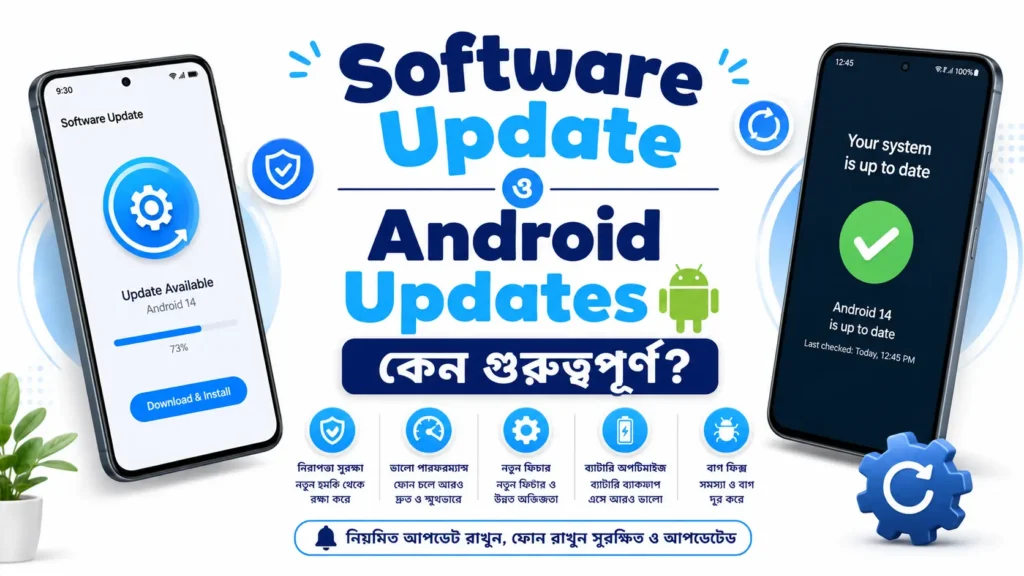
Software Update ও Android Updates কেন গুরুত্বপূর্ণ

নতুন 5G smartphone কেনার সময় অনেকেই Processor, Camera বা Battery-এর দিকে নজর দেন, কিন্তু Software Update-এর বিষয়টি প্রায়ই এড়িয়ে যান। অথচ একটি ফোন দীর্ঘদিন দ্রুত, নিরাপদ এবং নতুন Feature-সমৃদ্ধ রাখতে নিয়মিত Update খুবই গুরুত্বপূর্ণ।

আপনি যদি একই ফোন ৩–৫ বছর ব্যবহার করতে চান, তাহলে কেনার আগে Android Updates এবং Security Update নীতি অবশ্যই দেখে নিন। এতে ভবিষ্যতে নতুন Feature ব্যবহার করা এবং ব্যক্তিগত তথ্য নিরাপদ রাখা—দুটোই সহজ হবে।

কত বছরের Android Update পাবেন?

Android Update ফোনে নতুন Feature, উন্নত Performance এবং নতুন AI সুবিধা নিয়ে আসে। তাই যত বেশি বছর Android Update পাবেন, ফোন ততদিন আধুনিক থাকবে।

বর্তমানে Samsung, Google এবং কিছু অন্যান্য Brand ৬–৭ বছর পর্যন্ত Android Update দেওয়ার প্রতিশ্রুতি দিচ্ছে। আবার অনেক Mid-range ফোনে ২–৪ বছরের Android Update পাওয়া যায়।

যদি আপনার পরিকল্পনা অন্তত ৪ বছর একই ফোন ব্যবহার করার হয়, তাহলে কমপক্ষে ৩–৪ বছরের Android Update-সহ Model বেছে নেওয়াই ভালো।

টিপস: ফোন কেনার আগে Brand-এর Official Update Policy দেখে নিন। শুধু Launch-এর সময় Android Version দেখে সিদ্ধান্ত নেবেন না।


কত বছরের Security Update থাকা উচিত?

নতুন Android Version যতটা গুরুত্বপূর্ণ, Security Update-ও ঠিক ততটাই জরুরি। এই Update-গুলো ফোনের নিরাপত্তা বাড়ায় এবং নতুন ধরনের Cyber Threat বা Bug থেকে সুরক্ষা দিতে সাহায্য করে।

আপনি যদি UPI Payment, Net Banking, WhatsApp, Email বা অফিসের গুরুত্বপূর্ণ App ব্যবহার করেন, তাহলে নিয়মিত Security Update পাওয়া আরও বেশি গুরুত্বপূর্ণ হয়ে যায়।

বর্তমানে ভালো 5G smartphone কিনলে কমপক্ষে ৪–৫ বছরের Security Update পাওয়া যায় কি না, সেটি দেখে নেওয়া উচিত। এতে দীর্ঘদিন নিশ্চিন্তে ফোন ব্যবহার করা যাবে।

বাস্তব উদাহরণ: অনেক ব্যবহারকারী পুরোনো Software-এ থেকেই যান। পরে Banking App বা কিছু নতুন App ঠিকমতো কাজ করে না, কারণ ফোনে প্রয়োজনীয় Security Patch থাকে না।

Clean UI নাকি Heavy UI?

UI (User Interface) হলো ফোনের Software-এর চেহারা এবং ব্যবহার করার অভিজ্ঞতা। একই Android হলেও বিভিন্ন Brand-এর UI একেক রকম হয়।

Clean UI সাধারণত হালকা, দ্রুত এবং কম Pre-installed App নিয়ে আসে। ফলে ফোন Smooth চলে এবং নতুন Update তুলনামূলক দ্রুত পাওয়া যায়। যারা সহজ ও ঝামেলামুক্ত অভিজ্ঞতা চান, তাদের জন্য এটি ভালো পছন্দ।

অন্যদিকে Heavy UI-তে অনেক অতিরিক্ত Feature, Customization এবং নিজস্ব App থাকে। অনেক ব্যবহারকারী এগুলো পছন্দ করেন, তবে কিছু ক্ষেত্রে এগুলো বেশি Storage ব্যবহার করতে পারে বা Mid-range ফোনে Performance কিছুটা কমিয়ে দিতে পারে।

আমি অনেক ব্যবহারকারীকে দেখেছি, নতুন ফোন কেনার সময় শুধু Hardware দেখেছেন। পরে অপ্রয়োজনীয় App, বিজ্ঞাপন বা দেরিতে Update পাওয়ার কারণে ব্যবহার করতে বিরক্ত হয়েছেন। তাই Hardware-এর পাশাপাশি Software Experience-ও সমান গুরুত্ব দিন।

কেনার আগে মনে রাখুন: ভালো Software Update Policy, অন্তত ৩–৪ বছরের Android Update, ৪–৫ বছরের Security Update এবং আপনার পছন্দ অনুযায়ী একটি Clean UI বা ভালোভাবে Optimized UI—এই বিষয়গুলো নিশ্চিত করলে আপনার 5G smartphone দীর্ঘদিন দ্রুত, নিরাপদ এবং ব্যবহারযোগ্য থাকবে।


Connectivity Features যা অনেকেই ভুলে যান

নতুন 5G smartphone কেনার সময় বেশিরভাগ মানুষ Processor, Camera বা Battery নিয়ে বেশি ভাবেন। কিন্তু কিছু গুরুত্বপূর্ণ Connectivity Feature আছে, যেগুলো প্রতিদিনের ব্যবহারকে আরও দ্রুত, সুবিধাজনক এবং ভবিষ্যতের জন্য উপযোগী করে তোলে।

ফোন কেনার আগে এই ছোট ছোট বিষয়গুলো দেখে নিলে পরে আফসোস করতে হবে না। বিশেষ করে আপনি যদি দীর্ঘদিন একই ফোন ব্যবহার করতে চান, তাহলে এগুলোর গুরুত্ব অনেক বেশি।

Wi-Fi 6

সব 5G ফোনে একই মানের Wi-Fi থাকে না। নতুন প্রজন্মের Wi-Fi 6 আগের Wi-Fi 5-এর তুলনায় দ্রুত Speed, কম Latency এবং একসঙ্গে একাধিক Device সংযুক্ত থাকলেও ভালো Performance দিতে পারে।

আপনার বাড়িতে Fiber Broadband থাকলে বা নিয়মিত বড় File Download, Online Gaming কিংবা 4K Video Streaming করেন, তাহলে Wi-Fi 6 সাপোর্ট থাকা ফোন ভবিষ্যতের জন্য ভালো একটি পছন্দ।

টিপস: এখন না থাকলেও ভবিষ্যতে Wi-Fi 6 Router ব্যবহার করলে এই Feature-এর সুবিধা সহজেই পাবেন।


NFC

NFC (Near Field Communication) এমন একটি প্রযুক্তি, যার মাধ্যমে খুব কাছাকাছি থাকা দুটি Device দ্রুত তথ্য আদান-প্রদান করতে পারে।

অনেক দেশে Contactless Payment-এর জন্য NFC ব্যাপকভাবে ব্যবহৃত হয়। ভারতে Google Wallet-এর মতো পরিষেবা এবং কিছু Banking Feature-এ এর ব্যবহার বাড়ছে। এছাড়া Bluetooth Device দ্রুত Pair করা বা Digital Access Card হিসেবেও NFC কাজে আসে।

সব ব্যবহারকারীর জন্য NFC বাধ্যতামূলক নয়। তবে এই Feature থাকলে ভবিষ্যতে আরও বেশি সুবিধা পাওয়ার সম্ভাবনা থাকে।

Bluetooth Version

Wireless Earbuds, Smartwatch, Speaker বা Car Audio ব্যবহার করলে Bluetooth Version গুরুত্বপূর্ণ হয়ে যায়।

বর্তমানে Bluetooth 5.3 বা Bluetooth 5.4 থাকা ফোন বেছে নেওয়া ভালো। এগুলোতে Connection আরও স্থিতিশীল থাকে, Battery কম খরচ হয় এবং Audio Quality-ও উন্নত হতে পারে।

যদি আপনি নিয়মিত TWS Earbuds ব্যবহার করেন বা Fitness Band-এর সঙ্গে ফোন সংযুক্ত রাখেন, তাহলে নতুন Bluetooth Version অবশ্যই একটি বাড়তি সুবিধা।

USB Type-C Speed

অনেকেই ভাবেন সব USB Type-C Port একই রকম। কিন্তু বাস্তবে সব Type-C Port-এর Data Transfer Speed এক নয়।

কিছু ফোনে শুধু Charging-এর জন্য Type-C Port ব্যবহার করা হয়, আবার কিছু ফোনে দ্রুত Data Transfer এবং External Display Support-ও থাকে। আপনি যদি Laptop-এ নিয়মিত ছবি বা Video Transfer করেন, তাহলে দ্রুত USB Speed থাকা ফোন বেছে নেওয়া সুবিধাজনক।

প্রো টিপস: Content Creator বা Professional User হলে USB Type-C-এর Version এবং Data Transfer Speed Specification দেখে নিন।

Dual SIM + eSIM Support

বর্তমানে অনেকেই একটি Personal এবং একটি Office Number ব্যবহার করেন। তাই Dual SIM Support এখন প্রায় সবার জন্যই দরকারি।

এছাড়া অনেক নতুন Premium এবং Mid-range 5G smartphone-এ eSIM Support-ও দেওয়া হচ্ছে। Physical SIM ছাড়াই Network চালু করার এই প্রযুক্তি ভবিষ্যতে আরও জনপ্রিয় হবে, বিশেষ করে বিদেশ ভ্রমণ বা একাধিক Mobile Connection ব্যবহারের ক্ষেত্রে।

যদিও এখনও ভারত ও বাংলাদেশে সব Operator eSIM সমানভাবে সাপোর্ট করে না, তবুও ভবিষ্যতের কথা চিন্তা করলে এই Feature থাকা একটি ভালো বিনিয়োগ হতে পারে।

কেনার আগে মনে রাখুন: একটি ভালো 5G smartphone-এ শুধু দ্রুত Internet নয়, Wi-Fi 6, NFC, নতুন Bluetooth Version, দ্রুত USB Type-C এবং Dual SIM + eSIM Support থাকলে দৈনন্দিন ব্যবহার আরও সহজ, নির্ভরযোগ্য এবং ভবিষ্যতের জন্য প্রস্তুত হয়ে যায়।


Build Quality ও Protection

নতুন smartphone কেনার সময় আমরা সাধারণত Processor, Camera বা Battery নিয়ে বেশি ভাবি। কিন্তু Build Quality এবং Protection-এর গুরুত্বও কম নয়। একটি মজবুত ফোন দৈনন্দিন ব্যবহারে বেশি টেকসই হয় এবং ছোটখাটো দুর্ঘটনায় ক্ষতির ঝুঁকি কম থাকে।

আপনি যদি ফোনটি ৩–৫ বছর ব্যবহার করার পরিকল্পনা করেন, তাহলে IP Rating, Gorilla Glass Protection এবং ফোনের Frame কোন উপাদানে তৈরি—এসব বিষয় অবশ্যই দেখে নিন। এগুলো দীর্ঘমেয়াদে আপনার টাকা বাঁচাতেও সাহায্য করতে পারে।

IP Rating কেন জরুরি?

IP Rating (Ingress Protection) জানায় একটি ফোন ধুলো এবং পানির বিরুদ্ধে কতটা সুরক্ষিত। যেমন IP54, IP64, IP67 বা IP68—সংখ্যা যত বেশি, সুরক্ষার মাত্রাও সাধারণত তত ভালো।

বাস্তব জীবনে হঠাৎ বৃষ্টি, রান্নাঘরে পানির ছিটা বা ধুলাবালির মধ্যে ফোন ব্যবহার করতেই হয়। ভালো IP Rating থাকলে এসব পরিস্থিতিতে ফোনের ক্ষতির সম্ভাবনা অনেক কমে যায়।

তবে মনে রাখবেন, Water-resistant মানেই ফোনকে ইচ্ছা করে পানিতে ডুবিয়ে ব্যবহার করা নিরাপদ নয়। এটি মূলত দুর্ঘটনাজনিত পরিস্থিতিতে অতিরিক্ত সুরক্ষা দেয়।

টিপস: বাজেটের মধ্যে সম্ভব হলে অন্তত IP54 বা তার বেশি Rating-যুক্ত 5G smartphone বেছে নিন।


Gorilla Glass Protection

ফোনের Display সবচেয়ে বেশি ঝুঁকিতে থাকে। তাই Gorilla Glass Protection থাকলে ছোটখাটো আঁচড় এবং হালকা পড়ে যাওয়ার ক্ষেত্রে Screen কিছুটা বেশি নিরাপদ থাকে।

বর্তমানে অনেক ফোনে Corning Gorilla Glass 3, Gorilla Glass 5, Victus বা Victus 2 ব্যবহার করা হচ্ছে। নতুন Version সাধারণত আরও ভালো সুরক্ষা দিতে পারে।

তবে Gorilla Glass থাকলেও Screen একেবারে ভাঙবে না—এমন নিশ্চয়তা নেই। তাই ভালো মানের Tempered Glass এবং একটি মজবুত Back Cover ব্যবহার করাই সবচেয়ে নিরাপদ সিদ্ধান্ত।

প্রো টিপস: ফোন কেনার পর প্রথম দিনই একটি ভালো Screen Protector লাগিয়ে নিন। এতে Display দীর্ঘদিন নতুনের মতো থাকবে।


Metal vs Plastic Frame

বর্তমানে বেশিরভাগ Mid-range এবং Premium ফোনে Metal Frame, আর অনেক বাজেট ফোনে Plastic Frame দেখা যায়। দুটিরই আলাদা সুবিধা রয়েছে।

Metal Frame ফোনকে বেশি Premium অনুভূতি দেয় এবং শক্তপোক্ত হয়। অন্যদিকে Plastic Frame তুলনামূলকভাবে হালকা, হাতে আরামদায়ক এবং ছোটখাটো আঘাতে অনেক সময় ভালোভাবে টিকে যায়।

আমি অনেক ব্যবহারকারীকে দেখেছি, শুধু Metal Frame আছে বলে ফোন কিনেছেন। কিন্তু বাস্তবে একটি ভালো Quality-এর Plastic Frame-যুক্ত ফোনও বছরের পর বছর কোনো সমস্যা ছাড়াই ব্যবহার করেছেন। তাই শুধু Frame-এর Material নয়, পুরো ফোনের Build Quality এবং Brand-এর Quality Control-ও বিবেচনা করা উচিত।

কেনার আগে মনে রাখুন: ভালো Build Quality মানে শুধু Premium Look নয়। IP Rating, Gorilla Glass Protection এবং মজবুত Frame—এই তিনটি বিষয় নিশ্চিত করতে পারলে আপনার 5G smartphone দৈনন্দিন ব্যবহারে আরও নিরাপদ, টেকসই এবং দীর্ঘস্থায়ী হবে।


H2: সেরা 5G ফোন কেনার গাইড: বাজেট অনুযায়ী সেরা ফোন

সবার চাহিদা এবং বাজেট এক রকম নয়। কারও দরকার ভালো Camera, কেউ Gaming-এর জন্য ফোন খোঁজেন, আবার কেউ দীর্ঘদিন Software Update পাওয়া যায় এমন Model চান। তাই নিচের তালিকায় বিভিন্ন বাজেট অনুযায়ী কিছু ভালো 5G smartphone-এর পরামর্শ দেওয়া হলো।

নোট: স্মার্টফোনের দাম সময়, অফার এবং Online বা Offline Store অনুযায়ী পরিবর্তিত হতে পারে। ফোন কেনার আগে সর্বশেষ দাম এবং Specification একবার যাচাই করে নিন।

10,000 – 15,000 : এই বাজেটে কোন 5G ফোন কিনবেন?

এই বাজেটে এখন আগের চেয়ে অনেক ভালো 5G smartphone পাওয়া যায়। আপনি যদি দৈনন্দিন ব্যবহার, Online Class, WhatsApp, YouTube, Social Media বা হালকা Gaming-এর জন্য ফোন খুঁজে থাকেন, তাহলে নিচের Model-গুলো দামের তুলনায় ভালো Performance এবং Value দিতে পারে।

ProductBest ForProsCons
Redmi 13 5GEveryday UseSnapdragon Chipset, 120Hz Display, ভালো BatteryLow-light Camera মাঝারি
POCO M7 Pro 5GPerformanceAMOLED Display, শক্তিশালী ProcessorUI সবার পছন্দ নাও হতে পারে
Motorola G35 5GClean AndroidStock Android, ভালো Software ExperienceCharging Speed তুলনামূলক কম
OPPO K13x 5GBattery Backupভালো Battery, নির্ভরযোগ্য BuildCamera Average

₹15,000–₹20,000 : এই বাজেটে কোন 5G ফোন কিনবেন?

যারা Gaming, ভালো Camera এবং দীর্ঘদিন ব্যবহার করার মতো একটি Balanced 5G smartphone চান, তাদের জন্য এই বাজেট সবচেয়ে Value for Money বলা যায়।

ProductBest ForProsCons
realme P3GamingSmooth Performance, AMOLED DisplayCamera Average
vivo T4x 5GBatteryবড় Battery, ভালো PerformanceUltra Wide Camera নেই
Moto G86 PowerBattery + DisplaypOLED Display, IP Rating, বড় BatteryCharging কিছুটা ধীর
Samsung Galaxy F36 5GSoftware UpdatesOne UI, দীর্ঘ Security UpdateHeavy Gaming-এর জন্য সেরা নয়

₹20,000–₹30,000 : এই বাজেটে কোন 5G ফোন কিনবেন?

এই বাজেটে Premium Feature পাওয়া শুরু হয়। শক্তিশালী Processor, OIS Camera, AMOLED Display, দ্রুত Charging এবং উন্নত Build Quality—সবকিছুর ভালো সমন্বয় পাওয়া যায়।

ProductBest ForProsCons
POCO X7 Pro 5GGamingFlagship-level Performance, Fast ChargingUI সবার পছন্দ নাও হতে পারে
Nothing Phone (3a)Overall ExperienceClean UI, Unique Design, ভালো CameraCharging Speed মাঝারি
Motorola Edge 60 ProAll-round UsePremium Display, OIS Camera, Clean Androidকিছুটা বেশি দাম
Samsung Galaxy M47 5GSamsung UsersAMOLED Display, ভালো Update PolicyCharging Speed প্রতিযোগীদের তুলনায় কম

₹30,000+: এই বাজেটে কোন 5G ফোন কিনবেন?

আপনি যদি ৩–৫ বছর ফোন পরিবর্তনের চিন্তা না করেন, তাহলে এই বাজেটে Premium 5G smartphone কেনাই সবচেয়ে ভালো সিদ্ধান্ত হতে পারে। এখানে Camera, AI Feature, Software Update এবং Overall Performance অনেক উন্নত থাকে।

ProductBest ForProsCons
OnePlus 13RPerformanceFlagship Processor, Fast ChargingWireless Charging নেই
Google Pixel 9aCameraঅসাধারণ Camera, দীর্ঘ Android UpdateCharging Speed কম
Samsung Galaxy S25Premium ExperienceGalaxy AI, দীর্ঘ Software Supportদাম তুলনামূলক বেশি
iPhone 17iOS Usersশক্তিশালী Performance, দীর্ঘ Software SupportAndroid Feature পাওয়া যাবে না

কেনার আগে একটি গুরুত্বপূর্ণ পরামর্শ: শুধু Model Name দেখে সিদ্ধান্ত নেবেন না। ফোনে Processor, 5G Bands, AMOLED Display, LPDDR RAM, UFS Storage, Software Update Policy এবং IP Rating আছে কি না, সেটিও যাচাই করুন। একটি ভালো Specification-যুক্ত ফোন কয়েক হাজার টাকা বেশি হলেও দীর্ঘমেয়াদে সেটিই বেশি লাভজনক হতে পারে।


বাজেট 5G ফোন কেনার গাইড

কম বাজেট মানেই খারাপ smartphone কিনতে হবে—এমন ধারণা এখন আর ঠিক নয়। বর্তমানে ₹১০,০০০–₹২০,০০০ বাজেটেও এমন অনেক 5G ফোন পাওয়া যায়, যেগুলো দৈনন্দিন ব্যবহার, Online Class, Video Streaming, Social Media এমনকি মাঝারি Gaming-ও ভালোভাবে সামলাতে পারে।

তবে বাজেট সীমিত হলে সব Feature একসঙ্গে পাওয়া সম্ভব নয়। তাই বাজেট 5G ফোন কেনার গাইড-এ সবচেয়ে গুরুত্বপূর্ণ বিষয় হলো—কোন Feature-এ গুরুত্ব দেবেন, কোথায় টাকা বাঁচাবেন এবং কোন ক্ষেত্রে কখনও আপস করবেন না।

কম বাজেটে কোন ফিচারগুলো অগ্রাধিকার দেবেন?

কম বাজেটের ফোন কিনলে প্রথমেই Processor-এর দিকে নজর দিন। একটি শক্তিশালী Processor থাকলে ফোন দীর্ঘদিন Smooth চলে এবং ভবিষ্যতের Android Update-ও ভালোভাবে সামলাতে পারে।

এরপর অন্তত ৬GB RAM, ১২৮GB UFS Storage, 5000mAh Battery এবং প্রয়োজনীয় 5G Bands আছে কি না, সেটি নিশ্চিত করুন। যদি বাজেট অনুমতি দেয়, তাহলে AMOLED Display এবং 120Hz Refresh Rate থাকলে ব্যবহার আরও আরামদায়ক হবে।

অগ্রাধিকার তালিকা:
Processor → RAM → Storage → Battery → Display → Camera


কোথায় টাকা বাঁচাতে পারবেন?

সব Feature-এর জন্য বেশি টাকা খরচ করার দরকার নেই। অনেক সময় কিছু Feature ছাড়াও সাধারণ ব্যবহারকারীদের কোনো সমস্যা হয় না।

উদাহরণ হিসেবে, যদি আপনি Professional Photographer না হন, তাহলে ২০০MP Camera-এর জন্য অতিরিক্ত টাকা খরচ করার প্রয়োজন নেই। একইভাবে Wireless Charging, Glass Back বা RGB Lighting-এর মতো Feature না থাকলেও দৈনন্দিন ব্যবহারে বড় কোনো পার্থক্য হয় না।

আমি অনেক ব্যবহারকারীকে দেখেছি, শুধু Premium Look-এর জন্য বেশি দাম দিয়ে ফোন কিনেছেন। পরে বুঝেছেন, একই বাজেটে আরও ভালো Processor-যুক্ত একটি ফোন নেওয়া যেত।

টিপস: যদি বাজেট সীমিত হয়, তাহলে Design-এর চেয়ে Performance-এ বেশি গুরুত্ব দিন।

কোথায় কখনও আপস করবেন না?

কিছু বিষয় আছে, যেখানে টাকা বাঁচানোর চেষ্টা করলে পরে সমস্যায় পড়ার সম্ভাবনা বেশি থাকে।

কখনও খুব দুর্বল Processor, মাত্র ৪GB RAM, ধীরগতির eMMC Storage বা খুব কম 5G Bands থাকা ফোন কিনবেন না। এগুলো কয়েক মাস পর থেকেই ফোনের Performance কমিয়ে দিতে পারে।

এছাড়া Software Update Policy-ও অবশ্যই দেখে নিন। নিয়মিত Android এবং Security Update না পেলে নতুন Feature ব্যবহার করা কঠিন হয়ে যায় এবং ফোনের নিরাপত্তাও কমে যেতে পারে।

কেনার আগে মনে রাখুন: বাজেট ফোনে সব Premium Feature না থাকলেও সমস্যা নেই। কিন্তু ভালো Processor, অন্তত ৬GB RAM, ১২৮GB UFS Storage, পর্যাপ্ত 5G Bands এবং নির্ভরযোগ্য Software Update—এই পাঁচটি বিষয়ে কখনও আপস করবেন না। এগুলোই একটি 5G smartphone-কে দীর্ঘদিন দ্রুত, নিরাপদ এবং ব্যবহারযোগ্য রাখে।


২০২৬ সালের নতুন 5G ফোন: কোন ট্রেন্ডগুলো নজরে রাখবেন

5G smartphone বাজার খুব দ্রুত বদলে যাচ্ছে। আগে যেখানে শুধু 5G Support থাকাই বড় বিষয় ছিল, এখন AI Feature, দীর্ঘ Software Support, দ্রুত Charging এবং উন্নত Cooling System—এসবই নতুন ফোনের গুরুত্বপূর্ণ অংশ হয়ে উঠেছে।

আপনি যদি এখন একটি নতুন 5G ফোন কিনতে চান এবং আগামী ৪–৫ বছর ব্যবহার করার পরিকল্পনা থাকে, তাহলে নিচের ট্রেন্ডগুলো অবশ্যই মাথায় রাখুন।

AI Features

২০২৬ সালের বেশিরভাগ নতুন 5G ফোনে AI শুধু একটি Marketing Feature নয়, বরং দৈনন্দিন ব্যবহারের অংশ হয়ে গেছে। Photo Editing, Live Translation, Voice Assistant, Call Summary, Writing Help এবং AI Search-এর মতো সুবিধা এখন অনেক ফোনেই দেখা যাচ্ছে।

বিশেষ করে Samsung Galaxy AI, Google Pixel-এর AI Feature এবং অন্যান্য Brand-এর নিজস্ব AI Tool ব্যবহারকারীদের সময় বাঁচাতে সাহায্য করছে। তাই নতুন ফোন কেনার সময় AI Feature বাস্তবে কতটা কাজে লাগে, সেটিও দেখে নেওয়া ভালো।

টিপস: শুধু “AI” লেখা আছে বলে ফোন কিনবেন না। কোন AI Feature পাওয়া যাবে এবং সেগুলো আপনার কাজে লাগবে কি না, সেটি যাচাই করুন।

Wi-Fi 7 Ready ফোন

যদিও এখনও সব বাড়িতে Wi-Fi 7 Router নেই, তবুও ধীরে ধীরে এই প্রযুক্তির ব্যবহার বাড়ছে। Wi-Fi 7 আগের তুলনায় আরও দ্রুত Speed, কম Latency এবং একসঙ্গে অনেক Device সংযুক্ত থাকলেও ভালো Performance দিতে পারে।

আপনি যদি ফোনটি দীর্ঘদিন ব্যবহার করতে চান, তাহলে Wi-Fi 7 Ready Model একটি ভালো Future-proof Choice হতে পারে। তবে শুধুমাত্র এই Feature-এর জন্য বাজেটের বাইরে যাওয়ার প্রয়োজন নেই।

Faster Charging

আগে 18W বা 25W Fast Charging যথেষ্ট মনে হলেও এখন 45W, 67W এমনকি 80W বা তার বেশি Charging Support-ও অনেক ফোনে দেখা যাচ্ছে।

দ্রুত Charging-এর সবচেয়ে বড় সুবিধা হলো অল্প সময়ে ফোন ব্যবহারযোগ্য হয়ে যায়। বিশেষ করে যারা অফিস, ভ্রমণ বা Content Creation-এর কাজে ব্যস্ত থাকেন, তাদের জন্য এটি খুবই উপকারী।

তবে শুধু বেশি Watt নয়, ফোনে ভালো Battery Management এবং নিরাপদ Charging Technology আছে কি না, সেটিও গুরুত্বপূর্ণ।

Better Cooling System

শক্তিশালী Processor ব্যবহার করার কারণে নতুন 5G smartphone-এ উন্নত Cooling System-এর গুরুত্ব অনেক বেড়েছে। বিশেষ করে Gaming, 4K Video Recording বা AI Feature ব্যবহার করলে ফোন গরম হওয়ার সম্ভাবনা বেশি থাকে।

অনেক নতুন ফোনে এখন বড় Vapor Chamber Cooling System বা উন্নত Graphite Cooling ব্যবহার করা হচ্ছে। এর ফলে দীর্ঘ সময় ব্যবহার করলেও Performance তুলনামূলকভাবে স্থির থাকে এবং Thermal Throttling কম হয়।

আমি অনেক Gaming User-কে দেখেছি, একই Processor থাকা দুটি ফোনের মধ্যে ভালো Cooling System-যুক্ত ফোনটি দীর্ঘ সময় অনেক বেশি Smooth Performance দিয়েছে।

Longer Software Support

আগে বেশিরভাগ Android ফোনে মাত্র ২ বছরের Update পাওয়া যেত। এখন পরিস্থিতি অনেক বদলেছে। অনেক Brand ৪, ৫ এমনকি ৭ বছর পর্যন্ত Android Updates এবং Security Updates দেওয়ার প্রতিশ্রুতি দিচ্ছে।

দীর্ঘ Software Support থাকলে নতুন Android Feature, AI সুবিধা এবং Security Patch নিয়মিত পাওয়া যায়। ফলে একই ফোন দীর্ঘদিন নিরাপদ এবং দ্রুত ব্যবহার করা সম্ভব হয়।

কেনার আগে মনে রাখুন: ২০২৬ সালের একটি ভালো 5G smartphone বেছে নিতে শুধু Camera বা Processor দেখলেই হবে না। AI Features, Wi-Fi 7 Ready Support, দ্রুত Fast Charging, উন্নত Cooling System এবং দীর্ঘ Software Support থাকলে আপনার ফোন ভবিষ্যতের জন্য আরও প্রস্তুত থাকবে এবং দীর্ঘদিন ভালো অভিজ্ঞতা দেবে।


5G স্মার্টফোন কেনার পরামর্শ (Expert Tips)

সঠিক 5G smartphone বেছে নেওয়ার পরেও আরও কিছু বিষয় আছে, যেগুলো অনেকেই গুরুত্ব দেন না। অথচ এই ছোট সিদ্ধান্তগুলোর কারণে আপনি কয়েক হাজার টাকা সাশ্রয় করতে পারেন বা ভবিষ্যতে ঝামেলা এড়াতে পারেন।

নিচের 5G স্মার্টফোন কেনার পরামর্শগুলো বাস্তব অভিজ্ঞতা এবং বর্তমান বাজারের পরিস্থিতি মাথায় রেখে সাজানো হয়েছে। নতুন ফোন কেনার আগে এগুলো একবার দেখে নিলে সিদ্ধান্ত নেওয়া আরও সহজ হবে।

Online বনাম Offline কেনা—কোনটি ভালো?

Online Store যেমন Flipkart, Amazon বা Brand-এর Official Website-এ অনেক সময় ভালো Discount, Bank Offer এবং Exchange Bonus পাওয়া যায়। তাই দাম তুলনা করে কিনলে বেশ কিছু টাকা বাঁচানো সম্ভব।

অন্যদিকে Offline Store থেকে কিনলে ফোন হাতে নিয়ে Display, Camera এবং Build Quality দেখে সিদ্ধান্ত নেওয়া যায়। এছাড়া অনেক দোকান তাৎক্ষণিক Setup, Screen Guard লাগানো বা সহজ EMI সুবিধাও দেয়।

টিপস: একই Model-এর দাম Online ও Offline—দুই জায়গাতেই তুলনা করুন। অনেক সময় স্থানীয় দোকান Online Price-এর কাছাকাছি অফার দিয়ে দেয়।

Exchange Offer কীভাবে কাজে লাগাবেন?

আপনার পুরোনো smartphone যদি ভালো অবস্থায় থাকে, তাহলে Exchange Offer ব্যবহার করে নতুন ফোনের দাম অনেকটাই কমিয়ে আনতে পারেন।

তবে Exchange করার আগে পুরোনো ফোনের Backup নিন, Google Account এবং Screen Lock সরিয়ে ফেলুন। পাশাপাশি Flipkart, Amazon এবং Brand Store-এ কত মূল্য দিচ্ছে, সেটিও তুলনা করে দেখুন।

আমি অনেকবার দেখেছি, একই ফোনের Exchange Value বিভিন্ন প্ল্যাটফর্মে ₹২,০০০–₹৫,০০০ পর্যন্ত পার্থক্য হতে পারে। তাই একটু সময় নিয়ে তুলনা করাই লাভজনক।

Festival Sale-এ কেনা উচিত কি?

ভারতে Amazon Great Indian Festival, Flipkart Big Billion Days, Diwali Sale বা Republic Day Sale-এ অনেক ভালো অফার পাওয়া যায়। বাংলাদেশেও ঈদ বা বড় উৎসবের সময় বিভিন্ন Brand বিশেষ ছাড় দিয়ে থাকে।

তবে শুধু “বড় Discount” দেখে ফোন কিনবেন না। অনেক সময় Launch-এর সময় যে ফোনের দাম বেশি ছিল, Sale-এর আগেই তার দাম কমে যায়। তাই কেনার আগে Price History এবং বর্তমান বাজারদর একবার দেখে নেওয়া ভালো।

প্রো টিপস: Festival Sale-এ Bank Offer, No-cost EMI এবং Exchange Bonus একসঙ্গে ব্যবহার করলে সবচেয়ে বেশি সাশ্রয় করা যায়।

Warranty ও After Sales Service যাচাই করুন

নতুন ফোন কেনার আগে শুধু Specification নয়, Warranty এবং After Sales Service-ও দেখে নেওয়া উচিত। কারণ ভবিষ্যতে কোনো সমস্যা হলে দ্রুত Service পাওয়া খুবই গুরুত্বপূর্ণ।

আপনার শহর বা কাছাকাছি এলাকায় Brand-এর Authorized Service Center আছে কি না, সেটি আগে থেকেই যাচাই করুন। বিশেষ করে কম পরিচিত Brand-এর ফোন কেনার আগে এই বিষয়টি অবশ্যই খেয়াল রাখুন।

এছাড়া Box-এর Seal, Official Warranty, GST Invoice এবং Original Accessories ঠিকভাবে পাচ্ছেন কি না, সেটিও নিশ্চিত করুন। এগুলো ভবিষ্যতে Warranty Claim করার সময় কাজে লাগবে।

মনে রাখুন: ভালো অফার পেলেই ফোন কিনে ফেলবেন না। দাম তুলনা, Exchange Value, Festival Discount, Warranty এবং After Sales Service—এই পাঁচটি বিষয় যাচাই করলে আপনার নতুন 5G smartphone কেনার সিদ্ধান্ত আরও নিরাপদ এবং লাভজনক হবে।


5G ফোন কেনার টিপস

নতুন smartphone কেনার সময় শুধু Specification দেখে সিদ্ধান্ত নেওয়া সবসময় ঠিক নয়। অনেক সময় কাগজে-কলমে ভালো দেখানো ফোন বাস্তবে তেমন ভালো Performance দেয় না। তাই কেনার আগে কিছু সহজ বিষয় যাচাই করলে ভুল সিদ্ধান্ত নেওয়ার সম্ভাবনা অনেক কমে যায়।

নিচের 5G ফোন কেনার টিপসগুলো অনুসরণ করলে আপনার প্রয়োজন অনুযায়ী একটি ভালো 5G smartphone বেছে নেওয়া সহজ হবে এবং দীর্ঘদিন নিশ্চিন্তে ব্যবহার করতে পারবেন।

Review দেখে সিদ্ধান্ত নিন

ফোন কেনার আগে অন্তত ২–৩টি বিশ্বস্ত Review দেখে নিন। শুধু Unboxing Video নয়, Long-term Review বা Full Review দেখলে Camera, Battery, Heating এবং Software সম্পর্কে বাস্তব ধারণা পাওয়া যায়।

বিশেষ করে যেসব Reviewer ফোনটি কয়েক সপ্তাহ ব্যবহার করার পর মতামত দেন, তাদের Review সাধারণত বেশি নির্ভরযোগ্য হয়। এতে ফোনের আসল Performance সম্পর্কে পরিষ্কার ধারণা মেলে।

টিপস: একাধিক Website এবং YouTube Channel-এর Review মিলিয়ে দেখুন। একটি মাত্র Review দেখে সিদ্ধান্ত নেবেন না।

শুধু Brand দেখে ফোন কিনবেন না

অনেকেই পরিচিত Brand দেখেই ফোন কিনে ফেলেন। কিন্তু একই দামে অন্য কোনো Brand অনেক সময় আরও ভালো Processor, Display বা Camera দিতে পারে।

তাই Brand-এর নামের পাশাপাশি ফোনের Specification, Software Update Policy, Build Quality এবং After Sales Service-ও তুলনা করুন। ভালো Brand গুরুত্বপূর্ণ, তবে সেটিই একমাত্র সিদ্ধান্তের কারণ হওয়া উচিত নয়।

আমি অনেক ব্যবহারকারীকে দেখেছি, শুধু Brand-এর উপর ভরসা করে ফোন কিনেছেন। পরে বুঝেছেন, একই বাজেটে আরও ভালো Feature-যুক্ত অন্য Model পাওয়া যেত।

Real User Review পড়ুন

Professional Review-এর পাশাপাশি Real User Review পড়াও খুব গুরুত্বপূর্ণ। যারা কয়েক মাস ধরে ফোন ব্যবহার করছেন, তাদের অভিজ্ঞতা থেকে Battery Backup, Network Quality, Heating বা Bug সম্পর্কে বাস্তব তথ্য জানা যায়।

Flipkart, Amazon বা Brand-এর Official Store-এ User Review পড়ুন। তবে খুব বেশি ভালো বা খুব বেশি খারাপ Review দেখেই সিদ্ধান্ত না নিয়ে, সামগ্রিক মতামত বোঝার চেষ্টা করুন।

5G ফোন কেনার টিপস: বিশেষ করে ৩-স্টার এবং ৪-স্টার Review পড়ুন। এগুলোতে ব্যবহারকারীরা সাধারণত সুবিধা ও অসুবিধা—দুটোই উল্লেখ করেন।


SAR Value দেখে নিন

SAR (Specific Absorption Rate) হলো ফোন ব্যবহার করার সময় শরীর কতটা Radio Frequency শক্তি শোষণ করে, তার একটি পরিমাপ।

ভারত এবং বাংলাদেশে বিক্রি হওয়া বেশিরভাগ জনপ্রিয় Brand-এর ফোন নিরাপদ সীমার মধ্যেই থাকে। তবুও নতুন ফোন কেনার আগে নির্মাতার Official Website-এ SAR Value দেখে নেওয়া একটি ভালো অভ্যাস।

যদিও SAR Value খুব বেশি হলে তবেই উদ্বেগের বিষয়, তারপরও স্বীকৃত নিরাপত্তা মান পূরণ করা ফোন বেছে নেওয়াই বুদ্ধিমানের কাজ।

Benchmark Score কতটা গুরুত্বপূর্ণ?

অনেকেই ফোন কেনার আগে AnTuTu বা Geekbench Benchmark Score দেখে সিদ্ধান্ত নেন। এগুলো Processor-এর সম্ভাব্য Performance সম্পর্কে একটি ধারণা দেয়।

তবে Benchmark Score-ই সবকিছু নয়। বাস্তব ব্যবহার, Software Optimization, Cooling System এবং Battery Efficiency-ও সমান গুরুত্বপূর্ণ। অনেক সময় কম Benchmark Score থাকা ফোনও দৈনন্দিন ব্যবহারে বেশি Smooth মনে হতে পারে।

আমি সবসময় পরামর্শ দিই, Benchmark Score-কে একটি রেফারেন্স হিসেবে দেখুন। এর পাশাপাশি Camera Sample, Battery Test, Heating Performance এবং Long-term Review-ও অবশ্যই বিবেচনা করুন।

মনে রাখুন: একটি ভালো 5G smartphone বেছে নিতে শুধু সংখ্যা নয়, বাস্তব অভিজ্ঞতাও গুরুত্বপূর্ণ। Review, Real User Feedback, SAR Value, Benchmark Score এবং ফোনের Overall Performance—সবকিছু মিলিয়েই সঠিক সিদ্ধান্ত নিন।


5G ফোন কেনার সময় যেসব সাধারণ ভুল এড়িয়ে চলবেন

নতুন 5G smartphone কেনার সময় ছোট কিছু ভুলের কারণে পরে বড় সমস্যায় পড়তে হয়। অনেক ব্যবহারকারী প্রথমে দাম বা বিজ্ঞাপন দেখে ফোন কিনে ফেলেন, কিন্তু কয়েক মাস পরই বুঝতে পারেন সিদ্ধান্তটি ঠিক ছিল না।

আমি নিজেও অনেকবার দেখেছি, সামান্য কিছু বিষয় আগে যাচাই করলে সেই ভুলগুলো সহজেই এড়ানো যেত। তাই 5G ফোন কেনার সময় যেসব সাধারণ ভুল এড়িয়ে চলবেন, সেগুলো আগে থেকেই জেনে রাখা খুবই গুরুত্বপূর্ণ।

শুধু Camera MP দেখে ফোন কেনা

অনেকেই মনে করেন 108MP বা 200MP Camera মানেই সবচেয়ে ভালো ছবি। কিন্তু বাস্তবে ছবির মান নির্ভর করে Camera Sensor, Image Processing, OIS এবং Software Optimization-এর উপর।

তাই শুধু MP সংখ্যা দেখে নয়, Camera Sample, Low-light Performance এবং Video Quality দেখেও সিদ্ধান্ত নিন।

Processor না দেখে সিদ্ধান্ত নেওয়া

একটি smartphone-এর সবচেয়ে গুরুত্বপূর্ণ অংশ হলো Processor। দুর্বল Processor থাকলে নতুন ফোনও কিছুদিন পর ধীর হয়ে যেতে পারে, বিশেষ করে Gaming বা Multitasking-এর সময়।

ফোন কেনার আগে Snapdragon বা MediaTek Dimensity-এর কোন Model ব্যবহার করা হয়েছে এবং সেটি কতটা আধুনিক Chipset, তা অবশ্যই যাচাই করুন।

মনে রাখবেন: ভালো Processor থাকলে একই ফোন অনেক বছর Smooth Performance দিতে পারে।

কম 5G Band থাকা ফোন কেনা

সব 5G ফোনে একই সংখ্যক 5G Bands থাকে না। কম Band থাকা ফোন ভবিষ্যতে সব Network-এর সঙ্গে সমানভাবে কাজ নাও করতে পারে।

বিশেষ করে ভারতের জন্য n78 Band এবং n28 Band সাপোর্ট আছে কি না, সেটি দেখে নিন। পাশাপাশি পর্যাপ্ত 5G Bands থাকলে ভবিষ্যতের Network Upgrade-এর সঙ্গেও ফোনটি ভালোভাবে মানিয়ে নিতে পারবে।

Software Update উপেক্ষা করা

অনেকেই শুধু Hardware Specification দেখে ফোন কিনেন, কিন্তু Software Update Policy দেখেন না। এর ফলে এক-দুই বছরের মধ্যেই নতুন Android Feature এবং Security Patch পাওয়া বন্ধ হয়ে যেতে পারে।

চেষ্টা করুন এমন ফোন বেছে নিতে, যেখানে অন্তত ৩–৪ বছরের Android Update এবং ৪–৫ বছরের Security Update পাওয়া যায়।

Storage Type না দেখা

শুধু 128GB বা 256GB Storage দেখলেই হবে না। Storage-এর ধরনও সমান গুরুত্বপূর্ণ।

যদি সম্ভব হয়, UFS 3.1 বা তার উপরের Storage-যুক্ত ফোন বেছে নিন। অনেক বাজেট ফোনে এখনও ধীরগতির Storage ব্যবহার করা হয়, যার কারণে App খোলা, File Transfer এবং Overall Performance প্রভাবিত হতে পারে।

অপ্রয়োজনীয় Features-এর জন্য বেশি টাকা খরচ করা

অনেক সময় Marketing দেখে এমন কিছু Feature-এর জন্য অতিরিক্ত টাকা খরচ করা হয়, যেগুলো বাস্তবে খুব কম ব্যবহার হয়।

উদাহরণ হিসেবে RGB Light, Decorative Design বা খুব বেশি Megapixel Camera-এর জন্য অতিরিক্ত টাকা খরচ করার পরিবর্তে ভালো Processor, Battery, Display, Software Support এবং Build Quality-তে গুরুত্ব দেওয়া বেশি বুদ্ধিমানের কাজ।

আমি অনেক ব্যবহারকারীকে দেখেছি, Premium Look দেখে ফোন কিনেছেন। পরে বুঝেছেন, একই দামে আরও শক্তিশালী Processor এবং ভালো Software Update-সহ অন্য একটি Model পাওয়া যেত।

✅ শেষ কথা

একটি ভালো 5G smartphone বেছে নিতে সবচেয়ে বড় বিষয় হলো সঠিক অগ্রাধিকার। শুধু বিজ্ঞাপন, Brand বা Specification-এর একটি অংশ দেখে সিদ্ধান্ত নেবেন না। Processor, 5G Bands, Software Update, UFS Storage এবং বাস্তব ব্যবহারকারীর অভিজ্ঞতা—এই পাঁচটি বিষয় যাচাই করলে ভুল ফোন কেনার সম্ভাবনা অনেকটাই কমে যাবে।


Pro Tips: দীর্ঘদিন ভালো পারফরম্যান্স পেতে যা করবেন

একটি ভালো 5G smartphone কেনাই শেষ কথা নয়। ফোনটি কীভাবে ব্যবহার করছেন, সেটিও সমান গুরুত্বপূর্ণ। সামান্য কিছু ভালো অভ্যাস গড়ে তুললে একই ফোন ৪–৫ বছর পর্যন্ত দ্রুত এবং নির্ভরযোগ্যভাবে ব্যবহার করা সম্ভব।

নিচের Pro Tips-গুলো আমি নিয়মিত অনুসরণ করার পরামর্শ দিই। এগুলো মানলে শুধু Performance নয়, Battery Health এবং ফোনের Overall Lifespan-ও ভালো থাকে।

Original Charger ব্যবহার করুন

ফোনের সঙ্গে দেওয়া Original Charger এবং Cable ব্যবহার করাই সবচেয়ে নিরাপদ। এগুলো ফোনের Battery এবং Charging Technology অনুযায়ী তৈরি করা হয়।

খুব সস্তা বা নিম্নমানের Charger ব্যবহার করলে Charging ধীর হতে পারে, ফোন বেশি গরম হতে পারে, এমনকি দীর্ঘমেয়াদে Battery-ও ক্ষতিগ্রস্ত হতে পারে।

টিপস: যদি Original Charger নষ্ট হয়ে যায়, তাহলে একই Brand-এর Official Charger অথবা বিশ্বস্ত Certified Charger কিনুন।

Battery 20%–80% এর মধ্যে রাখুন

Battery সবসময় ০% পর্যন্ত শেষ করা বা প্রতিবার ১০০% পর্যন্ত চার্জ দেওয়ার প্রয়োজন নেই। দৈনন্দিন ব্যবহারে ২০% থেকে ৮০% এর মধ্যে Battery রাখার অভ্যাস করলে Battery Health দীর্ঘদিন ভালো থাকতে পারে।

সব সময় এই নিয়ম মানা সম্ভব না হলেও, বেশিরভাগ সময় চেষ্টা করলে Battery দ্রুত নষ্ট হওয়ার ঝুঁকি কমে যায়।

আমি অনেক ব্যবহারকারীকে দেখেছি, এই ছোট অভ্যাসের কারণে দুই-তিন বছর পরেও তাদের ফোনের Battery Backup বেশ ভালো ছিল।

নিয়মিত Software Update করুন

অনেকেই Update Notification দেখেও মাসের পর মাস Update করেন না। কিন্তু Software Update শুধু নতুন Feature দেয় না, Performance উন্নত করে এবং Security-ও বাড়ায়।

অনেক Brand Battery Optimization, Camera Improvement এবং Bug Fix-এর জন্য নিয়মিত Update প্রকাশ করে। তাই নতুন Update এলে সময় নিয়ে Install করে নেওয়াই ভালো।

প্রো টিপস: Update করার আগে Wi-Fi ব্যবহার করুন এবং গুরুত্বপূর্ণ Data-এর Backup রেখে নিন।

Phone Storage অন্তত ২০% খালি রাখুন

Phone Storage একেবারে ভরে গেলে App ধীরে খুলতে পারে, Camera ঠিকমতো কাজ নাও করতে পারে এবং Overall Performance কমে যেতে পারে।

চেষ্টা করুন সবসময় Storage-এর অন্তত ২০% খালি রাখতে। অপ্রয়োজনীয় Screenshot, Video এবং বড় File নিয়মিত Delete করুন বা Cloud Storage-এ Backup রাখুন।

এটি একটি ছোট অভ্যাস হলেও দীর্ঘদিন ফোনকে Smooth রাখার জন্য খুব কার্যকর।

ভালো Quality Case ব্যবহার করুন

ভালো মানের Protective Case শুধু ফোনকে পড়ে যাওয়া থেকে রক্ষা করে না, অনেক সময় Camera Module এবং Frame-ও নিরাপদ রাখে।

তবে খুব মোটা বা নিম্নমানের Case ব্যবহার করলে ফোনের Cooling বাধাগ্রস্ত হতে পারে। তাই এমন একটি Case বেছে নিন, যা সুরক্ষার পাশাপাশি Heat বের হতে সাহায্য করে।

মনে রাখুন: একটি 5G smartphone দীর্ঘদিন ভালো রাখতে বড় কোনো খরচের দরকার নেই। Original Charger, সঠিক Charging অভ্যাস, নিয়মিত Software Update, পর্যাপ্ত Storage খালি রাখা এবং একটি ভালো Protective Case—এই কয়েকটি সহজ নিয়ম মেনে চললেই আপনার ফোন অনেক বছর দ্রুত, নিরাপদ এবং নির্ভরযোগ্যভাবে কাজ করবে।


H2: নতুন 5G ফোনের যত্ন নেওয়ার উপায়

নতুন 5G smartphone কেনার পর তার সঠিক যত্ন নেওয়াও খুব গুরুত্বপূর্ণ। ভালো ব্যবহার এবং নিয়মিত রক্ষণাবেক্ষণ করলে ফোনের Performance, Battery এবং Display দীর্ঘদিন ভালো থাকে। এতে হঠাৎ মেরামতের খরচও অনেকটাই কমে যায়।

প্রতিদিনের ছোট ছোট কিছু অভ্যাস আপনার ফোনকে বছরের পর বছর নতুনের মতো রাখতে সাহায্য করতে পারে। নিচে এমনই কয়েকটি সহজ কিন্তু কার্যকর পরামর্শ দেওয়া হলো।

Display Protection

ফোনের Display সবচেয়ে বেশি ব্যবহৃত হয় এবং এটিই সবচেয়ে সহজে ক্ষতিগ্রস্ত হতে পারে। তাই নতুন ফোন কেনার পর যত দ্রুত সম্ভব একটি ভালো মানের Tempered Glass লাগিয়ে নিন।

এছাড়া ফোনটি চাবি, কয়েন বা ধারালো জিনিসের সঙ্গে একই পকেটে রাখবেন না। এতে Display-তে অপ্রয়োজনীয় Scratch পড়ার ঝুঁকি কমবে।

টিপস: Gorilla Glass থাকলেও অতিরিক্ত Screen Protection ব্যবহার করলে Display আরও নিরাপদ থাকে।

Charging Habits

সঠিক Charging অভ্যাস Battery-এর আয়ু বাড়াতে সাহায্য করে। সব সময় Battery পুরোপুরি শেষ হওয়ার অপেক্ষা না করে ২০%–৩০% থাকতেই চার্জে লাগানো ভালো।

চার্জ দেওয়ার সময় Heavy Gaming বা বড় Video Rendering এড়িয়ে চলুন। এতে ফোন কম গরম হয় এবং Battery-এর উপর চাপও কম পড়ে।

সম্ভব হলে Original Charger ব্যবহার করুন এবং খুব নিম্নমানের Cable বা Charger এড়িয়ে চলুন।

Water Damage থেকে সুরক্ষা

ফোনে IP Rating থাকলেও সেটিকে সম্পূর্ণ Water-proof ধরে নেওয়া ঠিক নয়। বৃষ্টিতে ভিজে গেলে বা পানির ছিটা লাগলে দ্রুত নরম কাপড় দিয়ে ফোন মুছে ফেলুন।

সমুদ্রের পানি, সুইমিং পুল বা সাবানযুক্ত পানিতে ফোন ব্যবহার করা এড়িয়ে চলুন। এগুলো ফোনের ভেতরের অংশের ক্ষতি করতে পারে।

প্রো টিপস: ফোন ভিজে গেলে সঙ্গে সঙ্গে Charging-এ লাগাবেন না। আগে সম্পূর্ণ শুকিয়ে নেওয়া নিরাপদ।

Battery Maintenance

Battery দীর্ঘদিন ভালো রাখতে অতিরিক্ত গরম হওয়া এড়িয়ে চলুন। রোদে গাড়ির ড্যাশবোর্ডে বা খুব গরম জায়গায় দীর্ঘ সময় ফোন ফেলে রাখবেন না।

যদি ফোনে Battery Protection বা Smart Charging Feature থাকে, তাহলে সেটি চালু রাখতে পারেন। এতে Battery Health দীর্ঘদিন ভালো থাকার সম্ভাবনা বাড়ে।

নিয়মিত Software Update করলে অনেক সময় Battery Optimization-ও উন্নত হয়, তাই Update এড়িয়ে যাবেন না।

Data Backup

ফোন যতই ভালো হোক, যেকোনো সময় হারিয়ে যেতে পারে বা নষ্ট হতে পারে। তাই গুরুত্বপূর্ণ ছবি, ভিডিও, Contact এবং Document-এর Data Backup নিয়মিত রাখা খুবই জরুরি।

আপনি Google Drive, Google Photos, OneDrive বা অন্য কোনো Cloud Storage ব্যবহার করতে পারেন। এছাড়া মাসে অন্তত একবার Computer বা External Drive-এ Backup রাখাও ভালো অভ্যাস।

আমি অনেক ব্যবহারকারীকে দেখেছি, ফোন নষ্ট হওয়ার পর বছরের গুরুত্বপূর্ণ ছবি বা Document হারিয়ে ফেলেছেন। নিয়মিত Backup রাখলে এমন সমস্যার মুখোমুখি হতে হয় না।

মনে রাখুন: একটি নতুন 5G smartphone-এর যত্ন নেওয়া খুব কঠিন নয়। Display Protection, সঠিক Charging Habits, Water Damage থেকে সতর্কতা, নিয়মিত Battery Maintenance এবং Data Backup—এই পাঁচটি অভ্যাস গড়ে তুললে আপনার ফোন দীর্ঘদিন নিরাপদ, দ্রুত এবং নির্ভরযোগ্যভাবে ব্যবহার করতে পারবেন।


FAQs (Google Search অনুযায়ী)

5G ফোন কেনার আগে কী দেখবেন?

নতুন 5G smartphone কেনার আগে Processor, 5G Bands, RAM, Storage, Display, Battery, Camera, Software Update এবং Brand-এর After Sales Service দেখে নেওয়া উচিত। শুধু দাম বা Design দেখে সিদ্ধান্ত নিলে পরে সমস্যায় পড়তে পারেন।

ভালো 5G ফোন কীভাবে নির্বাচন করবেন?

প্রথমে নিজের বাজেট এবং ব্যবহারের ধরন ঠিক করুন। তারপর Snapdragon বা MediaTek Dimensity Processor, পর্যাপ্ত 5G Bands, অন্তত ৬GB বা ৮GB RAM, UFS Storage, AMOLED Display এবং নিয়মিত Software Update পাওয়া যায় কি না, তা যাচাই করুন।

5G Bands কতটি থাকা উচিত?

শুধু Band-এর সংখ্যা নয়, কোন Band রয়েছে সেটিও গুরুত্বপূর্ণ। ভারতের জন্য n78 Band এবং n28 Band সাপোর্ট থাকা উচিত। সাধারণভাবে ১০–১৪টি বা তার বেশি 5G Bands থাকলে ভবিষ্যতের জন্য ভালো বলা যায়।

SA vs NSA 5G-এর মধ্যে পার্থক্য কী?

NSA (Non-Standalone) 4G Network-এর সাহায্যে 5G পরিষেবা দেয়, আর SA (Standalone) সম্পূর্ণ 5G অবকাঠামোর উপর কাজ করে। SA 5G সাধারণত কম Latency, ভালো Speed এবং ভবিষ্যতের নতুন Feature-এর জন্য বেশি উপযোগী।

Snapdragon নাকি MediaTek Dimensity ভালো?

দুই ধরনের Processor-ই এখন বেশ শক্তিশালী। Premium Segment-এ Snapdragon অনেক জনপ্রিয় হলেও, নতুন MediaTek Dimensity Chipset-গুলোও Gaming, Battery Efficiency এবং দৈনন্দিন Performance-এ দারুণ ফল দিচ্ছে। তাই Brand নয়, নির্দিষ্ট Chipset Model দেখে সিদ্ধান্ত নেওয়াই ভালো।

AMOLED Display কি LCD-এর চেয়ে ভালো?

বেশিরভাগ ক্ষেত্রে AMOLED Display ভালো অভিজ্ঞতা দেয়। এতে Color আরও উজ্জ্বল, Black আরও গভীর এবং Contrast ভালো হয়। এছাড়া Dark Mode ব্যবহার করলে কিছুটা Battery-ও সাশ্রয় হয়। তবে কম বাজেটের জন্য ভালো মানের LCD Display-ও যথেষ্ট হতে পারে।

5G ফোনে কত GB RAM থাকা উচিত?

সাধারণ ব্যবহারকারীদের জন্য ৬GB RAM যথেষ্ট। তবে ভবিষ্যতের কথা চিন্তা করলে এবং Gaming বা Multitasking-এর জন্য ৮GB RAM নেওয়া ভালো। এতে ফোন দীর্ঘদিন Smooth Performance দিতে পারে।

5G ফোনে কত বছরের Software Update থাকা উচিত?

বর্তমান সময়ে অন্তত ৩–৪ বছরের Android Update এবং ৪–৫ বছরের Security Update পাওয়া যায় এমন ফোন বেছে নেওয়া উচিত। এতে ফোন দীর্ঘদিন নিরাপদ থাকবে এবং নতুন Feature-ও ব্যবহার করা যাবে।

২০২৬ সালে 4G ফোন কেনা কি যুক্তিযুক্ত?

যদি খুব কম বাজেট হয় এবং শুধু Call, WhatsApp বা সাধারণ কাজের জন্য ফোন ব্যবহার করেন, তাহলে 4G ফোন এখনও ব্যবহারযোগ্য। তবে নতুন ফোন কিনলে 5G smartphone নেওয়াই বেশি বুদ্ধিমানের কাজ, কারণ আগামী বছরগুলোতে 5G Network আরও বিস্তৃত হবে এবং ফোনটি দীর্ঘদিন ব্যবহার করা যাবে।

বাজেট 5G ফোন কিনতে কত টাকা ধরা উচিত?

বর্তমানে ₹১২,০০০–₹১৫,০০০ বাজেটে ভালো Entry-level 5G smartphone পাওয়া যায়। আর যদি ভালো Processor, AMOLED Display, OIS Camera এবং দীর্ঘ Software Support চান, তাহলে ₹১৮,০০০–₹২৫,০০০ বাজেট সবচেয়ে ভালো Value for Money দেয়।

দ্রুত পরামর্শ: ফোন কেনার আগে অন্তত তিনটি Model তুলনা করুন, বিশ্বস্ত Review পড়ুন এবং Brand-এর Official Specification দেখে সিদ্ধান্ত নিন। এতে সঠিক 5G smartphone বেছে নেওয়া অনেক সহজ হবে।


এক নজরে পুরো বিষয়টি

নতুন smartphone কেনা একটি গুরুত্বপূর্ণ সিদ্ধান্ত। তাই শুধু বিজ্ঞাপন, Discount বা Brand দেখে নয়, নিজের প্রয়োজন বুঝে সিদ্ধান্ত নেওয়াই সবচেয়ে বুদ্ধিমানের কাজ। এই 5G ফোন কেনার গাইড-এর উদ্দেশ্য ছিল সহজ ভাষায় এমন তথ্য দেওয়া, যাতে আপনি আত্মবিশ্বাসের সঙ্গে সঠিক 5G smartphone বেছে নিতে পারেন।

এই গাইড থেকে কী শিখলেন

এই গাইডে আমরা 5G ফোন কেনার আগে কী দেখবেন থেকে শুরু করে Processor, 5G Bands, Display, Battery, Camera, Software Update, Build Quality এবং After Sales Service—সব গুরুত্বপূর্ণ বিষয় নিয়ে বিস্তারিত আলোচনা করেছি।

এছাড়া সাধারণ ভুল, Expert Tips, ফোনের যত্ন নেওয়ার উপায় এবং বাজেট অনুযায়ী সেরা 5G ফোন বেছে নেওয়ার পরামর্শও তুলে ধরা হয়েছে। আশা করি এখন নতুন ফোন কেনার সময় কোন বিষয়গুলো সবচেয়ে গুরুত্বপূর্ণ, তা আপনার কাছে অনেক পরিষ্কার।

কোন ধরনের ব্যবহারকারীর জন্য কোন 5G ফোন উপযুক্ত

সব ব্যবহারকারীর জন্য একই ফোন সেরা নয়। তাই নিজের ব্যবহার অনুযায়ী ফোন নির্বাচন করাই সবচেয়ে ভালো সিদ্ধান্ত।

  • সাধারণ ব্যবহার (WhatsApp, YouTube, Facebook): ৬GB RAM, 128GB Storage এবং 5000mAh Battery-সহ বাজেট 5G ফোন যথেষ্ট।
  • Gaming: শক্তিশালী Snapdragon বা MediaTek Dimensity Processor, 120Hz Display এবং ভালো Cooling System বেছে নিন।
  • Content Creator: OIS Camera, 4K Video Recording, AMOLED Display এবং দ্রুত Fast Charging থাকলে সুবিধা হবে।
  • Office ও Professional ব্যবহার: দীর্ঘ Software Update, নির্ভরযোগ্য Battery Backup এবং ভালো Build Quality-যুক্ত ফোন বেছে নেওয়াই ভালো।

২০২৬ সালে নতুন 5G ফোন কেনার আগে শেষ পরামর্শ

২০২৬ সালে ফোন কেনার সময় শুধু Camera বা Design নয়, AI Features, 5G Bands, Software Support, Wi-Fi 6 বা Wi-Fi 7 Ready, UFS Storage এবং LPDDR RAM-এর মতো বিষয়গুলোকেও গুরুত্ব দিন।

চেষ্টা করুন অন্তত দুটি বা তিনটি ফোনের Specification, দাম এবং Review তুলনা করার। কয়েক মিনিটের এই গবেষণাই ভবিষ্যতে আপনাকে ভুল সিদ্ধান্ত এবং অপ্রয়োজনীয় খরচ থেকে বাঁচাতে পারে।

প্রো টিপস: Flipkart, Amazon বা Brand-এর Official Website-এর পাশাপাশি কাছের Offline Store-এও দাম জেনে নিন। অনেক সময় Offline Store-এও ভালো Discount বা Exchange Offer পাওয়া যায়।

এখনই কি 5G ফোন কেনা উচিত?

হ্যাঁ, যদি আপনি নতুন smartphone কেনার পরিকল্পনা করে থাকেন, তাহলে এখন 5G ফোন কেনা একটি ভালো সিদ্ধান্ত। ভারতজুড়ে Jio, Airtel এবং Vi ধীরে ধীরে 5G Network আরও বিস্তৃত করছে, আর বাংলাদেশেও ভবিষ্যতে 5G পরিষেবা বাড়ার সম্ভাবনা রয়েছে।

তবে তাড়াহুড়ো করে কোনো ফোন কিনবেন না। আপনার বাজেট, ব্যবহার এবং ভবিষ্যতের প্রয়োজন বিবেচনা করে সিদ্ধান্ত নিন। একটি সঠিকভাবে নির্বাচিত 5G smartphone আগামী ৪–৫ বছর নিশ্চিন্তে ব্যবহার করা সম্ভব।


শেষ কথা

একটি ভালো ফোন মানেই সবচেয়ে দামী ফোন নয়। আপনার প্রয়োজনের সঙ্গে যে ফোনটি সবচেয়ে ভালোভাবে মানিয়ে যায়, সেটিই আপনার জন্য সেরা ফোন।

আশা করি এই 5G ফোন কেনার গাইড আপনাকে নতুন ফোন কেনার আগে সঠিক সিদ্ধান্ত নিতে সাহায্য করবে। যদি এখনও দুটি Model-এর মধ্যে দ্বিধায় থাকেন, তাহলে তাদের Processor, 5G Bands, Camera, Battery, Software Update এবং After Sales Service তুলনা করুন। একটু সময় নিয়ে সিদ্ধান্ত নিলে দীর্ঘদিন নিশ্চিন্তে আপনার নতুন 5G smartphone ব্যবহার করতে পারবেন।
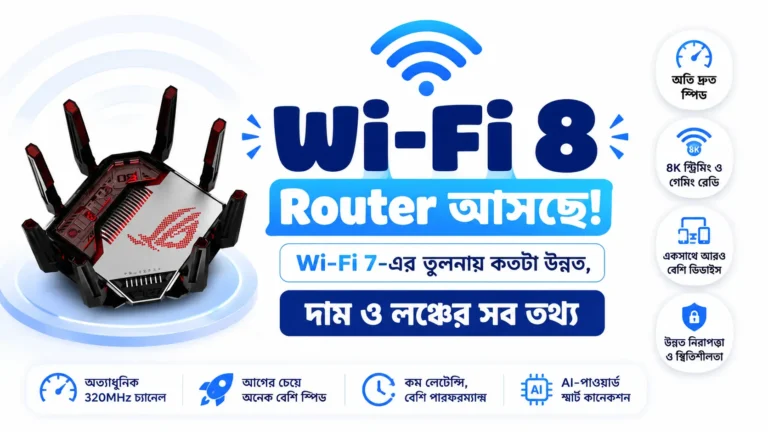
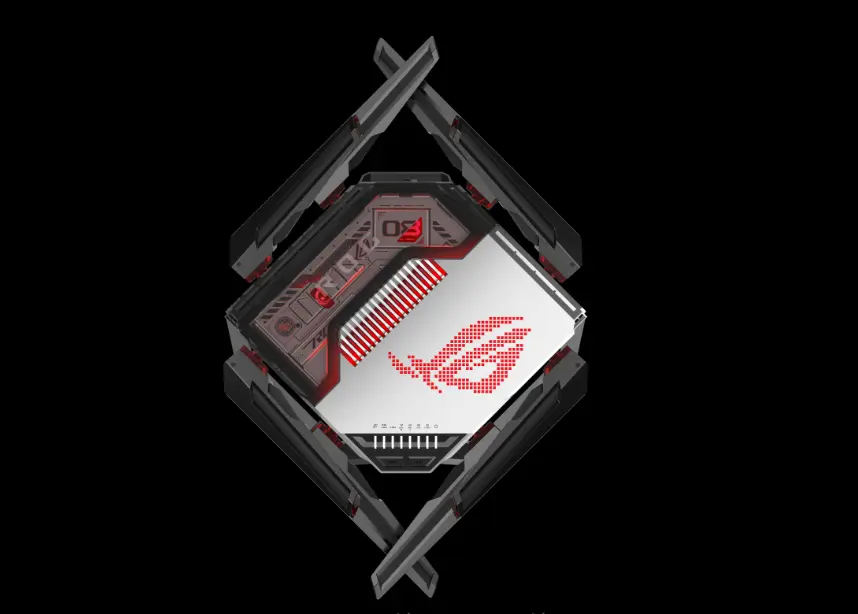
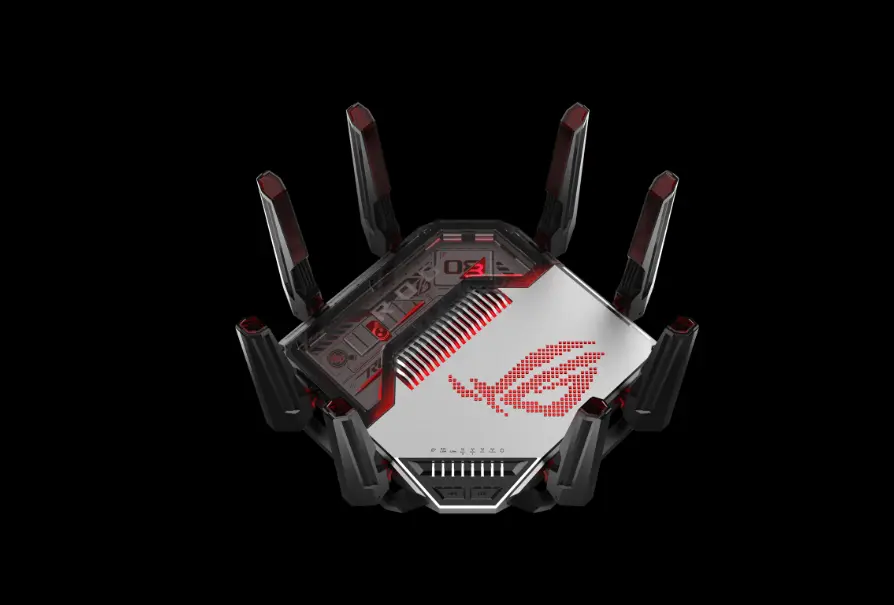
Wi-Fi 8 Router নিয়ে বড় পদক্ষেপ Asus-এর, সামনে এল ROG Rapture GT-BN98 Pro

Wi-Fi 7 এখনও অনেক ব্যবহারকারীর কাছে নতুন প্রযুক্তি। এর মধ্যেই Asus এমন একটি পণ্য সামনে এনেছে, যা ভবিষ্যতের networking প্রযুক্তির ইঙ্গিত দিচ্ছে। কোম্পানি তাদের প্রথম Wi-Fi 8 Router, ROG Rapture GT-BN98 Pro-এর ঘোষণা করেছে। যদিও Wi-Fi 8 এখনও চূড়ান্তভাবে বাজারে আসেনি, তবুও Asus ইতোমধ্যেই নতুন প্রজন্মের gaming এবং high-performance networking-এর জন্য প্রস্তুতি শুরু করে দিয়েছে।

নতুন Wi-Fi 8 Router টি মূলত gamer, streamer, content creator এবং power user-দের কথা মাথায় রেখে তৈরি করা হয়েছে। Asus-এর দাবি, এটি শুধু বেশি speed নয়, বরং আরও ভালো stability, কম latency এবং crowded network environment-এ উন্নত performance দিতে সক্ষম।

প্রযুক্তি জগতে Wi-Fi 8 নিয়ে আলোচনা যত বাড়ছে, ততই এই router-টি নজর কেড়ে নিচ্ছে।


Wi-Fi 8 Router কী এবং কেন এত গুরুত্বপূর্ণ?

অনেকেই মনে করেন নতুন Wi-Fi generation মানেই শুধু speed বৃদ্ধি। কিন্তু Wi-Fi 8-এর লক্ষ্য কিছুটা আলাদা।

নতুন standard মূলত বাস্তব ব্যবহারের অভিজ্ঞতা উন্নত করার দিকে বেশি গুরুত্ব দিচ্ছে। বর্তমানে একটি বাড়িতে smartphone, laptop, smart TV, gaming console, smart speaker, security camera এবং বিভিন্ন IoT device একসঙ্গে network ব্যবহার করে।

ফলে শুধু দ্রুত internet নয়, বরং স্থিতিশীল এবং নির্ভরযোগ্য connection এখন আরও গুরুত্বপূর্ণ হয়ে উঠেছে।

Wi-Fi 8 Router এর মূল ফোকাস হতে পারে—

  • কম latency
  • ভালো network reliability
  • Multi-device optimization
  • উন্নত signal management
  • Better roaming experience
  • Crowded environment-এ স্থিতিশীল performance

এই কারণেই Wi-Fi 8-কে অনেক বিশেষজ্ঞ Wi-Fi প্রযুক্তির পরবর্তী বড় ধাপ হিসেবে দেখছেন।


Asus Wi-Fi 8 Router: ROG Rapture GT-BN98 Pro-এর বিশেষত্ব

Asus-এর Republic of Gamers (ROG) সিরিজ বরাবরই premium gaming hardware-এর জন্য পরিচিত।

নতুন ROG Rapture GT-BN98 Pro-এর ডিজাইনও সেই ধারার। বড় আকারের chassis, একাধিক antenna এবং উন্নত cooling system-এর মাধ্যমে এটি heavy-duty performance দেওয়ার জন্য তৈরি করা হয়েছে।

কোম্পানির তথ্য অনুযায়ী router-টিতে রয়েছে Wi-Fi 8-ready architecture, যা ভবিষ্যতের networking চাহিদা মাথায় রেখে ডিজাইন করা হয়েছে।

Wi-Fi-8-router-rog-rapture-GT-BN98-pro-2

Wi-Fi 8 Router Features: কী নতুন সুবিধা পাওয়া যেতে পারে?

নতুন generation-এর networking প্রযুক্তিতে শুধু bandwidth নয়, ব্যবহারকারীর অভিজ্ঞতাও গুরুত্বপূর্ণ হয়ে উঠছে।

1. Lower Latency

Online gaming-এর ক্ষেত্রে latency সবচেয়ে গুরুত্বপূর্ণ বিষয়গুলোর একটি।

Wi-Fi 8 প্রযুক্তি network response time কমাতে সাহায্য করতে পারে, ফলে game control আরও responsive অনুভূত হতে পারে।

2. Better Multi-Device Performance

একসঙ্গে অনেক device network ব্যবহার করলে সাধারণ router ধীর হয়ে যেতে পারে।

Wi-Fi 8 device management আরও কার্যকরভাবে পরিচালনা করতে সক্ষম হতে পারে।

3. Improved Reliability

ভিডিও কল, cloud gaming কিংবা 4K streaming-এর সময় connection drop হওয়ার সম্ভাবনা কমানোর লক্ষ্য রয়েছে।

4. Enhanced Coverage

IoT device এবং smart home ecosystem-এর জন্য আরও বিস্তৃত coverage দেওয়ার ওপরও জোর দেওয়া হচ্ছে।


AI Game Boost: গেমারদের জন্য বড় আকর্ষণ

নতুন router-এর অন্যতম আলোচিত feature হলো AI Game Boost

এই AI-powered system gaming traffic শনাক্ত করে network resource স্বয়ংক্রিয়ভাবে অপ্টিমাইজ করতে পারে।

এর ফলে—

  • Online gaming latency কমতে পারে
  • Packet loss কমতে পারে
  • Network congestion কমতে পারে
  • Gaming experience আরও smooth হতে পারে

বিশেষ করে competitive multiplayer game খেলেন এমন ব্যবহারকারীদের জন্য এটি গুরুত্বপূর্ণ feature হতে পারে।


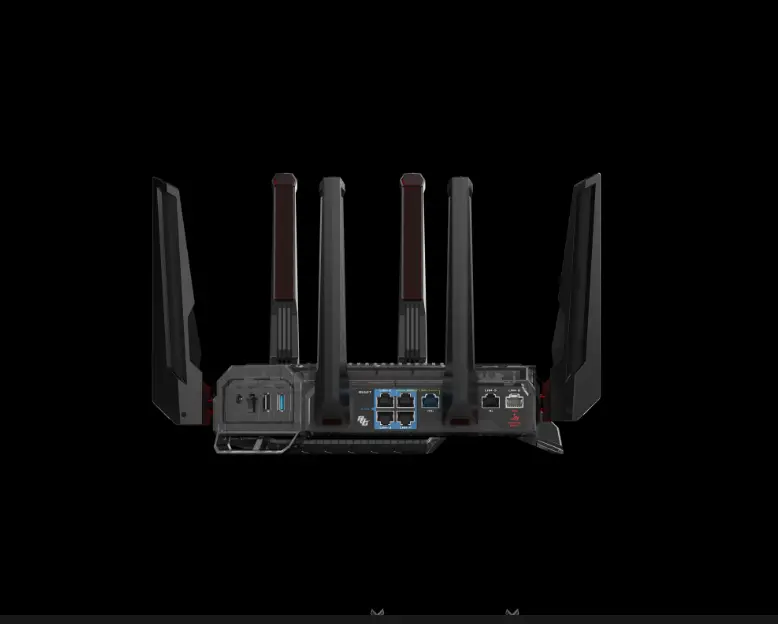
Dual 10G Port সহ শক্তিশালী Connectivity

নতুন ROG Rapture GT-BN98 Pro শুধুমাত্র wireless performance-এর ওপর নির্ভর করছে না।

এতে রয়েছে premium-grade wired connectivity।

Connectivity Highlights

  • Dual 10G Ethernet Port
  • Dedicated 10G Gaming Port
  • চারটি 2.5GbE LAN Port
  • Link Aggregation Support
  • High-Speed USB Connectivity
  • Advanced Network Management

যারা NAS server, workstation বা ultra-fast local network ব্যবহার করেন, তাদের জন্য এই configuration বেশ আকর্ষণীয়।


Wi-Fi Insight: Network Monitoring আরও সহজ

Asus router-টিতে নতুন Wi-Fi Insight feature যুক্ত করেছে।

এটি ব্যবহারকারীদের network environment সম্পর্কে বিস্তারিত তথ্য দেখাতে পারে।

Wi-Fi Insight-এর সুবিধা

  • কোন channel বেশি ব্যস্ত তা দেখা
  • Signal interference শনাক্ত করা
  • গত ২৪ ঘণ্টার network activity বিশ্লেষণ
  • Network optimization-এর পরামর্শ পাওয়া

যারা advanced networking নিয়ে কাজ করেন, তাদের জন্য এটি কার্যকর একটি tool হতে পারে।

Wi-Fi-8-router-rog-rapture-GT-BN98-pro-3

উন্নত Cooling System কেন গুরুত্বপূর্ণ?

Gaming router-এর ক্ষেত্রে overheating একটি বড় সমস্যা হতে পারে।

এই বিষয়টি মাথায় রেখে Asus router-টিতে উন্নত thermal design ব্যবহার করেছে।

এর মধ্যে রয়েছে—

  • 30% thicker aluminum top plate
  • Advanced nanocarbon coating
  • Enhanced heat spreader
  • Optimized airflow design

ফলে দীর্ঘ সময় heavy network load-এর মধ্যেও router স্থিতিশীল performance দিতে সক্ষম হতে পারে।


ROG Rapture GT-BN98 Pro Features: Asus-এর নতুন Wi-Fi 8 Router-এ কী কী থাকছে?

Asus-এর ROG Rapture GT-BN98 Pro শুধু একটি নতুন Wi-Fi 8 Router নয়, বরং gaming, streaming, smart home এবং high-performance networking-এর জন্য তৈরি একটি flagship router। নতুন Wi-Fi 8 architecture, AI-powered optimization এবং ultra-fast wired connectivity-এর সমন্বয়ে এটি Asus-এর সবচেয়ে উন্নত networking ডিভাইসগুলোর একটি।

নিচে Wi-Fi 8 Router-টির প্রধান ফিচারগুলো বিস্তারিতভাবে তুলে ধরা হলো।


১. Wi-Fi 8 (IEEE 802.11bn) Technology

GT-BN98 Pro Asus-এর প্রথম Wi-Fi 8 Router। নতুন Wi-Fi 8 standard-এর মূল লক্ষ্য হলো speed-এর পাশাপাশি network reliability, coverage এবং latency উন্নত করা।

Wi-Fi 8 প্রযুক্তির মাধ্যমে router-টি crowded network environment-এও আরও স্থিতিশীল সংযোগ দেওয়ার জন্য ডিজাইন করা হয়েছে।


২. সর্বোচ্চ 30 Gbps Wireless Speed

Asus-এর তথ্য অনুযায়ী router-টি সর্বোচ্চ 30,000 Mbps (30 Gbps) পর্যন্ত theoretical wireless speed সমর্থন করে।

এটি উপযোগী হতে পারে:

  • 8K Video Streaming
  • Cloud Gaming
  • AR/VR Experience
  • Large File Transfer
  • Multi-Gig Internet Connection

৩. Wi-Fi 7-এর তুলনায় 2X পর্যন্ত বেশি Real-World Throughput

কোম্পানির দাবি অনুযায়ী নতুন Wi-Fi 8 architecture বাস্তব ব্যবহারে Wi-Fi 7-এর তুলনায়:

  • 2X পর্যন্ত বেশি Median Throughput
  • 2X পর্যন্ত বেশি IoT Coverage
  • উন্নত Signal Efficiency
  • কম Latency

দিতে সক্ষম।


৪. AI Game Boost

Gaming-এর জন্য Asus বিশেষভাবে AI Game Boost প্রযুক্তি যুক্ত করেছে।

এই AI-powered system gaming traffic শনাক্ত করে স্বয়ংক্রিয়ভাবে network resource optimize করে।

এর সুবিধা:

  • কম Gaming Latency
  • দ্রুত Packet Delivery
  • কম Network Congestion
  • Smooth Multiplayer Experience

৫. Adaptive QoE (Quality of Experience)

Wi-Fi 8 Router-টিতে রয়েছে Adaptive QoE প্রযুক্তি।

এটি ব্যবহারকারীর network usage pattern বিশ্লেষণ করে bandwidth স্বয়ংক্রিয়ভাবে বণ্টন করে।

উদাহরণস্বরূপ:

  • Gaming চললে gaming-কে priority দেয়
  • Streaming চললে video quality বজায় রাখে
  • Video call-এর সময় connection stability নিশ্চিত করার চেষ্টা করে

৬. Multi-AP Coordination

Wi-Fi 8-এর অন্যতম বড় প্রযুক্তি হলো Multi-AP Coordination

এর মাধ্যমে একাধিক Access Point পরস্পরের সঙ্গে সমন্বয় করে কাজ করতে পারে।

ফলে:

  • Dead Zone কমে
  • Coverage বাড়ে
  • Device Roaming উন্নত হয়
  • Signal Interference কমে

৭. Multi-Link Transmission

নতুন router-টি Multi-Link Transmission সমর্থন করে।

এই প্রযুক্তি একই সময়ে একাধিক wireless path ব্যবহার করে data transfer করতে পারে।

এর ফলে:

  • Latency কমে
  • Throughput বাড়ে
  • Connection Reliability উন্নত হয়

৮. Intelligent Path Optimization

Asus এখানে Intelligent Path Optimization প্রযুক্তি ব্যবহার করেছে।

Wi-Fi 8 Router বিভিন্ন connection route বিশ্লেষণ করে সবচেয়ে দ্রুত এবং স্থিতিশীল data path নির্বাচন করতে পারে।

ফলে:

  • Online Gaming আরও Responsive হয়
  • Cloud Application দ্রুত কাজ করে
  • Network Delay কমে

৯. Smarter Spectrum Management

Wi-Fi channel congestion বর্তমান সময়ে বড় সমস্যা।

GT-BN98 Pro-এর Smarter Spectrum Management feature স্বয়ংক্রিয়ভাবে:

  • Channel Interference শনাক্ত করে
  • Network Congestion বিশ্লেষণ করে
  • সর্বোত্তম Channel নির্বাচন করে

ফলে apartment বা office environment-এ ভালো performance পাওয়া যায়।


১০. Wi-Fi Insight

Router-টিতে Asus-এর নতুন Wi-Fi Insight feature রয়েছে।

এটি ব্যবহারকারীদের network সম্পর্কে বিস্তারিত তথ্য দেখায়।

এর মাধ্যমে দেখা যাবে:

  • কোন Channel ব্যস্ত
  • কোথায় Signal Interference হচ্ছে
  • গত ২৪ ঘণ্টার Network Activity
  • Router-এর Optimization Status

১১. Dual 10G Port Connectivity

Wired networking-এর ক্ষেত্রেও router-টি অত্যন্ত শক্তিশালী।

এতে রয়েছে:

  • 1 × 10GbE WAN Port
  • 1 × 10GbE Gaming/LAN Port

এই দুটি Port ultra-fast internet এবং local networking-এর জন্য ব্যবহার করা যাবে।


১২. Dedicated 10G Gaming Port

Gaming user-দের জন্য Asus একটি Dedicated 10G Gaming Port দিয়েছে।

এই Port-এর সুবিধা:

  • Gaming Traffic Priority
  • কম Latency
  • Stable Connection
  • Faster Data Routing

১৩. চারটি 2.5GbE LAN Port

Router-টিতে আরও রয়েছে:

  • 4 × 2.5GbE LAN Port
  • 1 × Gigabit LAN Port

ফলে Gaming PC, NAS, Smart TV এবং Workstation একসঙ্গে high-speed network ব্যবহার করতে পারবে।


১৪. 20 Gbps Link Aggregation

Link Aggregation Support-এর মাধ্যমে একাধিক high-speed connection একত্রিত করে 20 Gbps পর্যন্ত bandwidth তৈরি করা সম্ভব।

এটি বিশেষভাবে NAS Server এবং Enterprise-Level Home Network-এর জন্য কার্যকর।


১৫. Dynamic Bandwidth Management

নতুন Dynamic Bandwidth Management system স্বয়ংক্রিয়ভাবে bandwidth বণ্টন করে।

ফলে:

  • Network Bottleneck কমে
  • Multiple User Performance উন্নত হয়
  • Heavy Traffic-এর সময় Stability বজায় থাকে

১৬. ASUS AiMesh Support

Wi-Fi 8 Router টি ASUS AiMesh ecosystem সমর্থন করে।

এর মাধ্যমে একাধিক ASUS Router যুক্ত করে পুরো বাড়ি জুড়ে একটি Seamless Mesh Network তৈরি করা যায়।

এটি উপযোগী:

  • বড় বাড়ি
  • Duplex House
  • Multi-Floor Building
  • Office Setup

১৭. Improved IoT Coverage

Asus-এর দাবি অনুযায়ী router-টি IoT device-এর জন্য প্রায় 2X বেশি Coverage দিতে পারে।

যা উপকারী:

  • Smart Bulb
  • Smart Camera
  • Smart Lock
  • Smart Speaker
  • Smart Sensor

এর মতো device-এর জন্য।


১৮. Advanced Cooling System

High-performance router হওয়ায় Asus cooling-এর ওপর বিশেষ গুরুত্ব দিয়েছে।

Cooling System-এ রয়েছে:

  • 30% Thicker Aluminum Top Plate
  • Advanced Nanocarbon Layer
  • Enhanced Heat Spreader
  • Optimized Airflow Design

কোম্পানির মতে এটি আগের কিছু ROG router-এর তুলনায় 35% পর্যন্ত ভালো Heat Dissipation দিতে পারে।


১৯. Reduce Dead Zones Technology

উন্নত Antenna Design এবং RF Tuning-এর মাধ্যমে router-টি বাড়ির বিভিন্ন কোণায় signal coverage উন্নত করার চেষ্টা করে।

ফলে:

  • Dead Zone কমে
  • Weak Signal Area হ্রাস পায়
  • Stable Coverage পাওয়া যায়

২০. Premium Gaming Design

GT-BN98 Pro-তে Asus নতুন Premium Translucent Chassis Design ব্যবহার করেছে।

এর মধ্যে দেখা যায়:

  • Futuristic Gaming Look
  • RGB Lighting Elements
  • Premium Cooling Structure
  • Advanced Antenna Layout

যা gaming setup-এর সঙ্গে দারুণভাবে মানিয়ে যায়।


ROG Rapture GT-BN98 Pro Features (Quick Overview)

  • Wi-Fi 8 (IEEE 802.11bn)
  • Up to 30 Gbps Wireless Speed
  • Up to 2X Higher Throughput
  • Up to 2X Wider IoT Coverage
  • AI Game Boost
  • Adaptive QoE
  • Multi-AP Coordination
  • Multi-Link Transmission
  • Intelligent Path Optimization
  • Smarter Spectrum Management
  • Wi-Fi Insight
  • Dual 10G Port
  • Dedicated 10G Gaming Port
  • Four 2.5GbE LAN Ports
  • 20 Gbps Link Aggregation
  • Dynamic Bandwidth Management
  • ASUS AiMesh Support
  • Reduce Dead Zones Technology
  • Advanced Cooling System
  • Up to 35% Better Heat Dissipation
  • Premium Gaming Design

এই ফিচার তালিকা দেখলেই বোঝা যায়, ROG Rapture GT-BN98 Pro শুধু একটি সাধারণ router নয়। এটি এমন ব্যবহারকারীদের জন্য তৈরি, যারা gaming, streaming, smart home এবং multi-gig networking থেকে সর্বোচ্চ performance পেতে চান। এটি বর্তমানে বাজারে আসতে যাওয়া সবচেয়ে আকর্ষণীয় Wi-Fi 8 Router-গুলোর একটি।


Wi-Fi 8 vs Wi-Fi 7: পার্থক্য কোথায়?

বর্তমানে Wi-Fi 7রাউটার -কে অত্যন্ত দ্রুত wireless standard হিসেবে বিবেচনা করা হয়।

তাহলে Wi-Fi 8 Router কেন?

Wi-Fi 7-এর প্রধান লক্ষ্য

  • Higher peak speed
  • Faster throughput
  • Wider channel support
  • Better bandwidth

Wi-Fi 8-এর সম্ভাব্য লক্ষ্য

  • Better reliability
  • Lower latency
  • Improved multi-device handling
  • Stable real-world performance
  • Enhanced coverage efficiency

সহজ ভাষায় বলা যায়, Wi-Fi 7 speed বাড়ানোর দিকে বেশি জোর দেয়, আর Wi-Fi 8 বাস্তব ব্যবহারের অভিজ্ঞতা উন্নত করার দিকে বেশি গুরুত্ব দেয়।

এ কারণেই Wi-Fi 8 vs Wi-Fi 7 তুলনা শুধুমাত্র speed-এর ভিত্তিতে করা উচিত নয়।


Wi-Fi 8 vs Wi-Fi 7: পার্থক্য কি ? কোন প্রযুক্তি কতটা এগিয়ে?

বৈশিষ্ট্যWi-Fi 7Wi-Fi 8
স্ট্যান্ডার্ড নামIEEE 802.11beIEEE 802.11bn
প্রধান লক্ষ্যসর্বোচ্চ গতি বৃদ্ধিআরও স্থিতিশীল ও নির্ভরযোগ্য সংযোগ
সর্বোচ্চ তাত্ত্বিক গতিপ্রায় 46 GbpsWi-Fi 7-এর সমতুল্য বা কাছাকাছি
Latency (বিলম্ব)খুব কমআরও কম ও স্থিতিশীল
নেটওয়ার্ক নির্ভরযোগ্যতাউচ্চআরও উন্নত
Multi-Link Operation (MLO)সমর্থন করেউন্নত MLO প্রযুক্তি
ভিড়পূর্ণ এলাকায় পারফরম্যান্সভালোআরও ভালো
Roaming অভিজ্ঞতাউন্নতআরও দ্রুত ও মসৃণ
AI-ভিত্তিক নেটওয়ার্ক অপ্টিমাইজেশনসীমিতআরও উন্নত AI সমর্থন
গেমিং পারফরম্যান্সচমৎকারআরও স্থিতিশীল ও ল্যাগ কম
AR/VR অ্যাপ্লিকেশনসমর্থিতআরও নির্ভরযোগ্য
স্মার্ট হোম ডিভাইস ব্যবস্থাপনাভালোবৃহৎ IoT নেটওয়ার্কের জন্য অপ্টিমাইজড
শক্তি ব্যবস্থাপনাউন্নতআরও দক্ষ
বাজারে প্রাপ্যতাইতোমধ্যে উপলব্ধধীরে ধীরে আসছে
টার্গেট ব্যবহারকারীগেমার, স্ট্রিমার, পাওয়ার ইউজারAI, IoT, স্মার্ট হোম ও ভবিষ্যৎ নেটওয়ার্ক

এক নজরে পার্থক্য

বিষয়বিজয়ী
সর্বোচ্চ স্পিডWi-Fi 7
নেটওয়ার্ক স্থিতিশীলতাWi-Fi 8
কম ল্যাটেন্সিWi-Fi 8
গেমিংWi-Fi 8
AR/VR অভিজ্ঞতাWi-Fi 8
বর্তমান বাজারে সহজলভ্যতাWi-Fi 7
ভবিষ্যৎ প্রযুক্তিWi-Fi 8

সংক্ষেপে Wi-Fi 8 Router

🚀 Wi-Fi 7 মূলত গতি বাড়ানোর দিকে বেশি জোর দিয়েছে।

🛡️ Wi-Fi 8 গতি বাড়ানোর চেয়ে সংযোগকে আরও নির্ভরযোগ্য, স্থিতিশীল এবং কম ল্যাটেন্সির করার দিকে বেশি গুরুত্ব দিচ্ছে।

অর্থাৎ, Wi-Fi 7 হলো “Faster Wi-Fi”, আর Wi-Fi 8 হলো “Smarter & More Reliable Wi-Fi”

এই লাইনটি আর্টিকেলের মধ্যে ব্যবহার করলে পাঠকদের কাছে বিষয়টি খুব সহজে বোঝানো যায়।


কারা এই Router-এর জন্য অপেক্ষা করতে পারেন?

সব ব্যবহারকারীর এখনই Wi-Fi 8 Router প্রয়োজন হবে না।

তবে নিচের ব্যবহারকারীদের জন্য এটি আকর্ষণীয় হতে পারে—

  • Hardcore Gamer
  • Content Creator
  • Live Streamer
  • Smart Home User
  • Power User
  • NAS এবং Home Server ব্যবহারকারী
  • Multi-Gig Internet Subscriber

যারা ভবিষ্যৎ-প্রস্তুত network setup তৈরি করতে চান, তাদের জন্য এটি একটি সম্ভাবনাময় পণ্য।


Asus Wi-Fi 8 Router Release Date: বাজারে কবে আসতে পারে?

Wi-Fi 8 (IEEE 802.11bn) এখনও ডেভেলপমেন্ট পর্যায়ে রয়েছে। বর্তমান তথ্য অনুযায়ী, স্ট্যান্ডার্ডটি 2028 সালের দিকে চূড়ান্ত অনুমোদন পেতে পারে। তবে নির্মাতারা এর আগেই প্রি-স্ট্যান্ডার্ড বা ড্রাফট-ভিত্তিক ডিভাইস বাজারে আনতে শুরু করেছে।

Asus router-টির ঘোষণা দিলেও এখনও সব অঞ্চলের জন্য মূল্য এবং availability প্রকাশ করেনি।

এছাড়া Wi-Fi 8 standard এখনও আনুষ্ঠানিকভাবে সম্পূর্ণ চূড়ান্ত হয়নি। তাই আগামী কয়েক বছরে এই প্রযুক্তিতে আরও পরিবর্তন আসতে পারে।

তবে প্রযুক্তি বাজারের বর্তমান প্রবণতা বলছে, নির্মাতারা ইতোমধ্যেই Wi-Fi 8 ecosystem তৈরির কাজ শুরু করে দিয়েছে।

সম্ভাব্য টাইমলাইন

ধাপসম্ভাব্য সময়
প্রথম Wi-Fi 8 রাউটার ঘোষণা2026
প্রাথমিক কনজিউমার ডিভাইস2026-2027
Wi-Fi Alliance Certification2027-2028
IEEE 802.11bn Final Standard2028

Wi-Fi 8 Router এর দাম

বর্তমানে Wi-Fi 8 রাউটারের অফিসিয়াল মূল্য অধিকাংশ কোম্পানি প্রকাশ করেনি। তবে প্রযুক্তি বিশ্লেষকদের ধারণা, প্রথম প্রজন্মের Wi-Fi 8 রাউটারগুলো প্রিমিয়াম ক্যাটাগরিতে থাকবে এবং Wi-Fi 7 ফ্ল্যাগশিপ রাউটারের চেয়েও বেশি দাম হতে পারে।

আনুমানিক মূল্য:

ক্যাটাগরিসম্ভাব্য দাম
Entry-Level Wi-Fi 8 Router$200-$300
Premium Wi-Fi 8 Router$400-$800+
Gaming Wi-Fi 8 Router$700-$1500+

TP-Link Wi-Fi 8 Router

TP-Link ইতোমধ্যে তাদের প্রথম Wi-Fi 8 রাউটার Archer 8 ঘোষণা করেছে। কোম্পানির তথ্য অনুযায়ী, Archer 8 রাউটারটি 2026 সালের অক্টোবর মাসে বাজারে আসতে পারে। এছাড়াও 2027 সালে Deco 8 Mesh System এবং অন্যান্য Wi-Fi 8 ডিভাইস আনার পরিকল্পনা রয়েছে।

TP-Link Archer 8 (Wi-Fi 8 Router) -এর সম্ভাব্য বৈশিষ্ট্য

✅ Wi-Fi 7-এর তুলনায় 33% পর্যন্ত ভালো বাস্তব পারফরম্যান্স

✅ কম Latency

✅ উন্নত Mesh Roaming

✅ AI-ভিত্তিক নেটওয়ার্ক অপ্টিমাইজেশন

✅ বেশি ডিভাইস সংযুক্ত থাকলেও স্থিতিশীল সংযোগ

✅ বড় বাড়ি ও বহু-তলা ভবনের জন্য উন্নত কভারেজ

TP-Link Wi-Fi 8 Roadmap

প্রোডাক্টসম্ভাব্য লঞ্চ
Archer 8 Routerঅক্টোবর 2026
Deco 8 Mesh SystemQ1 2027
Roam 8 Travel RouterQ2 2027
Wi-Fi 8 Adapters & Extenders2027

FAQ

১. Wi-Fi 8 কি খুব শিগগিরই বাজারে আসছে?

হ্যাঁ, Wi-Fi 8 প্রযুক্তি ধীরে ধীরে বাস্তবে রূপ নিতে শুরু করেছে। বিভিন্ন প্রযুক্তি প্রতিষ্ঠান ইতোমধ্যে Wi-Fi 8-ভিত্তিক রাউটার ও নেটওয়ার্কিং ডিভাইসের ঘোষণা দিয়েছে। যদিও এই প্রযুক্তির পূর্ণাঙ্গ স্ট্যান্ডার্ড এখনও চূড়ান্ত হয়নি, তবুও ২০২৬ সাল থেকেই কিছু প্রাথমিক ডিভাইস বাজারে দেখা যেতে শুরু করেছে। বিশেষজ্ঞদের মতে, ২০২৭ থেকে ২০২৮ সালের মধ্যে Wi-Fi 8 আরও ব্যাপকভাবে ব্যবহারকারীদের কাছে পৌঁছে যাবে।

২. Super 8 Wi-Fi কি বিনামূল্যে?

না, Wi-Fi 8 কোনো বিনামূল্যের ইন্টারনেট সেবা নয়। এটি মূলত একটি নতুন ওয়্যারলেস নেটওয়ার্কিং প্রযুক্তি। Wi-Fi 8 ব্যবহার করতে হলে আপনাকে Wi-Fi 8 সমর্থিত রাউটার এবং ইন্টারনেট সংযোগ ব্যবহার করতে হবে। অনেক সময় বিভিন্ন কোম্পানি প্রচারণার জন্য “Super Wi-Fi” বা অনুরূপ নাম ব্যবহার করে, তবে এগুলো কোনো আলাদা ফ্রি প্রযুক্তি নয়।

৩. Wi-Fi 8 ব্যবহার করতে কি নতুন রাউটার কিনতে হবে?

হ্যাঁ, Wi-Fi 8-এর সুবিধা পেতে হলে নতুন Wi-Fi 8 সমর্থিত রাউটার প্রয়োজন হবে। বর্তমানে ব্যবহৃত Wi-Fi 6, Wi-Fi 6E বা Wi-Fi 7 রাউটার সফটওয়্যার আপডেটের মাধ্যমে Wi-Fi 8-এ রূপান্তর করা যাবে না। এছাড়া সর্বোচ্চ পারফরম্যান্স পেতে স্মার্টফোন, ল্যাপটপ বা অন্যান্য ডিভাইসেও Wi-Fi 8 সমর্থন থাকতে হবে। তবে Wi-Fi 8 রাউটার পুরোনো ডিভাইসের সঙ্গেও কাজ করতে পারবে।

৪. কোন ব্র্যান্ডের রাউটার সবচেয়ে ভালো?

এটি আপনার প্রয়োজন ও বাজেটের ওপর নির্ভর করে। বর্তমানে বাজারে কয়েকটি জনপ্রিয় রাউটার ব্র্যান্ড হলো:

  • ASUS – গেমিং এবং উচ্চগতির নেটওয়ার্কের জন্য জনপ্রিয়।
  • TP-Link – ভালো ফিচার ও তুলনামূলক সাশ্রয়ী দামের জন্য পরিচিত।
  • Netgear – প্রিমিয়াম হোম ও অফিস ব্যবহারের জন্য উপযুক্ত।
  • Linksys – নির্ভরযোগ্য ও স্থিতিশীল সংযোগের জন্য পরিচিত।
  • Ubiquiti – বড় বাড়ি, অফিস এবং এন্টারপ্রাইজ নেটওয়ার্কের জন্য চমৎকার।

যদি আপনি এখনই নতুন রাউটার কিনতে চান, তাহলে Wi-Fi 7 একটি ভালো বিকল্প হতে পারে। তবে যারা ভবিষ্যতের প্রযুক্তি ব্যবহার করতে চান, তারা Wi-Fi 8 Router বাজারে আসা পর্যন্ত অপেক্ষা করতে পারেন।


শেষ কথা

নতুন Wi-Fi 8 Router ROG Rapture GT-BN98 Pro শুধু আরেকটি gaming router নয়; এটি ভবিষ্যতের wireless networking-এর একটি ঝলক। AI Game Boost, Dual 10G Port, Wi-Fi Insight এবং উন্নত Wi-Fi 8 Features-এর মাধ্যমে Asus দেখিয়ে দিয়েছে যে তারা পরবর্তী প্রজন্মের connectivity যুগের জন্য প্রস্তুত।

যদিও সাধারণ ব্যবহারকারীদের জন্য এখনই Wi-Fi 8-এ আপগ্রেড করার প্রয়োজন নাও থাকতে পারে, তবে gamer, creator এবং power user-দের জন্য Asus Wi-Fi 8 Router আগামী দিনের সবচেয়ে আলোচিত networking ডিভাইসগুলোর একটি হয়ে উঠতে পারে। Wi-Fi 8 প্রযুক্তি পূর্ণাঙ্গভাবে বাজারে এলে, আমাদের internet ব্যবহারের অভিজ্ঞতা আরও দ্রুত, আরও স্থিতিশীল এবং আরও বুদ্ধিমান হয়ে উঠতে পারে।

Password মনে রাখা, বারবার টাইপ করা এবং হ্যাক হওয়ার ভয়—এসব সমস্যা এখন প্রায় প্রতিটি ইন্টারনেট ব্যবহারকারীরই পরিচিত। তাই বিশ্বের বড় প্রযুক্তি প্রতিষ্ঠানগুলো ধীরে ধীরে Password-এর পরিবর্তে Passkey-এর মতো আরও নিরাপদ ও সহজ Authentication পদ্ধতির দিকে এগোচ্ছে।

বর্তমানে ফিশিং (Phishing), ডেটা লিক (Data Breach) এবং Password চুরি আগের তুলনায় অনেক বেশি বেড়েছে। শুধু শক্তিশালী Password ব্যবহার করলেই যে অ্যাকাউন্ট সম্পূর্ণ নিরাপদ থাকবে, এমন নিশ্চয়তা আর নেই। এই কারণেই Google, Apple, Microsoft এবং FIDO Alliance Password ছাড়াই নিরাপদ লগইনের জন্য Passkey প্রযুক্তি চালু করেছে। এতে Face ID, Fingerprint বা ডিভাইসের Screen Lock ব্যবহার করে দ্রুত এবং নিরাপদে অ্যাকাউন্টে সাইন ইন করা যায়।

আপনি যদি জানতে চান Passkey কী এবং কীভাবে ব্যবহার করবেন, Passkey কীভাবে কাজ করে, Password এবং Passkey পার্থক্য কী, অথবা Android, iPhone ও Google Account-এ Passkey সেটআপ করার সঠিক নিয়ম—তাহলে এই গাইডটি আপনার জন্য। এখানে সহজ ভাষায় Passkey-এর কাজের পদ্ধতি, সুবিধা-অসুবিধা, নিরাপত্তা, ব্যবহারিক টিপস এবং গুরুত্বপূর্ণ প্রশ্নের উত্তর ধাপে ধাপে তুলে ধরা হয়েছে।

অনলাইন নিরাপত্তা দিন দিন আরও গুরুত্বপূর্ণ হয়ে উঠছে। তাই ভবিষ্যতের Passwordless Login প্রযুক্তি হিসেবে পরিচিত Passkey সম্পর্কে এখনই জেনে নেওয়া আপনার ডিজিটাল অ্যাকাউন্টকে আরও নিরাপদ রাখতে সাহায্য করবে।


Passkey কী এবং কীভাবে ব্যবহার করবেন — Passkey আসলে কী?

Passkey আসলে কী

Passkey সম্পর্কে ভালোভাবে বুঝতে হলে আগে জানতে হবে এটি শুধু একটি নতুন Login পদ্ধতি নয়, বরং সম্পূর্ণ নতুন ধরনের Authentication প্রযুক্তি। এটি Password-এর সীমাবদ্ধতা দূর করে আরও নিরাপদ ও সহজভাবে অনলাইন অ্যাকাউন্টে প্রবেশের সুযোগ দেয়।

বর্তমানে Google, Apple, Microsoft, Amazon, GitHub-সহ অনেক বড় প্রযুক্তি প্রতিষ্ঠান Passkey সমর্থন করছে। তাই ভবিষ্যতে এটি Password-এর অন্যতম প্রধান বিকল্প হয়ে উঠবে বলে বিশেষজ্ঞরা মনে করছেন।

Passkey-এর সহজ সংজ্ঞা

সহজ ভাষায় বলতে গেলে, Passkey হলো এমন একটি ডিজিটাল পরিচয়পত্র, যা আপনার ডিভাইসের সঙ্গেই নিরাপদভাবে যুক্ত থাকে। এটি ব্যবহার করে Password না লিখেও Fingerprint, Face ID বা Screen Lock PIN-এর মাধ্যমে আপনার পরিচয় যাচাই করা যায়।

ধরুন, আপনি প্রতিদিন Gmail ব্যবহার করেন। আগে Password টাইপ করতে হতো, কিন্তু Passkey চালু থাকলে শুধু Fingerprint স্পর্শ করলেই কয়েক সেকেন্ডে লগইন হয়ে যাবে। এতে Login আরও দ্রুত হয় এবং নিরাপত্তাও বাড়ে।

Passkey কীভাবে Password-এর বিকল্প হিসেবে কাজ করে

সাধারণ Password সার্ভারে সংরক্ষিত থাকতে পারে এবং ভুলবশত চুরি বা ফাঁস হওয়ার ঝুঁকিও থাকে। কিন্তু Passkey-এর ক্ষেত্রে আপনার ডিভাইসে একটি নিরাপদ Private Key থাকে এবং সংশ্লিষ্ট website বা app শুধুমাত্র Public Key সংরক্ষণ করে। ফলে আসল তথ্য কখনও সার্ভারে পাঠানো হয় না।

আপনি যখন লগইন করতে চান, তখন ডিভাইস আপনার Fingerprint, Face ID বা PIN যাচাই করে। সবকিছু ঠিক থাকলে Passkey নিরাপদভাবে Authentication সম্পন্ন করে এবং আপনি লগইন করতে পারেন। এই পুরো প্রক্রিয়ায় Password টাইপ করার প্রয়োজনই পড়ে না।

Passkey-এর ইতিহাস

FIDO Alliance

FIDO Alliance হলো Google, Apple, Microsoft, Samsung, Intel এবং আরও অনেক প্রযুক্তি প্রতিষ্ঠানের একটি আন্তর্জাতিক সংস্থা। তাদের লক্ষ্য ছিল এমন একটি Login ব্যবস্থা তৈরি করা, যা Password-এর তুলনায় বেশি নিরাপদ এবং ব্যবহার করাও সহজ।

বছরের পর বছর গবেষণার পর FIDO Alliance এমন একটি মান (Standard) তৈরি করে, যা বিভিন্ন ডিভাইস ও প্ল্যাটফর্মে একইভাবে কাজ করতে পারে। আজকের Passkey প্রযুক্তির ভিত্তি সেখান থেকেই এসেছে।

WebAuthn

WebAuthn (Web Authentication) হলো একটি আন্তর্জাতিক Web Standard, যা World Wide Web Consortium (W3C) এবং FIDO Alliance-এর সহযোগিতায় তৈরি হয়েছে। এটি Browser ও Website-কে নিরাপদভাবে Passkey ব্যবহার করার সুযোগ দেয়।

আপনি Chrome, Edge বা Safari Browser-এ যখন Passkey দিয়ে লগইন করেন, তখন মূলত WebAuthn-ই সেই নিরাপদ যোগাযোগ নিশ্চিত করে। ব্যবহারকারী হিসেবে এটি আলাদা করে বুঝতে না পারলেও এর ভূমিকা অত্যন্ত গুরুত্বপূর্ণ।

Passwordless Authentication

Passwordless Authentication বলতে এমন Login পদ্ধতিকে বোঝায়, যেখানে Password ব্যবহার করার প্রয়োজন হয় না। এর পরিবর্তে ডিভাইসের নিরাপত্তা ব্যবস্থা, যেমন Fingerprint, Face ID বা Security Key-এর মাধ্যমে পরিচয় যাচাই করা হয়।

Passkey বর্তমানে Passwordless Authentication-এর সবচেয়ে জনপ্রিয় এবং নিরাপদ সমাধানগুলোর একটি। তাই বিশ্বের বড় প্রযুক্তি কোম্পানিগুলো ধীরে ধীরে Password-এর পাশাপাশি Passkey-কে ডিফল্ট Login পদ্ধতি হিসেবে যুক্ত করছে।

Passkey কোথায় ব্যবহার করা যায়?

বর্তমানে অনেক জনপ্রিয় website, app এবং online service-এ Passkey ব্যবহার করা যায়। এর মধ্যে রয়েছে Google Account, Apple ID, Microsoft Account, GitHub, Amazon, PayPal এবং আরও অনেক আন্তর্জাতিক পরিষেবা।

আপনি Android smartphone, iPhone, Windows PC বা Mac—প্রায় সব আধুনিক ডিভাইসেই Passkey ব্যবহার করতে পারবেন। যদি আপনার ডিভাইসে Fingerprint Sensor, Face ID বা Screen Lock সক্রিয় থাকে, তাহলে কয়েক মিনিটের মধ্যেই Passkey সেটআপ করে Password ছাড়াই নিরাপদে লগইন করা সম্ভব।
আরও জানুন : Android 17 নতুন ফিচার: App Bubbles, Anti-Scam Protection সহ এল বড় আপডেট


Passkey কীভাবে কাজ করে?

Passkey কীভাবে কাজ করে

অনেকের মনে প্রশ্ন আসে, Passkey কীভাবে কাজ করে, আর এটি কীভাবে Password ছাড়াই নিরাপদভাবে লগইন করতে দেয়? আসলে Passkey একটি আধুনিক Public Key Cryptography প্রযুক্তি ব্যবহার করে, যেখানে আপনার আসল তথ্য কখনও website বা app-এর কাছে পাঠানো হয় না।

পুরো প্রক্রিয়াটি কয়েক সেকেন্ডের মধ্যেই সম্পন্ন হয়। আপনি শুধু Fingerprint, Face ID বা Screen Lock PIN দিয়ে নিজের পরিচয় নিশ্চিত করেন, আর বাকি নিরাপত্তার কাজ স্বয়ংক্রিয়ভাবে সম্পন্ন হয়।

Public Key এবং Private Key কী?

Passkey তৈরি করার সময় দুটি আলাদা Cryptographic Key তৈরি হয়—একটি Public Key এবং অন্যটি Private Key

Private Key শুধুমাত্র আপনার ডিভাইসে নিরাপদভাবে সংরক্ষিত থাকে এবং এটি কখনও ইন্টারনেটে পাঠানো হয় না। অন্যদিকে Public Key সংশ্লিষ্ট website বা app-এর সার্ভারে সংরক্ষণ করা হয়। ফলে সার্ভার হ্যাক হলেও আপনার Private Key নিরাপদ থাকে।

এটিকে একটি তালা ও চাবির মতো ভাবতে পারেন। তালাটি (Public Key) সবার সামনে থাকতে পারে, কিন্তু আসল চাবি (Private Key) সবসময় আপনার কাছেই থাকে। তাই অন্য কেউ আপনার পরিচয়ে লগইন করতে পারে না।

Authentication Process সহজ ভাষায়

ধরুন, আপনি Gmail-এ Passkey দিয়ে লগইন করতে চান। Login বাটনে ক্লিক করার পর Google আপনার ডিভাইসে একটি নিরাপত্তা অনুরোধ (Challenge) পাঠায়।

এরপর আপনার ডিভাইস Fingerprint, Face ID বা PIN দিয়ে আপনার পরিচয় যাচাই করে। যাচাই সফল হলে Private Key সেই Challenge-এর একটি নিরাপদ উত্তর তৈরি করে পাঠায়। Google সেই উত্তর Public Key-এর মাধ্যমে মিলিয়ে দেখে এবং সবকিছু ঠিক থাকলে সঙ্গে সঙ্গে লগইন সম্পন্ন হয়।

এই পুরো Authentication Process-এ আপনার Private Key কখনও ডিভাইস ছেড়ে বাইরে যায় না। তাই Phishing Website বা Data Leak-এর মাধ্যমে এটি চুরি করা কার্যত অসম্ভব।

Face ID, Fingerprint ও PIN-এর ভূমিকা

অনেকেই মনে করেন Face ID বা Fingerprint-ই Passkey। আসলে বিষয়টি একটু ভিন্ন। এগুলো Passkey নয়, বরং Passkey ব্যবহার করার আগে আপনার পরিচয় নিশ্চিত করার মাধ্যম।

উদাহরণ হিসেবে, iPhone-এ Face ID, Android ফোনে Fingerprint এবং Windows কম্পিউটারে Windows Hello PIN ব্যবহার করে আপনার ডিভাইস নিশ্চিত করে যে লগইন করার চেষ্টা সত্যিই আপনি করছেন। এরপরই Private Key সক্রিয় হয়ে নিরাপদ Authentication সম্পন্ন করে।

অর্থাৎ Face ID, Fingerprint বা PIN আপনার অ্যাকাউন্টে সরাসরি লগইন করায় না; এগুলো শুধু আপনার ডিভাইসে সংরক্ষিত Passkey ব্যবহারের অনুমতি দেয়।

Passkey Login-এর ধাপ

নিচের টেবিলে Passkey দিয়ে লগইন করার পুরো প্রক্রিয়াটি সহজভাবে দেখানো হলো।

ধাপকী ঘটে?
১. Website বা App খুলুনPasskey সমর্থিত website বা app-এ Login নির্বাচন করুন।
২. Passkey নির্বাচন করুনPassword-এর পরিবর্তে Sign in with Passkey অপশন বেছে নিন।
৩. পরিচয় যাচাই করুনFace ID, Fingerprint অথবা Screen Lock PIN ব্যবহার করুন।
৪. Authentication সম্পন্ন হবেডিভাইস Private Key ব্যবহার করে নিরাপদভাবে পরিচয় নিশ্চিত করবে।
৫. সফলভাবে লগইনকয়েক সেকেন্ডের মধ্যেই Password ছাড়াই অ্যাকাউন্টে প্রবেশ করতে পারবেন।

মনে রাখবেন: Passkey ব্যবহারের সময় আপনার Fingerprint, Face ID বা PIN কখনও Google, Microsoft, Apple বা অন্য কোনো website-এর সার্ভারে আপলোড হয় না। এগুলো শুধুমাত্র আপনার নিজের ডিভাইসেই যাচাই করা হয়, যা Passkey-কে Password-এর তুলনায় অনেক বেশি নিরাপদ করে।

এই বিষয়েও পড়ুন: ChatGPT কী এবং কীভাবে ব্যবহার করবেন? সহজ বাংলা গাইড ২০২৬


Password এবং Passkey পার্থক্য

Password এবং Passkey পার্থক্য

অনেকেই মনে করেন Passkey শুধু Password-এর একটি নতুন সংস্করণ। কিন্তু বাস্তবে Password এবং Passkey পার্থক্য অনেক বড়। Password একটি লেখা (Text-based Secret), আর Passkey হলো Cryptographic Authentication প্রযুক্তির উপর ভিত্তি করে তৈরি একটি নিরাপদ Login ব্যবস্থা।

যদিও Password এখনও ব্যাপকভাবে ব্যবহৃত হচ্ছে, তবে Google, Apple, Microsoft-সহ বিশ্বের বড় প্রযুক্তি প্রতিষ্ঠানগুলো ধীরে ধীরে Passkey-এর দিকে এগোচ্ছে। কারণ এটি ব্যবহার করা যেমন সহজ, তেমনি সাইবার আক্রমণের বিরুদ্ধেও অনেক বেশি কার্যকর।

Password এবং Passkey-এর তুলনা

Password এবং Passkey-এর তুলনা

নিচের টেবিলটি দেখলে Password এবং Passkey-এর মূল পার্থক্য সহজেই বোঝা যাবে।

FeaturePasswordPasskey
Securityশক্তিশালী Password না হলে হ্যাক হওয়ার ঝুঁকি থাকে।Cryptographic Key ব্যবহার করায় অনেক বেশি নিরাপদ।
ConveniencePassword মনে রাখতে ও টাইপ করতে হয়।Face ID, Fingerprint বা PIN দিয়েই লগইন করা যায়।
Phishing ProtectionFake Website-এ Password দেওয়ার ঝুঁকি থাকে।Phishing Website-এ Passkey সাধারণত কাজ করে না।
Data LeakPassword ফাঁস হলে অ্যাকাউন্ট ঝুঁকিতে পড়তে পারে।Private Key ডিভাইস ছাড়ে না, তাই ঝুঁকি অনেক কম।
Device Syncসাধারণত Password Manager-এর উপর নির্ভর করতে হয়।Google Password Manager, iCloud Keychain বা অন্যান্য সমর্থিত Password Manager-এর মাধ্যমে নিরাপদ Sync করা যায়।
Login SpeedPassword টাইপ করতে সময় লাগে।কয়েক সেকেন্ডে Face ID বা Fingerprint দিয়ে লগইন করা যায়।

কোনটি বেশি নিরাপদ?

নিরাপত্তার দিক থেকে Passkey স্পষ্টভাবেই Password-এর চেয়ে এগিয়ে। কারণ এতে আপনার আসল Login Secret কখনও Website বা App-এর সার্ভারে সংরক্ষিত হয় না। এমনকি Data Breach হলেও আক্রমণকারীরা আপনার Private Key হাতে পায় না।

আরেকটি বড় সুবিধা হলো Phishing Protection। আমি প্রায়ই দেখি, অনেক ব্যবহারকারী Gmail বা ব্যাংকের নামে আসা ভুয়া Login Page-এ ভুল করে Password লিখে ফেলেন। কিন্তু Passkey নির্দিষ্ট Website-এর সঙ্গেই কাজ করে, তাই Fake Website-এ এটি ব্যবহার করা যায় না। এতে অনলাইন প্রতারণার ঝুঁকি অনেকটাই কমে যায়।

তবে মনে রাখবেন, Passkey ব্যবহার করলেও আপনার ডিভাইসের Screen Lock, Fingerprint বা Face ID সুরক্ষিত রাখা জরুরি। নিরাপদ ডিভাইসই নিরাপদ Passkey ব্যবহারের প্রথম শর্ত।

ভবিষ্যতে কি Password সম্পূর্ণ বন্ধ হয়ে যাবে?

এই মুহূর্তে Password পুরোপুরি বিদায় নিচ্ছে না। এখনও অনেক Website, App এবং Online Service শুধুমাত্র Password-ভিত্তিক Login ব্যবহার করে, তাই আগামী কয়েক বছর দুই ব্যবস্থাই পাশাপাশি চলবে।

তবে পরিবর্তনের গতি স্পষ্ট। Google, Apple, Microsoft, Amazon, GitHub এবং আরও অনেক প্রতিষ্ঠান ইতোমধ্যে Passkey সমর্থন যোগ করেছে। নতুন Website ও App-গুলোও Passwordless Authentication-এর দিকে ঝুঁকছে। তাই ভবিষ্যতে Passkey আরও বেশি জনপ্রিয় হবে এবং Password-এর ব্যবহার ধীরে ধীরে কমে আসবে।

আমার পরামর্শ: যদি আপনার Google Account, Apple ID বা Microsoft Account-এ Passkey চালু করার সুযোগ থাকে, তাহলে এখনই সেটি ব্যবহার শুরু করুন। এতে আপনি ভবিষ্যতের নিরাপদ Login প্রযুক্তির সঙ্গে পরিচিত হওয়ার পাশাপাশি আজ থেকেই নিজের গুরুত্বপূর্ণ অ্যাকাউন্টকে আরও ভালোভাবে সুরক্ষিত রাখতে পারবেন।

মিস করবেন না: Telegram না WhatsApp কোনটি ভালো? ফিচার, নিরাপত্তা ও ব্যবহারের সম্পূর্ণ তুলনা (2026)


Google Passkey কী?

Google Passkey কী

Google Passkey হলো Google Account-এ Password-এর পরিবর্তে নিরাপদে লগইন করার একটি আধুনিক ব্যবস্থা। একবার Passkey সেটআপ করে নিলে Gmail, Google Drive, YouTube বা অন্যান্য Google পরিষেবায় লগইন করার সময় আর Password টাইপ করার প্রয়োজন হয় না। এর পরিবর্তে Fingerprint, Face ID বা Screen Lock PIN দিয়েই কয়েক সেকেন্ডে Sign in করা যায়।

Google এই প্রযুক্তি তৈরি করেছে ব্যবহারকারীদের অ্যাকাউন্টকে Phishing, Password Leak এবং Account Hijacking-এর মতো সাইবার ঝুঁকি থেকে আরও ভালোভাবে সুরক্ষিত রাখার জন্য। তাই নতুন Google Account ব্যবহারকারীদেরও ধীরে ধীরে Passkey ব্যবহার করতে উৎসাহিত করা হচ্ছে।

Google Account-এ Passkey কীভাবে কাজ করে

আপনি যখন Google Account-এ Passkey চালু করেন, তখন আপনার ডিভাইসে একটি নিরাপদ Private Key তৈরি হয় এবং Google শুধুমাত্র তার সঙ্গে সম্পর্কিত Public Key সংরক্ষণ করে। এর ফলে আপনার আসল নিরাপত্তা তথ্য কখনও Google-এর সার্ভারে সংরক্ষিত থাকে না।

পরবর্তীতে Gmail বা অন্য কোনো Google পরিষেবায় লগইন করার সময় শুধু Fingerprint, Face ID অথবা Screen Lock PIN দিয়ে পরিচয় নিশ্চিত করলেই Authentication সম্পন্ন হয়। Password মনে রাখা, টাইপ করা বা Reset করার ঝামেলাও অনেকটাই কমে যায়।

ব্যবহারিক টিপ: যদি আপনার Google Account-এ Two-Step Verification (2FA) চালু থাকে, তাহলে Passkey সেটআপ করার আগে Recovery Email এবং Recovery Phone Number আপডেট আছে কিনা একবার দেখে নিন। এতে ভবিষ্যতে ডিভাইস হারিয়ে গেলেও অ্যাকাউন্ট পুনরুদ্ধার করা সহজ হবে।

Chrome Browser-এ Passkey

Google Chrome-এর সর্বশেষ সংস্করণে Passkey-এর জন্য বিল্ট-ইন সমর্থন রয়েছে। তাই Chrome Browser ব্যবহার করে Passkey সমর্থিত website-এ খুব সহজেই Password ছাড়াই লগইন করা যায়।

যদি আপনার Google Account Chrome-এর সঙ্গে Sync করা থাকে, তাহলে অনেক ক্ষেত্রে একই Passkey অন্য সমর্থিত ডিভাইসেও ব্যবহার করা সম্ভব হয়। উদাহরণস্বরূপ, আপনি Android ফোনে তৈরি করা একটি Passkey দিয়ে Chrome Browser ব্যবহার করে Windows PC-তেও দ্রুত লগইন করতে পারবেন, যদি উভয় ডিভাইস একই Google Account-এর সঙ্গে সংযুক্ত থাকে।

Google-এর Supported Devices

Google Passkey বর্তমানে বেশিরভাগ আধুনিক ডিভাইসে সমর্থিত। এর মধ্যে রয়েছে Android smartphone, iPhone, iPad, Windows PC, Mac, Chromebook এবং Chrome, Edge, Safari-এর মতো জনপ্রিয় Browser।

তবে Passkey ব্যবহার করার জন্য ডিভাইসে Screen Lock, Fingerprint বা Face ID-এর মতো নিরাপত্তা ব্যবস্থা সক্রিয় থাকতে হবে। পাশাপাশি সর্বশেষ Operating System এবং Browser Version ব্যবহার করলে নিরাপত্তা ও Compatibility—দুটিই ভালো থাকে।

মনে রাখবেন: Google Passkey ব্যবহার করতে কোনো আলাদা app ইনস্টল করার প্রয়োজন নেই। আপনার ডিভাইস এবং Google Account যদি Passkey সমর্থন করে, তাহলে কয়েক মিনিটের মধ্যেই এটি সেটআপ করা সম্ভব।


Passkey দিয়ে লগইন করার নিয়ম

Passkey দিয়ে লগইন করার নিয়ম

একবার Passkey সেটআপ হয়ে গেলে প্রতিবার Password লিখে লগইন করার দরকার হয় না। Passkey দিয়ে লগইন করার নিয়ম খুবই সহজ। আপনি যে ডিভাইসেই লগইন করুন না কেন, প্রথমে Passkey অপশন নির্বাচন করুন, তারপর আপনার ডিভাইসের নিরাপত্তা পদ্ধতি দিয়ে পরিচয় নিশ্চিত করুন।

যদিও Android, iPhone এবং Windows-এ লগইন করার ধাপ কিছুটা ভিন্ন হতে পারে, তবে মূল প্রক্রিয়া একই। নিচে প্রতিটি প্ল্যাটফর্মের নিয়ম আলাদাভাবে ব্যাখ্যা করা হলো।

Android-এ Login

Android ফোনে Passkey দিয়ে লগইন করতে প্রথমে Passkey সমর্থিত website বা app খুলুন। এরপর “Sign in with Passkey” বা “Use Passkey” অপশনে ট্যাপ করুন।

এবার Fingerprint, Face Unlock অথবা Screen Lock PIN দিয়ে নিজের পরিচয় নিশ্চিত করুন। যাচাই সফল হলেই কয়েক সেকেন্ডের মধ্যে লগইন সম্পন্ন হবে। উদাহরণস্বরূপ, Google Account-এ Passkey চালু থাকলে Gmail-এ প্রবেশ করার সময় আর Password টাইপ করতে হবে না।

টিপ: Android ফোনে Screen Lock বন্ধ থাকলে Passkey কাজ করবে না। তাই আগে থেকেই Screen Lock সক্রিয় করে রাখুন।

iPhone-এ Login

iPhone-এ Passkey ব্যবহার করা আরও সহজ। Safari বা কোনো সমর্থিত app-এ লগইন করার সময় Continue with Passkey অপশন নির্বাচন করুন।

এরপর Face ID, Touch ID অথবা iPhone-এর Passcode দিয়ে পরিচয় যাচাই করুন। যাচাই সম্পন্ন হওয়ার সঙ্গে সঙ্গেই অ্যাকাউন্টে লগইন হয়ে যাবে। যদি আপনার Passkey iCloud Keychain-এ Sync করা থাকে, তাহলে একই Apple ID ব্যবহার করা অন্য Apple ডিভাইস থেকেও সহজে লগইন করতে পারবেন।

Windows Hello ব্যবহার করে Login

Windows 11 এবং সমর্থিত Windows 10 কম্পিউটারে Windows Hello ব্যবহার করেও Passkey দিয়ে লগইন করা যায়। Browser বা App-এ Passkey অপশন নির্বাচন করার পর Windows Hello স্বয়ংক্রিয়ভাবে চালু হবে।

এরপর Fingerprint Reader, Face Recognition অথবা Windows PIN দিয়ে পরিচয় নিশ্চিত করুন। সফলভাবে যাচাই হলে Password ছাড়াই লগইন সম্পন্ন হবে। অফিস বা ব্যক্তিগত কম্পিউটারে এটি ব্যবহার করলে Login যেমন দ্রুত হয়, তেমনি নিরাপত্তাও বাড়ে।

অন্য ডিভাইসে QR Code দিয়ে Login

ধরুন, আপনি একটি নতুন কম্পিউটারে লগইন করতে চান, কিন্তু Passkey আপনার ফোনে সংরক্ষিত আছে। এমন পরিস্থিতিতে অনেক Passkey সমর্থিত website একটি QR Code দেখায়।

আপনার ফোনের Camera দিয়ে সেই QR Code স্ক্যান করুন। এরপর ফোনে Fingerprint, Face ID বা PIN দিয়ে পরিচয় নিশ্চিত করুন। সবকিছু ঠিক থাকলে কম্পিউটারেও সঙ্গে সঙ্গে লগইন হয়ে যাবে। এতে Password টাইপ করার প্রয়োজন হয় না এবং আপনার Passkey নতুন ডিভাইসে কপি করতেও হয় না।

নিরাপত্তা পরামর্শ: সবসময় বিশ্বস্ত (Trusted) ডিভাইসে Passkey ব্যবহার করুন। Cyber Café বা Public Computer-এ লগইন করার সময় কাজ শেষে অবশ্যই Sign Out করুন এবং অপ্রয়োজনীয়ভাবে কোনো Passkey বা Browser Sync সংরক্ষণ করবেন না।


Passkey setup Android (Step-by-Step)

আপনি যদি Android ফোন ব্যবহার করেন, তাহলে Passkey setup Android করা খুবই সহজ। মাত্র কয়েক মিনিটের মধ্যেই Google Account-এ Passkey চালু করে Password ছাড়াই নিরাপদে লগইন করা যায়।

তবে শুরু করার আগে নিশ্চিত করুন যে আপনার ফোনে Screen Lock চালু আছে এবং Google Play Services ও Android-এর সর্বশেষ Version ইনস্টল করা রয়েছে। এতে সেটআপের সময় কোনো সমস্যা হওয়ার সম্ভাবনা কমে যায়।

কী কী লাগবে?

Passkey সেটআপ করার আগে নিচের বিষয়গুলো প্রস্তুত রাখুন।

  • একটি Android smartphone (Android 9 বা তার পরের Version হলে ভালো)
  • একটি সক্রিয় Google Account
  • Screen Lock, Fingerprint অথবা Face Unlock চালু থাকতে হবে
  • ইন্টারনেট সংযোগ (Wi-Fi বা Mobile Data)
  • Google Chrome বা অন্য কোনো Passkey সমর্থিত Browser-এর সর্বশেষ Version

টিপ: যদি আপনার ফোনে Screen Lock সেট করা না থাকে, তাহলে আগে সেটি চালু করুন। কারণ Screen Lock ছাড়া Passkey তৈরি করা যায় না।

Google Account-এ Passkey চালু করার ধাপ

Google Account-এ Passkey চালু করতে নিচের ধাপগুলো অনুসরণ করুন।

ধাপ ১: Google Account-এ Sign in করুন।

ধাপ ২: Security সেকশনে যান।

ধাপ ৩: নিচে স্ক্রল করে Passkeys অপশন খুঁজে বের করুন।

ধাপ ৪: Create a Passkey বা Use Passkeys অপশনে ট্যাপ করুন।

ধাপ ৫: Fingerprint, Face Unlock অথবা Screen Lock PIN দিয়ে পরিচয় নিশ্চিত করুন।

ধাপ ৬: কয়েক সেকেন্ডের মধ্যেই Passkey তৈরি হয়ে যাবে।

এরপর থেকে Gmail, Google Drive, YouTube বা অন্যান্য Google পরিষেবায় লগইন করার সময় Password-এর পরিবর্তে Passkey ব্যবহার করতে পারবেন।
Android Phone-এ নতুন Passkey তৈরি

শুধু Google Account নয়, Passkey সমর্থন করে এমন অন্যান্য Website ও App-এও একইভাবে Passkey তৈরি করা যায়।

যখন কোনো Website-এ Create Passkey বা Save a Passkey অপশন দেখবেন, সেটি নির্বাচন করুন। এরপর Fingerprint বা Face Unlock দিয়ে পরিচয় নিশ্চিত করলেই নতুন Passkey আপনার ডিভাইসে নিরাপদভাবে সংরক্ষিত হবে।

উদাহরণ হিসেবে, ভবিষ্যতে GitHub, PayPal বা অন্যান্য সমর্থিত পরিষেবায় অ্যাকাউন্ট খুললে Password-এর পাশাপাশি Passkey ব্যবহারের সুযোগ পেতে পারেন। এতে প্রতিবার Password মনে রাখার ঝামেলা থাকবে না।

ব্যবহারিক পরামর্শ: যদি আপনার একাধিক Android ডিভাইস থাকে এবং একই Google Account ব্যবহার করেন, তাহলে Passkey Sync চালু আছে কিনা দেখে নিন। এতে নতুন ফোনে সাইন ইন করার অভিজ্ঞতা আরও সহজ হবে।

Passkey Delete বা Remove করার নিয়ম

কখনও যদি ফোন বিক্রি করেন, নতুন ডিভাইসে চলে যান বা নিরাপত্তার কারণে Passkey মুছে ফেলতে চান, তাহলে সেটিও খুব সহজ।

ধাপ ১: Google Account-এর Security সেকশনে যান।

ধাপ ২: Passkeys অপশন খুলুন।

ধাপ ৩: আপনার তৈরি করা Passkey-গুলোর তালিকা দেখতে পাবেন।

ধাপ ৪: যে Passkey মুছে ফেলতে চান, সেটি নির্বাচন করে Delete বা Remove অপশনে ট্যাপ করুন।

Passkey মুছে ফেলার পর সেই ডিভাইস দিয়ে আর Password ছাড়া লগইন করা যাবে না। প্রয়োজনে পরে আবার নতুন Passkey তৈরি করতে পারবেন।

গুরুত্বপূর্ণ নিরাপত্তা টিপ: যদি আপনার Android ফোন হারিয়ে যায় বা চুরি হয়ে যায়, তাহলে যত দ্রুত সম্ভব অন্য একটি বিশ্বস্ত ডিভাইস থেকে Google Account-এ লগইন করে সেই ফোনের Passkey Remove করুন। পাশাপাশি Find My Device ব্যবহার করে ফোনটি লক বা মুছে ফেললে আপনার ব্যক্তিগত তথ্য আরও নিরাপদ থাকবে।


Passkey setup iPhone (Step-by-Step)

আপনি যদি iPhone ব্যবহার করেন, তাহলে Passkey setup iPhone করা খুবই সহজ। Apple ইতোমধ্যেই iOS-এ Passkey-এর জন্য বিল্ট-ইন সাপোর্ট দিয়েছে। তাই আলাদা কোনো app ইনস্টল করার প্রয়োজন হয় না।

একবার Passkey সেটআপ হয়ে গেলে Apple ID, সমর্থিত website এবং বিভিন্ন app-এ লগইন করার সময় আর Password মনে রাখা বা টাইপ করার দরকার হবে না। শুধু Face ID, Touch ID বা iPhone-এর Passcode দিয়েই নিরাপদে Sign in করা যাবে।

iPhone Requirements

Passkey ব্যবহার করার আগে কয়েকটি বিষয় নিশ্চিত করতে হবে।

  • iPhone-এ iOS 16 বা তার পরের Version থাকা ভালো।
  • একটি সক্রিয় Apple ID থাকতে হবে।
  • Face ID, Touch ID অথবা Device Passcode চালু থাকতে হবে।
  • iCloud Keychain Enable থাকতে হবে।
  • ইন্টারনেট সংযোগ (Wi-Fi বা Mobile Data) থাকতে হবে।

টিপ: যদি আপনার iPhone অনেক দিন Update না করা হয়ে থাকে, তাহলে প্রথমে সর্বশেষ iOS Version ইনস্টল করুন। এতে নতুন Security Feature এবং Passkey-এর সর্বোত্তম সুবিধা পাবেন।

Apple ID-তে Passkey Enable

Apple ID-তে Passkey ব্যবহার শুরু করতে আলাদা করে কোনো জটিল সেটিংস করতে হয় না। যদি আপনার iPhone-এ Face ID বা Touch ID এবং iCloud Keychain চালু থাকে, তাহলে সমর্থিত Website বা App-এ Passkey তৈরি করার সময় iPhone নিজেই প্রয়োজনীয় নির্দেশনা দেখাবে।

যখন কোনো Website-এ Create Passkey বা Continue with Passkey অপশন দেখবেন, সেটি নির্বাচন করুন। এরপর Face ID, Touch ID বা Device Passcode দিয়ে পরিচয় নিশ্চিত করলেই নতুন Passkey নিরাপদভাবে আপনার Apple ID-এর সঙ্গে সংরক্ষিত হবে।

উদাহরণ হিসেবে, আপনি যদি Google Account, GitHub বা অন্য কোনো Passkey সমর্থিত পরিষেবায় নতুন Passkey তৈরি করেন, তাহলে সেটি আপনার iPhone থেকেই সহজে ব্যবহার করতে পারবেন।
Face ID ব্যবহার করে Login

iPhone-এ Passkey ব্যবহারের সবচেয়ে বড় সুবিধা হলো Face ID। Password টাইপ করার পরিবর্তে শুধু ফোনের দিকে তাকালেই কয়েক সেকেন্ডের মধ্যে পরিচয় যাচাই হয়ে যায়।

ধরুন, আপনি Safari Browser দিয়ে কোনো Website-এ লগইন করছেন। Sign in with Passkey নির্বাচন করার পর Face ID স্বয়ংক্রিয়ভাবে চালু হবে। আপনার মুখ শনাক্ত হওয়ার সঙ্গে সঙ্গে Authentication সম্পন্ন হবে এবং আপনি সরাসরি অ্যাকাউন্টে প্রবেশ করতে পারবেন।

যদি আপনার iPhone-এ Face ID না থাকে, তাহলে Touch ID অথবা Device Passcode দিয়েও একইভাবে নিরাপদে লগইন করা যাবে।

iCloud Keychain-এর ভূমিকা

iCloud Keychain হলো Apple-এর নিরাপদ Password এবং Passkey Manager। এটি আপনার Passkey-গুলো End-to-End Encryption-এর মাধ্যমে সুরক্ষিত রাখে এবং একই Apple ID ব্যবহার করা অন্যান্য Apple ডিভাইসের সঙ্গে নিরাপদভাবে Sync করে।

উদাহরণস্বরূপ, আপনি যদি iPhone-এ একটি Passkey তৈরি করেন, তাহলে একই Apple ID দিয়ে Sign in করা আপনার iPad বা Mac-এও সেটি ব্যবহার করতে পারবেন। এতে প্রতিটি ডিভাইসে আলাদা করে Passkey তৈরি করার প্রয়োজন হয় না।
গুরুত্বপূর্ণ পরামর্শ: নতুন iPhone কেনার আগে বা পুরোনো iPhone Reset করার আগে নিশ্চিত করুন যে iCloud Backup এবং iCloud Keychain চালু আছে। এতে নতুন ডিভাইসে Passkey স্থানান্তর অনেক সহজ হবে এবং গুরুত্বপূর্ণ Login তথ্য হারানোর ঝুঁকিও থাকবে না।

নিরাপত্তা টিপ: কখনও নিজের Apple ID অন্য কারও সঙ্গে শেয়ার করবেন না এবং Face ID বা Device Passcode গোপন রাখুন। Passkey যতটা নিরাপদ, আপনার ডিভাইসের নিরাপত্তাও ততটাই গুরুত্বপূর্ণ।


Passkey নিরাপদ কিনা?

অনেকেরই স্বাভাবিক প্রশ্ন, Passkey নিরাপদ কিনা? সংক্ষিপ্ত উত্তর হলো—হ্যাঁ। বর্তমান সময়ে Passkey-কে Password-এর তুলনায় অনেক বেশি নিরাপদ Login পদ্ধতি হিসেবে ধরা হয়। কারণ এতে আপনার আসল Login Secret কখনও Website বা App-এর সার্ভারে সংরক্ষিত হয় না এবং Password টাইপ করারও প্রয়োজন হয় না।

তবে মনে রাখতে হবে, কোনো নিরাপত্তা ব্যবস্থাই ১০০% ঝুঁকিমুক্ত নয়। Passkey নিরাপদ হলেও আপনার ডিভাইসের Screen Lock, Face ID, Fingerprint এবং Recovery Options ঠিকভাবে সেটআপ করা সমান গুরুত্বপূর্ণ।

Phishing Attack থেকে কীভাবে রক্ষা করে

Phishing হলো এমন একটি প্রতারণা, যেখানে হ্যাকার আসল Website-এর মতো দেখতে একটি ভুয়া Login Page তৈরি করে। অনেক ব্যবহারকারী বুঝতে না পেরে সেখানে নিজের Password লিখে ফেলেন, আর সেখান থেকেই অ্যাকাউন্ট চুরির ঘটনা ঘটে।

Passkey এই সমস্যার কার্যকর সমাধান দেয়। এটি শুধুমাত্র যে Website-এর জন্য তৈরি হয়েছে, সেই Website-এর সঙ্গেই কাজ করে। যদি আপনি ভুলবশত কোনো Fake Website-এ যান, তাহলে Passkey সাধারণত Authentication সম্পন্ন করবে না। ফলে Password চুরি হওয়ার মতো ঝুঁকিও তৈরি হয় না।

উদাহরণ হিসেবে, Gmail-এর নামে যদি কোনো ভুয়া Website খোলা হয়, তাহলে সেখানে আপনার Google Passkey কাজ করবে না। এটাই Passkey-এর সবচেয়ে বড় নিরাপত্তা সুবিধাগুলোর একটি।

Data Leak হলেও কেন ঝুঁকি কম

Password-ভিত্তিক Login ব্যবস্থায় Website-এর সার্ভারে Password বা তার Hash সংরক্ষিত থাকতে পারে। কোনো কারণে সেই সার্ভার হ্যাক হলে ব্যবহারকারীর তথ্য ফাঁস হওয়ার আশঙ্কা থাকে।

কিন্তু Passkey-এর ক্ষেত্রে Website শুধু Public Key সংরক্ষণ করে। আপনার আসল Private Key সবসময় আপনার ডিভাইসেই নিরাপদভাবে থাকে এবং কখনও সার্ভারে আপলোড হয় না।

এর অর্থ, কোনো Website-এর Database Leak হলেও আক্রমণকারী আপনার Passkey ব্যবহার করে লগইন করতে পারবে না। এ কারণেই অনেক Cyber Security বিশেষজ্ঞ Passkey-কে ভবিষ্যতের নিরাপদ Authentication প্রযুক্তি হিসেবে দেখছেন।

Device হারিয়ে গেলে কী হবে?

অনেকেরই আরেকটি বড় দুশ্চিন্তা—যদি Passkey থাকা ফোন বা ল্যাপটপ হারিয়ে যায়, তাহলে কি অ্যাকাউন্টও হারিয়ে যাবে?

বেশিরভাগ ক্ষেত্রে উত্তর হলো না। আধুনিক Android, iPhone এবং Windows ডিভাইসে Screen Lock, Face ID, Fingerprint বা PIN ছাড়া কেউ আপনার Passkey ব্যবহার করতে পারবে না। তাই শুধু ডিভাইস হারালেই অন্য কেউ সহজে আপনার অ্যাকাউন্টে প্রবেশ করতে পারবে না।

তবে নিরাপত্তার জন্য যত দ্রুত সম্ভব অন্য একটি বিশ্বস্ত ডিভাইস থেকে আপনার Google Account, Apple ID বা Microsoft Account-এ লগইন করুন। প্রয়োজনে হারিয়ে যাওয়া ডিভাইসটি Account থেকে Remove করুন এবং Find My Device বা Find My iPhone-এর মতো পরিষেবা ব্যবহার করে সেটি Lock বা Erase করুন।

Recovery Options

Passkey ব্যবহার করার সময় Recovery Options আগে থেকেই সেটআপ করে রাখা খুবই গুরুত্বপূর্ণ। কারণ যদি আপনার একমাত্র ডিভাইস নষ্ট হয়ে যায় বা হারিয়ে যায়, তাহলে Recovery Method-ই অ্যাকাউন্ট ফিরে পেতে সাহায্য করবে।

Google Account ব্যবহার করলে Recovery Email এবং Recovery Phone Number যোগ করে রাখুন। Apple ব্যবহারকারীদের জন্য Recovery Contact বা Trusted Device রাখা ভালো। Microsoft Account-এও Recovery Email, Phone Number এবং Backup Verification Method যুক্ত করা যায়।

ব্যবহারিক পরামর্শ: সম্ভব হলে অন্তত দুটি বিশ্বস্ত ডিভাইসে Passkey ব্যবহার করুন। যেমন, একটি Android ফোন এবং একটি Windows PC অথবা একটি iPhone ও একটি Mac। এতে একটি ডিভাইসে সমস্যা হলেও অন্য ডিভাইস থেকে সহজেই অ্যাকাউন্টে প্রবেশ করতে পারবেন।

গুরুত্বপূর্ণ নিরাপত্তা টিপ: Passkey চালু করার পরও Recovery Email, Recovery Phone Number এবং Two-Factor Authentication (2FA) আপডেট রাখুন। এগুলো জরুরি পরিস্থিতিতে আপনার অ্যাকাউন্ট পুনরুদ্ধার করার সবচেয়ে নির্ভরযোগ্য উপায়।


কোন কোন অ্যাপ ও ওয়েবসাইট Passkey সাপোর্ট করে?

কোন কোন অ্যাপ ও ওয়েবসাইট Passkey সাপোর্ট করে

Passkey প্রযুক্তি এখন আর শুধু পরীক্ষামূলক নয়। বিশ্বের অনেক জনপ্রিয় website, app এবং online service ইতোমধ্যেই Passkey সমর্থন করছে। ফলে Password-এর পরিবর্তে আরও দ্রুত ও নিরাপদভাবে লগইন করা সম্ভব হচ্ছে।

তবে মনে রাখবেন, সব পরিষেবায় Passkey বাধ্যতামূলক নয়। অনেক ক্ষেত্রে এটি Password-এর পাশাপাশি একটি বিকল্প Login পদ্ধতি হিসেবে দেওয়া হয়। সময়ের সঙ্গে আরও বেশি প্রতিষ্ঠান এই প্রযুক্তি গ্রহণ করছে।

Google

Google Passkey সমর্থন করা প্রথম দিকের বড় প্রযুক্তি প্রতিষ্ঠানগুলোর একটি। আপনি Google Account, Gmail, Google Drive, YouTube এবং অন্যান্য Google পরিষেবায় Passkey ব্যবহার করে নিরাপদে লগইন করতে পারেন।

যদি আপনার Android ফোন বা Chrome Browser থাকে, তাহলে কয়েক মিনিটের মধ্যেই Google Account-এ Passkey চালু করা সম্ভব। এরপর Password টাইপ করার প্রয়োজন অনেকটাই কমে যায়।

Microsoft

Microsoft Account-এও Passkey ব্যবহার করা যায়। Outlook, OneDrive, Microsoft 365 এবং অন্যান্য Microsoft পরিষেবায় এটি সমর্থিত।

Windows 11-এর Windows Hello ব্যবহার করলে Fingerprint, Face Recognition অথবা PIN দিয়েই নিরাপদে Sign in করা যায়। যারা নিয়মিত অফিস বা ব্যবসায়িক কাজে Microsoft Account ব্যবহার করেন, তাদের জন্য এটি বেশ সুবিধাজনক।

Apple

Apple অনেক আগে থেকেই Passwordless Authentication-এর দিকে গুরুত্ব দিচ্ছে। বর্তমানে Apple ID, Safari এবং Passkey সমর্থিত বিভিন্ন App ও Website-এ সহজেই Passkey ব্যবহার করা যায়।

Face ID, Touch ID এবং iCloud Keychain-এর সমন্বয়ে Apple ব্যবহারকারীরা একাধিক ডিভাইসে নিরাপদভাবে Passkey Sync করতে পারেন। তাই iPhone, iPad এবং Mac-এর মধ্যে Login অভিজ্ঞতাও অনেক সহজ হয়।

GitHub

আপনি যদি Developer হন বা GitHub ব্যবহার করেন, তাহলে Passkey আপনার অ্যাকাউন্টের নিরাপত্তা আরও বাড়াতে পারে। GitHub Passkey সমর্থন করে, ফলে Password-এর পাশাপাশি আরও নিরাপদ Authentication ব্যবহার করা সম্ভব।

বিশেষ করে Open Source Project বা গুরুত্বপূর্ণ Code Repository পরিচালনা করলে Passkey চালু করা একটি ভালো নিরাপত্তা সিদ্ধান্ত হতে পারে।

Amazon

Amazon-ও ধীরে ধীরে Passkey সমর্থন যুক্ত করেছে। সমর্থিত অঞ্চলে ব্যবহারকারীরা Amazon অ্যাকাউন্টে Password-এর পরিবর্তে Passkey দিয়ে লগইন করতে পারেন।

আপনি যদি নিয়মিত Amazon-এ কেনাকাটা করেন, তাহলে Passkey ব্যবহার করলে Account Security আরও শক্তিশালী হবে এবং Password চুরি হওয়ার ঝুঁকিও কমবে।

PayPal

PayPal-এর মতো Online Payment Platform-এ নিরাপত্তা অত্যন্ত গুরুত্বপূর্ণ। তাই Passkey সমর্থন চালু হওয়ার ফলে ব্যবহারকারীরা আরও নিরাপদভাবে Payment Account-এ লগইন করতে পারছেন।

যারা অনলাইন পেমেন্ট বা আন্তর্জাতিক লেনদেন করেন, তাদের জন্য Passkey ব্যবহার করা অতিরিক্ত নিরাপত্তা প্রদান করতে পারে।

Adobe

Adobe Account-এও Passkey সমর্থন যোগ করা হয়েছে। Adobe Creative Cloud, Photoshop, Illustrator বা Acrobat-এর মতো পরিষেবা ব্যবহারকারীরা Passkey দিয়ে দ্রুত এবং নিরাপদে Sign in করতে পারেন।

বিশেষ করে Content Creator, Designer এবং Freelancer-দের জন্য এটি Password Management-এর ঝামেলা অনেকটাই কমিয়ে দেয়।

WhatsApp (যদি উপলব্ধ থাকে)

WhatsApp ধীরে ধীরে Passkey সমর্থন চালু করছে। বর্তমানে Android-এ অনেক ব্যবহারকারী Passkey দিয়ে WhatsApp Account Verification-এর সুবিধা পাচ্ছেন। তবে এটি সব ব্যবহারকারী বা সব অঞ্চলে একসঙ্গে উপলব্ধ নাও থাকতে পারে।

আপনার WhatsApp-এ যদি এই সুবিধা আসে, তাহলে Settings → Account → Passkeys (অথবা সমজাতীয় অপশন) থেকে এটি চালু করতে পারবেন। যদি অপশনটি না দেখেন, তাহলে App Update করে কিছুদিন অপেক্ষা করুন। Meta ধাপে ধাপে এই ফিচারটি বিভিন্ন অঞ্চলে চালু করছে।

দ্রষ্টব্য: Passkey সমর্থন নতুন নতুন Website ও App-এ নিয়মিত যোগ হচ্ছে। তাই কোনো পরিষেবায় এই সুবিধা না থাকলেও ভবিষ্যতের Update-এ সেটি যুক্ত হতে পারে। তাই App এবং Browser সবসময় সর্বশেষ Version-এ আপডেট রাখা ভালো।


কোন কোন ডিভাইস Passkey সাপোর্ট করে?

বর্তমানে Passkey শুধুমাত্র একটি নির্দিষ্ট ডিভাইসে সীমাবদ্ধ নয়। Android smartphone, iPhone, Windows PC, Mac এবং আধুনিক Web Browser-সহ বেশিরভাগ জনপ্রিয় প্ল্যাটফর্মেই Passkey ব্যবহার করা যায়। তাই আপনি বাড়ি, অফিস বা ভ্রমণে—যেখানেই থাকুন না কেন, Password ছাড়াই নিরাপদে লগইন করতে পারবেন।

তবে Passkey ব্যবহারের জন্য ডিভাইসে Screen Lock, Fingerprint, Face ID বা PIN-এর মতো নিরাপত্তা ব্যবস্থা চালু থাকতে হবে। পাশাপাশি Operating System এবং Browser-এর সর্বশেষ Version ব্যবহার করলে সবচেয়ে ভালো অভিজ্ঞতা পাওয়া যায়।

Android Phones

বেশিরভাগ আধুনিক Android Phone Passkey সমর্থন করে। বিশেষ করে Android 9 বা তার পরের Version এবং সর্বশেষ Google Play Services থাকলে Passkey সেটআপ ও ব্যবহার করা সহজ হয়।

Google Password Manager-এর মাধ্যমে Passkey নিরাপদভাবে সংরক্ষণ ও Sync করা যায়। আপনি যদি নতুন Android ফোনে একই Google Account দিয়ে Sign in করেন, তাহলে অনেক ক্ষেত্রেই আগের Passkey সহজেই ব্যবহার করতে পারবেন।
ব্যবহারিক টিপ: Samsung, Xiaomi, OnePlus, Vivo, OPPO, Realme, Motorola কিংবা Pixel—বেশিরভাগ নতুন Android ফোনেই Passkey ব্যবহার করা যায়। তবে সফটওয়্যার আপডেট করা আছে কিনা একবার দেখে নিন।

iPhone

Apple iOS-এ Passkey-এর জন্য বিল্ট-ইন সাপোর্ট দিয়েছে। iPhone-এ Face ID, Touch ID এবং iCloud Keychain ব্যবহার করে নিরাপদভাবে Passkey তৈরি ও ব্যবহার করা যায়।

আপনি যদি iPhone, iPad এবং Mac-এ একই Apple ID ব্যবহার করেন, তাহলে iCloud Keychain-এর মাধ্যমে Passkey স্বয়ংক্রিয়ভাবে Sync হয়ে যায়। ফলে প্রতিটি ডিভাইসে আলাদা করে সেটআপ করার প্রয়োজন হয় না।

Windows PC

Windows 11 এবং সমর্থিত Windows 10 কম্পিউটারে Windows Hello ব্যবহার করে Passkey দিয়ে লগইন করা যায়। Fingerprint Reader, Face Recognition অথবা Windows PIN—যেটি আপনার ডিভাইসে উপলব্ধ, সেটির মাধ্যমেই Authentication সম্পন্ন হয়।

যারা অফিস, পড়াশোনা বা ব্যবসার কাজে প্রতিদিন কম্পিউটার ব্যবহার করেন, তাদের জন্য এটি Password টাইপ করার ঝামেলা কমায় এবং Account Security-ও বাড়ায়।

Mac

MacBook এবং iMac-এও Passkey পুরোপুরি সমর্থিত। আপনি Safari Browser অথবা Passkey সমর্থিত App ব্যবহার করে সহজেই Password ছাড়াই Sign in করতে পারবেন।

Mac-এ Touch ID থাকলে লগইন আরও দ্রুত হয়। আর যদি একই Apple ID দিয়ে একাধিক Apple ডিভাইস ব্যবহার করেন, তাহলে iCloud Keychain-এর মাধ্যমে Passkey নিরাপদভাবে Sync হয়ে যাবে।

Chrome Browser

Google Chrome বর্তমানে Passkey সমর্থনকারী সবচেয়ে জনপ্রিয় Browser-গুলোর একটি। Windows, macOS, Android এবং ChromeOS—সব প্ল্যাটফর্মেই Chrome-এর মাধ্যমে Passkey ব্যবহার করা যায়।

যখন কোনো Website-এ Sign in with Passkey অপশন দেখবেন, Chrome স্বয়ংক্রিয়ভাবে আপনার ডিভাইসে সংরক্ষিত Passkey শনাক্ত করবে এবং Authentication-এর জন্য Fingerprint, Face ID বা PIN চাইবে। সবকিছু ঠিক থাকলে কয়েক সেকেন্ডের মধ্যেই লগইন সম্পন্ন হবে।

মনে রাখবেন: Passkey ব্যবহার করার আগে আপনার ডিভাইস এবং Browser সবসময় সর্বশেষ Version-এ আপডেট রাখুন। এতে নতুন Security Feature, Bug Fix এবং Compatibility-এর সুবিধা পাবেন, যা নিরাপদ ও নিরবচ্ছিন্ন Login অভিজ্ঞতা নিশ্চিত করতে সাহায্য করে।


Passkey-এর সুবিধা ও অসুবিধা

যেকোনো নতুন প্রযুক্তির মতো Passkey-এরও কিছু বড় সুবিধা এবং কিছু সীমাবদ্ধতা রয়েছে। তবে বাস্তব অভিজ্ঞতা বলছে, অনলাইন নিরাপত্তা ও ব্যবহার সহজ করার ক্ষেত্রে Passkey একটি বড় পরিবর্তন এনে দিয়েছে।

আপনি যদি নিয়মিত Gmail, WhatsApp, Microsoft Account, Online Banking বা Shopping Website ব্যবহার করেন, তাহলে Passkey আপনার দৈনন্দিন Login অভিজ্ঞতাকে আরও নিরাপদ ও ঝামেলামুক্ত করতে পারে।

সুবিধা

Passkey-এর সবচেয়ে বড় সুবিধা হলো Password মনে রাখার প্রয়োজন নেই। Fingerprint, Face ID বা Screen Lock PIN দিয়েই কয়েক সেকেন্ডে লগইন করা যায়। ফলে Password ভুলে যাওয়া বা বারবার Reset করার ঝামেলা অনেকটাই কমে যায়।

এটি Phishing Attack-এর বিরুদ্ধেও অত্যন্ত কার্যকর। Fake Website-এ Password লিখে দেওয়ার মতো ঝুঁকি এখানে নেই, কারণ Passkey শুধুমাত্র আসল Website বা App-এর সঙ্গেই Authentication সম্পন্ন করে।

আরেকটি বড় সুবিধা হলো Data Leak-এর ঝুঁকি কম। আপনার Private Key কখনও Server-এ সংরক্ষিত হয় না, তাই কোনো Website হ্যাক হলেও Passkey চুরি করা খুবই কঠিন। এছাড়া Google Password Manager এবং iCloud Keychain-এর মতো নিরাপদ Sync সুবিধার কারণে নতুন ডিভাইসেও সহজে Passkey ব্যবহার করা যায়।

Passkey-এর প্রধান সুবিধাগুলো এক নজরে:

  • ✅ Password মনে রাখার দরকার নেই
  • ✅ দ্রুত ও সহজ Login
  • ✅ Phishing Attack থেকে ভালো সুরক্ষা
  • ✅ Data Leak-এর ঝুঁকি অনেক কম
  • ✅ Fingerprint, Face ID বা PIN দিয়ে নিরাপদ Authentication
  • ✅ একাধিক সমর্থিত ডিভাইসে নিরাপদ Sync

অসুবিধা

Passkey অনেক নিরাপদ হলেও এখনও সব Website ও App এটি সমর্থন করে না। তাই অনেক ক্ষেত্রে Password এবং Passkey—দুটিই পাশাপাশি ব্যবহার করতে হতে পারে।

আরেকটি বিষয় হলো, যদি আপনার একমাত্র ডিভাইস হারিয়ে যায় এবং Recovery Option আগে থেকে সেটআপ না থাকে, তাহলে Account Recovery কিছুটা জটিল হতে পারে। তাই Recovery Email, Phone Number বা Trusted Device আগে থেকেই যোগ করে রাখা খুবই গুরুত্বপূর্ণ।

এছাড়া পুরোনো Android ফোন, iPhone বা Browser-এ Passkey-এর সব সুবিধা নাও পাওয়া যেতে পারে। এজন্য ডিভাইস এবং সফটওয়্যার নিয়মিত Update রাখা উচিত।

যে সীমাবদ্ধতাগুলো জানা দরকার:

  • ❌ এখনও সব Website Passkey সমর্থন করে না
  • ❌ পুরোনো ডিভাইসে Compatibility সমস্যা হতে পারে
  • ❌ Recovery Method সেট না থাকলে Account Recovery কঠিন হতে পারে
  • ❌ নতুন ব্যবহারকারীদের শুরুতে কিছুটা অভ্যাস করতে হতে পারে

কার জন্য সবচেয়ে উপযুক্ত?

আসলে Passkey প্রায় সবার জন্যই উপকারী। তবে যারা নিয়মিত একাধিক Online Account ব্যবহার করেন, তাদের জন্য এর সুবিধা সবচেয়ে বেশি।

বিশেষ করে নিচের ব্যবহারকারীরা Passkey ব্যবহার করলে বেশি উপকৃত হবেন—

  • শিক্ষার্থী, যারা Gmail, Google Drive বা Microsoft 365 নিয়মিত ব্যবহার করেন।
  • চাকরিজীবী ও ব্যবসায়ী, যাদের গুরুত্বপূর্ণ Email, Cloud Storage এবং অফিসের Account নিরাপদ রাখা জরুরি।
  • Content Creator, Freelancer ও Developer, যারা GitHub, Adobe, Google Workspace বা অন্যান্য Professional Service ব্যবহার করেন।
  • Online Banking ও Shopping ব্যবহারকারী, যারা আর্থিক লেনদেনের সময় অতিরিক্ত নিরাপত্তা চান।
  • বয়স্ক বা সাধারণ ব্যবহারকারী, যারা বারবার Password ভুলে যান বা Reset করতে বিরক্ত হন।

আমার পরামর্শ: যদি আপনার Google Account, Apple ID বা Microsoft Account ইতোমধ্যেই Passkey সমর্থন করে, তাহলে অন্তত একটি Account-এ এটি ব্যবহার করে দেখুন। কয়েকদিন ব্যবহার করার পর বেশিরভাগ মানুষই বুঝতে পারেন যে Password টাইপ করার তুলনায় এটি অনেক বেশি দ্রুত, সহজ এবং নিরাপদ।

সংক্ষেপে বলা যায়: Passkey এখনই Password-এর সম্পূর্ণ বিকল্প না হলেও, এটি অনলাইন নিরাপত্তার ভবিষ্যতের দিকে একটি বড় পদক্ষেপ। নতুন Account-এ Passkey ব্যবহার শুরু করলে ধীরে ধীরে Password-এর উপর নির্ভরতা অনেকটাই কমে যাবে।


Recommended Products / Tools

ProductBest ForProsCons
Google Password ManagerGoogle UsersFreeGoogle Ecosystem
Apple PasswordsApple UsersSeamless SyncApple Only
BitwardenCross PlatformOpen Sourceকিছু Advanced Feature Paid
1PasswordFamilies & BusinessExcellent UIPaid
DashlanePremium SecurityVPN, Dark Web MonitoringCostly
NordPassBeginnersEasy to UsePaid Features

Passkey ব্যবহার করার Tips & Hacks

Passkey ব্যবহার করা যতটা সহজ, সঠিকভাবে ব্যবহার করাও ততটাই গুরুত্বপূর্ণ। কয়েকটি ছোট অভ্যাস গড়ে তুললে আপনার অনলাইন অ্যাকাউন্ট আরও নিরাপদ থাকবে এবং ভবিষ্যতে ডিভাইস হারানো বা পরিবর্তন করার সময়ও অপ্রয়োজনীয় ঝামেলায় পড়তে হবে না।

নিচের Tips & Hacks-গুলো Google, Apple এবং Microsoft-এর নিরাপত্তা নির্দেশিকা অনুসরণ করেই সাজানো হয়েছে। নতুন ও অভিজ্ঞ—দুই ধরনের ব্যবহারকারীর জন্যই এগুলো কার্যকর।

Primary Device Backup রাখুন

যে ফোন বা কম্পিউটারে আপনি সবচেয়ে বেশি Passkey ব্যবহার করেন, সেটির নিয়মিত Backup রাখুন। নতুন ডিভাইসে যাওয়ার সময় এতে গুরুত্বপূর্ণ সেটিংস ও তথ্য সহজে পুনরুদ্ধার করা যায়।

উদাহরণ হিসেবে, Android ব্যবহারকারীরা Google Backup এবং iPhone ব্যবহারকারীরা iCloud Backup চালু রাখতে পারেন। এতে ফোন হারিয়ে গেলেও নতুন ডিভাইসে ফিরে আসা অনেক সহজ হয়।

Recovery Method আগে থেকেই যুক্ত করুন

অনেক ব্যবহারকারী Passkey চালু করলেও Recovery Email বা Recovery Phone Number যোগ করতে ভুলে যান। এটি ভবিষ্যতে বড় সমস্যার কারণ হতে পারে, বিশেষ করে যদি আপনার একমাত্র ডিভাইসটি হারিয়ে যায়।

তাই Google Account, Apple ID বা Microsoft Account-এ Recovery Method আগে থেকেই যুক্ত করে রাখুন। প্রয়োজনে Recovery Code বা Trusted Contact থাকলে সেটিও সংরক্ষণ করুন।

ছোট একটি টিপ: বছরে অন্তত একবার Recovery Phone Number এবং Email ঠিক আছে কিনা যাচাই করে নিন।

দুইটি Trusted Device ব্যবহার করুন

সম্ভব হলে Passkey শুধুমাত্র একটি ডিভাইসে সীমাবদ্ধ রাখবেন না। অন্তত দুটি বিশ্বস্ত (Trusted) ডিভাইসে এটি ব্যবহার করলে জরুরি পরিস্থিতিতে বিকল্প ব্যবস্থা থাকবে।

ধরুন, আপনার Android ফোন নষ্ট হয়ে গেল। যদি একই Google Account আপনার Windows PC বা অন্য একটি Android ফোনে Sign in করা থাকে, তাহলে সহজেই সেখান থেকে Account Access করতে পারবেন।

Apple ব্যবহারকারীদের ক্ষেত্রেও একই পরামর্শ প্রযোজ্য। iPhone-এর পাশাপাশি একটি iPad বা Mac থাকলে Account Recovery অনেক সহজ হয়।

Password Manager-এর Sync ব্যবহার করুন

আপনি যদি একাধিক ডিভাইস ব্যবহার করেন, তাহলে Password Manager-এর Sync সুবিধা কাজে লাগান। Google Password Manager, Apple Passwords (iCloud Keychain), Bitwarden, 1Password বা Dashlane-এর মতো বিশ্বস্ত Password Manager Passkey Sync সমর্থন করে।

এর ফলে নতুন ডিভাইসে Login করার সময় আবার শুরু থেকে Passkey তৈরি করতে হয় না। তবে সবসময় একটি নির্ভরযোগ্য এবং নিরাপদ Password Manager-ই ব্যবহার করুন।

মনে রাখবেন: অজানা বা অবিশ্বস্ত Password Manager ব্যবহার করলে নিরাপত্তা ঝুঁকি বাড়তে পারে।

Two-Factor Authentication (2FA) চালু রাখুন

Passkey অত্যন্ত নিরাপদ হলেও, যেখানে সম্ভব সেখানে Two-Factor Authentication (2FA) চালু রাখাই ভালো। বিশেষ করে Banking App, Email Account বা অফিসের গুরুত্বপূর্ণ Account-এর ক্ষেত্রে এটি অতিরিক্ত সুরক্ষা দেয়।

ধরুন, কোনো কারণে আপনাকে Account Recovery করতে হলো। সেক্ষেত্রে 2FA আপনার পরিচয় যাচাইয়ের একটি বাড়তি স্তর হিসেবে কাজ করতে পারে। তাই Passkey ব্যবহার করছেন বলে 2FA সম্পূর্ণ বন্ধ করে দেওয়া সব সময় সঠিক সিদ্ধান্ত নয়।

Pro Tip: নতুন Passkey তৈরি করার পর একবার অন্য একটি বিশ্বস্ত ডিভাইস থেকে Login করে দেখুন। এতে নিশ্চিত হতে পারবেন যে Sync, Recovery এবং Authentication—সবকিছু ঠিকভাবে কাজ করছে। এই ছোট্ট অভ্যাস ভবিষ্যতে অনেক বড় সমস্যার হাত থেকে আপনাকে বাঁচাতে পারে।


Passkey ব্যবহার করার সময় যেসব ভুল এড়িয়ে চলবেন

Passkey ব্যবহার করা সহজ হলেও, কিছু সাধারণ ভুল আপনার অ্যাকাউন্টের নিরাপত্তাকে দুর্বল করে দিতে পারে। অনেকেই নতুন প্রযুক্তি ব্যবহার শুরু করার সময় ছোটখাটো বিষয়গুলো এড়িয়ে যান, পরে সেগুলোই বড় সমস্যার কারণ হয়ে দাঁড়ায়।

আমি প্রায়ই দেখি, ব্যবহারকারীরা Passkey চালু করলেও Recovery সেটআপ করেন না বা শুধুমাত্র একটি ডিভাইসের উপর নির্ভর করেন। নিচের ভুলগুলো এড়াতে পারলে আপনার Passkey ব্যবহারের অভিজ্ঞতা আরও নিরাপদ এবং ঝামেলামুক্ত হবে।

একমাত্র ডিভাইসের উপর নির্ভর করা

অনেকেই শুধু একটি ফোন বা ল্যাপটপে Passkey সংরক্ষণ করে রাখেন। কিন্তু সেই ডিভাইসটি হারিয়ে গেলে, নষ্ট হলে বা Factory Reset করতে হলে অ্যাকাউন্টে প্রবেশ করা কঠিন হয়ে যেতে পারে।

তাই সম্ভব হলে অন্তত দুটি Trusted Device ব্যবহার করুন। যেমন, একটি Android ফোনের পাশাপাশি একটি Windows PC বা একটি iPhone-এর সঙ্গে একটি Mac যুক্ত রাখলে জরুরি পরিস্থিতিতে সহজেই Account Access করা যাবে।

Recovery Option যোগ না করা

Passkey চালু করার পর অনেক ব্যবহারকারী মনে করেন আর Recovery Option-এর দরকার নেই। এটি একটি বড় ভুল।

সবসময় Google Account, Apple ID বা Microsoft Account-এ Recovery Email, Recovery Phone Number এবং প্রয়োজনীয় Recovery Method যোগ করে রাখুন। ডিভাইস হারিয়ে গেলে বা নতুন ডিভাইসে লগইন করার সময় এগুলোই সবচেয়ে বেশি কাজে আসে।

পরামর্শ: Recovery তথ্য পরিবর্তন হলে সঙ্গে সঙ্গে সেটি আপডেট করুন। পুরোনো ফোন নম্বর বা Email রেখে দিলে পরে সমস্যা হতে পারে।

Public Device-এ Passkey Save করা

Cyber Café, লাইব্রেরি, অফিসের Shared Computer বা বন্ধুর ডিভাইসে কখনও স্থায়ীভাবে Passkey সংরক্ষণ করবেন না। যদিও Passkey নিরাপদ প্রযুক্তি, তবুও ব্যক্তিগত Login তথ্য সবসময় নিজের বিশ্বস্ত ডিভাইসেই রাখা উচিত।

যদি কোনো কারণে অন্যের ডিভাইস ব্যবহার করতেই হয়, তাহলে কাজ শেষে অবশ্যই Sign Out করুন এবং নিশ্চিত করুন যে সেখানে আপনার কোনো Login তথ্য বা Passkey সংরক্ষিত হয়নি।

Screen Lock বন্ধ রাখা

Passkey-এর নিরাপত্তা অনেকটাই আপনার ডিভাইসের Screen Lock-এর উপর নির্ভর করে। যদি Screen Lock, Fingerprint বা Face ID বন্ধ থাকে, তাহলে Passkey-এর সুরক্ষাও দুর্বল হয়ে যেতে পারে।

তাই সবসময় একটি শক্তিশালী Screen Lock PIN ব্যবহার করুন এবং সম্ভব হলে Fingerprint বা Face ID-ও চালু রাখুন। এটি শুধু Passkey নয়, পুরো ডিভাইসকেই অতিরিক্ত নিরাপত্তা দেয়।

পুরনো Password Delete করে Backup না রাখা

Passkey ব্যবহার শুরু করেই অনেকেই সব Password মুছে ফেলেন। এটি সবসময় ভালো সিদ্ধান্ত নয়, কারণ এখনও অনেক Website এবং App Passkey সমর্থন করে না।

প্রথমে নিশ্চিত করুন যে আপনার Passkey ঠিকভাবে কাজ করছে এবং Recovery Method সক্রিয় আছে। এরপর ধীরে ধীরে Password-এর উপর নির্ভরতা কমান। গুরুত্বপূর্ণ Password-গুলো একটি বিশ্বস্ত Password Manager-এ নিরাপদভাবে সংরক্ষণ করে রাখুন।

বিশেষজ্ঞের পরামর্শ

Cyber Security বিশেষজ্ঞদের মতে, Passkey বর্তমানে সবচেয়ে নিরাপদ Login প্রযুক্তিগুলোর একটি। তবে এর নিরাপত্তা শুধু প্রযুক্তির উপর নয়, ব্যবহারকারীর সঠিক অভ্যাসের উপরও নির্ভর করে।

আমার পরামর্শ হলো, Passkey চালু করার পর অন্তত একবার অন্য একটি Trusted Device থেকে Login করে দেখুন। পাশাপাশি Recovery Email, Phone Number এবং Device Backup ঠিকভাবে কাজ করছে কিনা যাচাই করুন। এই কয়েক মিনিটের প্রস্তুতি ভবিষ্যতে Account Recovery-কে অনেক সহজ করে দিতে পারে।

মনে রাখবেন: Passkey কোনো “একবার সেট করে ভুলে যাওয়ার” প্রযুক্তি নয়। নিয়মিত সফটওয়্যার Update, বিশ্বস্ত ডিভাইস ব্যবহার এবং Recovery তথ্য আপডেট রাখার মাধ্যমে আপনি এর সর্বোচ্চ নিরাপত্তা নিশ্চিত করতে পারবেন।


Pro Tips / বাস্তব অভিজ্ঞতা থেকে পরামর্শ

Passkey নিয়ে তত্ত্ব জানা গুরুত্বপূর্ণ, তবে বাস্তবে সঠিকভাবে ব্যবহার করাই সবচেয়ে বড় বিষয়। নতুন ব্যবহারকারীরা যদি শুরু থেকেই কয়েকটি ভালো অভ্যাস গড়ে তোলেন, তাহলে ভবিষ্যতে Account Recovery, Device Change বা Login সংক্রান্ত ঝামেলা অনেকটাই কমে যাবে।

নিচের পরামর্শগুলো সাধারণ ব্যবহারকারী, Content Creator, Freelancer এবং অফিসের কাজে একাধিক ডিভাইস ব্যবহার করেন—এমন সবার জন্যই কার্যকর।

Google Account থেকে শুরু করুন

আপনি যদি প্রথমবার Passkey ব্যবহার করতে চান, তাহলে Google Account দিয়েই শুরু করুন। Gmail, YouTube, Google Drive এবং Chrome-এর মতো পরিষেবাগুলো অনেকেই প্রতিদিন ব্যবহার করেন, তাই Passkey ব্যবহারের অভ্যাস গড়ে তুলতে এটি সবচেয়ে সহজ জায়গা।

একবার Google Account-এ Passkey ব্যবহার করতে স্বাচ্ছন্দ্য বোধ করলে, এরপর অন্য Website ও App-এ এটি চালু করা অনেক সহজ মনে হবে।

আমার পরামর্শ: প্রথম সপ্তাহে শুধু Google Account-এ Passkey ব্যবহার করুন। এতে নতুন প্রযুক্তির সঙ্গে ধীরে ধীরে পরিচিত হতে পারবেন।

ধীরে ধীরে গুরুত্বপূর্ণ অ্যাকাউন্টে Passkey চালু করুন

একদিনেই সব Account-এ Passkey চালু করার প্রয়োজন নেই। বরং সবচেয়ে গুরুত্বপূর্ণ Account থেকে শুরু করাই ভালো।

প্রথমে Gmail, Microsoft Account, Apple ID বা GitHub-এর মতো গুরুত্বপূর্ণ Account-এ Passkey চালু করুন। এরপর ধীরে ধীরে Shopping, Payment বা অন্যান্য পরিষেবায় এটি ব্যবহার করুন। এতে কোনো সমস্যা হলে সহজেই সেটি সমাধান করা যাবে।

নতুন ফোন কেনার আগে Sync পরীক্ষা করুন

নতুন ফোনে যাওয়ার আগে অনেকেই শুধু ছবি, ভিডিও বা Contact Backup করেন, কিন্তু Passkey ঠিকভাবে Sync হয়েছে কিনা তা পরীক্ষা করেন না। পরে Login করার সময় অপ্রয়োজনীয় সমস্যায় পড়তে হতে পারে।

নতুন ফোন কেনার আগে নিশ্চিত করুন যে Google Password Manager বা iCloud Keychain-এর Sync ঠিকভাবে কাজ করছে। সম্ভব হলে পুরোনো ফোন Reset করার আগে নতুন ফোনে একটি Passkey ব্যবহার করে Login করে দেখুন।

ছোট্ট টিপ: পুরোনো ডিভাইস বিক্রি বা Factory Reset করার আগে সব গুরুত্বপূর্ণ Account নতুন ডিভাইসে সফলভাবে Login হয়েছে কিনা একবার যাচাই করুন।

Password Manager ব্যবহার করলে Migration সহজ হবে

আপনি যদি একাধিক ডিভাইস বা বিভিন্ন Website ব্যবহার করেন, তাহলে একটি বিশ্বস্ত Password Manager ব্যবহার করা বুদ্ধিমানের কাজ। Google Password Manager, Apple Passwords (iCloud Keychain), Bitwarden, 1Password বা Dashlane-এর মতো পরিষেবাগুলো Passkey Sync এবং নিরাপদ Migration সহজ করে।

ধরুন, আপনি Android ফোন থেকে নতুন Android ফোনে বা iPhone থেকে নতুন iPhone-এ যাচ্ছেন। সঠিকভাবে Sync করা থাকলে বেশিরভাগ ক্ষেত্রেই আবার প্রতিটি Website-এ নতুন করে Passkey তৈরি করতে হবে না।

তবে সবসময় পরিচিত ও বিশ্বস্ত Password Manager ব্যবহার করুন এবং সেটিতে Two-Factor Authentication (2FA) চালু রাখুন। এতে আপনার Login তথ্য আরও নিরাপদ থাকবে।

শেষ পরামর্শ: Passkey-কে একবারের সেটিং হিসেবে নয়, বরং আপনার দীর্ঘমেয়াদি ডিজিটাল নিরাপত্তার অংশ হিসেবে ভাবুন। নিয়মিত সফটওয়্যার Update, Recovery তথ্য যাচাই এবং বিশ্বস্ত ডিভাইস ব্যবহার করলে Passkey-এর পুরো সুবিধা নিরাপদভাবে উপভোগ করতে পারবেন।


ভবিষ্যতে Password-এর পরিবর্তে কি Passkey-ই হবে?

প্রযুক্তি বিশ্বের বর্তমান প্রবণতা দেখলে বোঝা যায়, Password-এর ব্যবহার ধীরে ধীরে কমলেও এটি রাতারাতি হারিয়ে যাবে না। তবে Passkey যে ভবিষ্যতের Login প্রযুক্তির অন্যতম প্রধান ভিত্তি হয়ে উঠছে, সে বিষয়ে প্রায় সব বড় প্রযুক্তি প্রতিষ্ঠানই একমত।

বাস্তবে আগামী কয়েক বছর Password এবং Passkey—দুটি ব্যবস্থাই পাশাপাশি চলবে। তবে নতুন Website, App এবং Online Service-এ Passkey-এর সমর্থন দ্রুত বাড়ছে, যা Passwordless Authentication-এর ভবিষ্যৎকে আরও শক্তিশালী করছে।

Google-এর পরিকল্পনা

Google বেশ কয়েক বছর ধরেই Passkey-কে Password-এর বিকল্প হিসেবে এগিয়ে নিয়ে যাচ্ছে। বর্তমানে Google Account, Chrome এবং Android-এ Passkey-এর পূর্ণ সমর্থন রয়েছে, ফলে ব্যবহারকারীরা Password ছাড়াই নিরাপদে Sign in করতে পারেন।

Google-এর লক্ষ্য হলো ব্যবহারকারীদের এমন একটি Login অভিজ্ঞতা দেওয়া, যেখানে Password মনে রাখা বা বারবার টাইপ করার প্রয়োজন কমে যায়। একই সঙ্গে Phishing এবং Password চুরির মতো ঝুঁকিও উল্লেখযোগ্যভাবে হ্রাস পায়।

Apple-এর পরিকল্পনা

Apple শুরু থেকেই Passwordless Authentication-এর ওপর জোর দিয়েছে। iPhone, iPad এবং Mac-এ Passkey, Face ID, Touch ID এবং iCloud Keychain একসঙ্গে কাজ করে একটি নিরাপদ ও সহজ Login অভিজ্ঞতা তৈরি করে।

Apple-এর Ecosystem-এর বড় সুবিধা হলো, একই Apple ID ব্যবহার করলে Passkey স্বয়ংক্রিয়ভাবে একাধিক Apple ডিভাইসের মধ্যে Sync হয়। ফলে নতুন ডিভাইসে যাওয়ার সময়ও Login করা অনেক সহজ হয়ে যায়।

Microsoft-এর পরিকল্পনা

Microsoft-ও Password-এর উপর নির্ভরতা কমানোর জন্য ধারাবাহিকভাবে কাজ করছে। Microsoft Account, Windows Hello এবং বিভিন্ন Enterprise Security Solution-এ Passkey সমর্থন যোগ করা হয়েছে।

বিশেষ করে ব্যবসায়িক প্রতিষ্ঠান ও অফিস ব্যবহারকারীদের জন্য Microsoft Passwordless Login-কে আরও সহজ ও নিরাপদ করার দিকে গুরুত্ব দিচ্ছে। এতে কর্মীদের Account Security বাড়ার পাশাপাশি IT Support-এর Password Reset সংক্রান্ত কাজও কমে।

Passwordless ভবিষ্যৎ

বর্তমান পরিস্থিতি দেখে বলা যায়, আমরা ধীরে ধীরে Passwordless Future-এর দিকে এগোচ্ছি। তবে এর অর্থ এই নয় যে আগামীকাল থেকেই সব Website থেকে Password সম্পূর্ণভাবে অদৃশ্য হয়ে যাবে।

অনেক পুরোনো Website ও Legacy System এখনও Password-এর উপর নির্ভরশীল। তাই আগামী কয়েক বছর Password এবং Passkey একসঙ্গে ব্যবহার হতে দেখা যাবে। তবে নতুন প্রযুক্তি গ্রহণের হার যেভাবে বাড়ছে, তাতে ভবিষ্যতে Passkey আরও বেশি জনপ্রিয় হবে—এটি বলাই যায়।

আমার পরামর্শ: আপনার Google Account, Apple ID বা Microsoft Account যদি Passkey সমর্থন করে, তাহলে এখন থেকেই এটি ব্যবহার শুরু করুন। নতুন প্রযুক্তির সঙ্গে আগে থেকেই পরিচিত হলে ভবিষ্যতে Passwordless Login-এ অভ্যস্ত হওয়া অনেক সহজ হবে এবং আপনার অনলাইন নিরাপত্তাও আরও শক্তিশালী হবে।

সংক্ষেপে: Password হয়তো এখনই পুরোপুরি বিদায় নিচ্ছে না, কিন্তু অনলাইন নিরাপত্তার ভবিষ্যৎ যে Passkey এবং Passwordless Authentication-এর দিকেই এগোচ্ছে, তা আজ স্পষ্টভাবে দেখা যাচ্ছে।


FAQs (Google Search অনুযায়ী)

নিচে Passkey সম্পর্কে Google Search-এ সবচেয়ে বেশি করা কিছু প্রশ্নের সহজ ও সংক্ষিপ্ত উত্তর দেওয়া হলো। নতুন ব্যবহারকারীদের সাধারণ বিভ্রান্তি দূর করতে এই প্রশ্নোত্তর অংশটি বিশেষভাবে সহায়ক হবে।

Passkey কী?

Passkey হলো Password-এর একটি আধুনিক ও নিরাপদ বিকল্প। এটি ব্যবহার করে আপনি Password টাইপ না করেই Fingerprint, Face ID, Touch ID বা Screen Lock PIN-এর মাধ্যমে নিরাপদে আপনার অ্যাকাউন্টে লগইন করতে পারবেন।

Passkey কি Password-এর চেয়ে নিরাপদ?

হ্যাঁ, বেশিরভাগ ক্ষেত্রে Passkey Password-এর তুলনায় বেশি নিরাপদ। কারণ এতে আপনার Private Key কখনও Server-এ সংরক্ষিত হয় না এবং Fake Website-এ Passkey ব্যবহার করা যায় না। ফলে Phishing Attack এবং Password Leak-এর ঝুঁকি উল্লেখযোগ্যভাবে কমে যায়।

Passkey ব্যবহার করতে কি ইন্টারনেট লাগে?

Passkey দিয়ে কোনো Website বা Online Service-এ লগইন করার জন্য ইন্টারনেট সংযোগ প্রয়োজন। তবে Fingerprint, Face ID বা PIN দিয়ে পরিচয় যাচাই করার কাজটি আপনার ডিভাইসেই সম্পন্ন হয়।

অর্থাৎ Authentication-এর একটি অংশ ডিভাইসে হয়, আর Login সম্পন্ন করতে Website বা App-এর সঙ্গে সংযোগের জন্য ইন্টারনেট দরকার হয়।

ফোন হারিয়ে গেলে Passkey কী হবে?

শুধু ফোন হারিয়ে গেলেই অন্য কেউ আপনার Passkey ব্যবহার করতে পারবে না। কারণ Passkey ব্যবহার করতে সাধারণত Fingerprint, Face ID বা Screen Lock PIN প্রয়োজন হয়।

তবে নিরাপত্তার জন্য যত দ্রুত সম্ভব অন্য একটি Trusted Device থেকে Google Account বা Apple ID-তে লগইন করে হারানো ডিভাইসটি Remove করুন। প্রয়োজনে Find My Device বা Find My iPhone ব্যবহার করে ডিভাইসটি Lock বা Erase করুন।

Passkey এবং Two-Factor Authentication (2FA) কি এক?

না, Passkey এবং Two-Factor Authentication (2FA) এক জিনিস নয়।

Passkey হলো Password-এর বিকল্প Login পদ্ধতি, আর 2FA হলো একটি অতিরিক্ত নিরাপত্তা স্তর। অনেক ক্ষেত্রে Passkey এবং 2FA একসঙ্গে ব্যবহার করা যায়, যা অ্যাকাউন্টকে আরও বেশি সুরক্ষিত করে।

Passkey কি সব ওয়েবসাইটে কাজ করে?

না। বর্তমানে অনেক জনপ্রিয় Website ও App Passkey সমর্থন করলেও এখনও সব পরিষেবায় এই সুবিধা নেই।

তবে Google, Apple, Microsoft, GitHub, Amazon, PayPal এবং আরও অনেক বড় প্রতিষ্ঠান ইতোমধ্যেই Passkey সমর্থন করছে। ভবিষ্যতে আরও বেশি Website এই প্রযুক্তি গ্রহণ করবে বলে আশা করা হচ্ছে।

Android এবং iPhone-এ Passkey ব্যবহার করা যায়?

হ্যাঁ। আধুনিক Android এবং iPhone—দুই প্ল্যাটফর্মেই Passkey ব্যবহার করা যায়।

Android-এ Google Password Manager এবং iPhone-এ iCloud Keychain-এর মাধ্যমে Passkey নিরাপদভাবে সংরক্ষণ ও Sync করা হয়। তাই একাধিক সমর্থিত ডিভাইসে সহজেই এটি ব্যবহার করা সম্ভব।

একই Passkey কি একাধিক ডিভাইসে ব্যবহার করা যায়?

হ্যাঁ, অনেক ক্ষেত্রে যায়। যদি আপনি একই Google Account বা Apple ID ব্যবহার করেন এবং Sync চালু থাকে, তাহলে সমর্থিত একাধিক ডিভাইসে একই Passkey ব্যবহার করতে পারবেন।
তবে এটি নির্ভর করে আপনি কোন Platform এবং কোন Password Manager ব্যবহার করছেন। তাই নতুন ডিভাইসে Login করার আগে Sync ঠিকভাবে কাজ করছে কিনা একবার পরীক্ষা করে নেওয়া ভালো।

Passkey Delete করলে কী হবে?

Passkey Delete করলে সেই নির্দিষ্ট ডিভাইস দিয়ে আর Passkey ব্যবহার করে লগইন করা যাবে না। তবে যদি অন্য ডিভাইসে একই Account-এর Passkey থাকে বা Password Login চালু থাকে, তাহলে সেখান থেকে এখনও Account Access করা সম্ভব।

আপনি চাইলে পরে একই Account-এর জন্য আবার নতুন Passkey তৈরি করতে পারবেন।

Passkey কি সম্পূর্ণভাবে Password-এর বিকল্প?

ভবিষ্যতে Passkey Password-এর প্রধান বিকল্প হয়ে উঠতে পারে, কিন্তু বর্তমানে এটি সবক্ষেত্রে Password-কে পুরোপুরি প্রতিস্থাপন করেনি।

অনেক Website এখনও Password-ভিত্তিক Login ব্যবহার করে। তাই আপাতত Password এবং Passkey—দুটিই পাশাপাশি ব্যবহার করতে হতে পারে। তবে নতুন Account বা সমর্থিত পরিষেবায় Passkey ব্যবহার শুরু করলে ভবিষ্যতের Passwordless Login ব্যবস্থার জন্য আপনি আগে থেকেই প্রস্তুত থাকতে পারবেন.


এক নজরে পুরো বিষয়টি

এই গাইড থেকে কী শিখলেন

এই গাইডে আমরা বিস্তারিতভাবে জানলাম Passkey কী এবং কীভাবে ব্যবহার করবেন, এটি কীভাবে কাজ করে, কেন Password-এর তুলনায় বেশি নিরাপদ এবং Android, iPhone ও Google Account-এ Passkey সেটআপ করার সম্পূর্ণ পদ্ধতি। পাশাপাশি Passkey-এর সুবিধা-অসুবিধা, নিরাপত্তা, ব্যবহারিক টিপস এবং সাধারণ ভুলগুলো নিয়েও আলোচনা করেছি।

সবচেয়ে গুরুত্বপূর্ণ বিষয় হলো, Passkey শুধু নতুন একটি Login পদ্ধতি নয়। এটি এমন একটি আধুনিক Authentication প্রযুক্তি, যা Password মনে রাখার ঝামেলা কমানোর পাশাপাশি আপনার অনলাইন অ্যাকাউন্টকে Phishing, Password Leak এবং অন্যান্য সাধারণ সাইবার আক্রমণ থেকে আরও ভালোভাবে সুরক্ষিত রাখতে সাহায্য করে।

নতুন ব্যবহারকারীদের জন্য শেষ পরামর্শ

আপনি যদি প্রথমবার Passkey ব্যবহার করতে চান, তাহলে একসঙ্গে সব Account-এ এটি চালু করার প্রয়োজন নেই। প্রথমে আপনার Google Account, Apple ID অথবা Microsoft Account-এ Passkey চালু করুন এবং কয়েকদিন ব্যবহার করে অভ্যাস তৈরি করুন।

পাশাপাশি Recovery Email, Recovery Phone Number, Screen Lock এবং Device Backup ঠিকভাবে সেটআপ করে রাখুন। এগুলো ভবিষ্যতে নতুন ডিভাইসে যাওয়া বা জরুরি পরিস্থিতিতে Account Recovery অনেক সহজ করে দেবে।

এখনই কি Passkey ব্যবহার শুরু করা উচিত?

আমার মতে, হ্যাঁ—যদি আপনার ব্যবহার করা Website বা App Passkey সমর্থন করে, তাহলে এখনই এটি ব্যবহার শুরু করা উচিত। এতে আপনি শুধু একটি নতুন প্রযুক্তিই ব্যবহার করবেন না, বরং ভবিষ্যতের আরও নিরাপদ Passwordless Login ব্যবস্থার জন্যও প্রস্তুত হয়ে যাবেন।

তবে মনে রাখবেন, এখনও সব Website Passkey সমর্থন করে না। তাই আপাতত Password এবং Passkey—দুটিই পাশাপাশি ব্যবহার করাই সবচেয়ে বাস্তবসম্মত সিদ্ধান্ত। সময়ের সঙ্গে আরও বেশি পরিষেবা Passkey গ্রহণ করবে, আর তখন Password-এর উপর নির্ভরতাও ধীরে ধীরে কমে আসবে।

সবশেষে বলা যায়, Passkey কী এবং কীভাবে ব্যবহার করবেন—এটি জানা আজকের দিনে শুধু প্রযুক্তিপ্রেমীদের জন্য নয়, বরং প্রতিটি ইন্টারনেট ব্যবহারকারীর জন্যই গুরুত্বপূর্ণ। আপনি যদি নিজের Gmail, সোশ্যাল মিডিয়া, ব্যাংকিং বা অন্যান্য গুরুত্বপূর্ণ অনলাইন অ্যাকাউন্টকে আরও নিরাপদ রাখতে চান, তাহলে আজ থেকেই Passkey ব্যবহার শুরু করার কথা ভাবতে পারেন। ভবিষ্যতের নিরাপদ ডিজিটাল জীবনের দিকে এটি একটি ছোট হলেও অত্যন্ত গুরুত্বপূর্ণ পদক্ষেপ।

ChatGPT কী এবং এটি কীভাবে কাজ করে—এই প্রশ্ন এখন অনেকেরই। পড়াশোনা, অফিসের কাজ, content writing, coding, email লেখা বা তথ্য খোঁজার মতো নানা কাজে AI chatbot হিসেবে ChatGPT দ্রুত জনপ্রিয় হয়ে উঠেছে। তবে অনেক নতুন ব্যবহারকারী এখনও বুঝতে পারেন না, এটি আসলে কী এবং কীভাবে শুরু করবেন।

এই ChatGPT বাংলা গাইডে আমরা সহজ ভাষায় জানব ChatGPT কী, ChatGPT কীভাবে কাজ করে, ChatGPT কীভাবে ব্যবহার করবেন, ChatGPT অ্যাকাউন্ট খোলার নিয়ম এবং ChatGPT দিয়ে কী করা যায়। আপনি যদি একেবারে নতুন হন, তাহলে এই ChatGPT Tutorial Bangla আপনার জন্য ধাপে ধাপে একটি সহজ শুরু হবে।

আমি নিজেও দেখেছি, অনেকেই প্রথমবার ChatGPT ব্যবহার করতে গিয়ে কী লিখবেন বা কীভাবে প্রশ্ন করবেন, তা নিয়ে দ্বিধায় থাকেন। তাই এই গাইডে শুধু তত্ত্ব নয়, বাস্তব উদাহরণ, ব্যবহারিক টিপস এবং নতুন ব্যবহারকারীদের জন্য প্রয়োজনীয় বিষয়গুলোও সহজভাবে তুলে ধরা হয়েছে। এখান থেকে ChatGPT ব্যবহার করার নিয়ম শিখে আপনি দৈনন্দিন কাজ আরও দ্রুত এবং স্মার্টভাবে করতে পারবেন।


ChatGPT কী?

ChatGPT কী

বর্তমানে ChatGPT কী—এই প্রশ্নটি ইন্টারনেটে সবচেয়ে বেশি খোঁজা AI-সম্পর্কিত প্রশ্নগুলোর একটি। পড়াশোনা, অফিসের কাজ, coding, content writing, research, email লেখা থেকে শুরু করে দৈনন্দিন নানা কাজে এখন লক্ষ লক্ষ মানুষ ChatGPT ব্যবহার করছেন। সহজ ভাষায় প্রশ্ন করলে কয়েক সেকেন্ডের মধ্যেই এটি মানুষের মতো স্বাভাবিক উত্তর দিতে পারে।

ChatGPT তৈরি করেছে যুক্তরাষ্ট্রভিত্তিক OpenAI নামের একটি AI Research Company। প্রতিষ্ঠানটি ২০১৫ সালে Sam Altman, Elon Musk, Greg Brockman, Ilya Sutskever, Wojciech Zaremba এবং John Schulman-সহ কয়েকজন গবেষক ও উদ্যোক্তার উদ্যোগে প্রতিষ্ঠিত হয়। পরে OpenAI স্বাধীনভাবে AI গবেষণা ও উন্নয়নের কাজ চালিয়ে যায়।

সাধারণ ব্যবহারকারীদের জন্য ChatGPT প্রথম প্রকাশ করা হয় ৩০ নভেম্বর ২০২২। প্রকাশের মাত্র ৫ দিনের মধ্যে ১০ লক্ষের (১ মিলিয়ন) বেশি ব্যবহারকারী ChatGPT ব্যবহার শুরু করেন। এরপর খুব অল্প সময়ের মধ্যেই এটি বিশ্বের দ্রুততম জনপ্রিয় হওয়া AI পরিষেবাগুলোর একটি হয়ে ওঠে।

বর্তমানে ChatGPT শুধু প্রশ্নের উত্তর দেওয়ার মধ্যেই সীমাবদ্ধ নয়। এটি AI chatbot হিসেবে লেখা তৈরি, অনুবাদ, coding, document analysis, brainstorming, research, image generation এবং আরও অনেক ধরনের কাজ করতে পারে। নতুন Feature ও AI model যোগ হওয়ার ফলে এর সক্ষমতাও নিয়মিত বাড়ছে।

এই অংশে আমরা সহজ ভাষায় জানব ChatGPT কী, এর পূর্ণরূপ কী, কে এটি তৈরি করেছে, ChatGPT কীভাবে কাজ করে, AI-এর সঙ্গে এর সম্পর্ক কী এবং এটি কোন কোন ভাষায় ব্যবহার করা যায়।

সহজ ভাষায় ChatGPT কী?

“ChatGPT কী” সহজভাবে বললে, ChatGPT হলো একটি AI chatbot, যা মানুষের মতো ভাষা বুঝতে এবং তার উত্তর দিতে পারে। আপনি যেভাবে একজন মানুষের সঙ্গে chat করেন, ঠিক সেভাবেই ChatGPT-কে প্রশ্ন করতে পারেন এবং এটি কয়েক সেকেন্ডের মধ্যেই উত্তর দেওয়ার চেষ্টা করে।

এটি শুধু সাধারণ প্রশ্নের উত্তরই দেয় না। ইমেইল লেখা, পড়াশোনার নোট তৈরি, coding-এ সাহায্য, content writing, অনুবাদ, সারসংক্ষেপ তৈরি কিংবা নতুন কোনো বিষয় শেখার মতো অনেক কাজেও সাহায্য করতে পারে। তাই অনেকেই এটিকে একটি স্মার্ট AI assistant হিসেবে ব্যবহার করেন।

উদাহরণ হিসেবে, আপনি যদি লেখেন, ভারতের সেরা UPI app কোনটি? বা বাংলায় একটি চাকরির আবেদনপত্র লিখে দাও, তাহলে ChatGPT সেই অনুযায়ী উত্তর তৈরি করবে। তবে গুরুত্বপূর্ণ বা সংবেদনশীল তথ্য ব্যবহার করার আগে অবশ্যই অন্য নির্ভরযোগ্য উৎস থেকে মিলিয়ে নেওয়া ভালো।

ChatGPT-এর পূর্ণরূপ কী?

অনেকেই জানতে চান ChatGPT-এর পূর্ণরূপ কী। এখানে GPT-এর পূর্ণরূপ হলো Generative Pre-trained Transformer

নামটি একটু কঠিন শোনালেও এর অর্থ সহজ। Generative মানে নতুন লেখা বা উত্তর তৈরি করতে পারে, Pre-trained মানে আগে থেকেই বিপুল পরিমাণ তথ্য ও ভাষার ধরন শিখেছে, আর Transformer হলো এমন একটি AI model, যা বাক্যের অর্থ ও প্রসঙ্গ বুঝে স্বাভাবিক উত্তর তৈরি করতে সাহায্য করে।

ChatGPT কে তৈরি করেছে?

ChatGPT তৈরি করেছে OpenAI, যা যুক্তরাষ্ট্রভিত্তিক একটি Artificial Intelligence (AI) Research and Technology Company। OpenAI প্রতিষ্ঠিত হয় ২০১৫ সালে। এর সহ-প্রতিষ্ঠাতাদের মধ্যে রয়েছেন Sam Altman, Elon Musk, Greg Brockman, Ilya Sutskever, Wojciech Zaremba এবং John Schulman। বর্তমানে প্রতিষ্ঠানটি AI প্রযুক্তিকে আরও নিরাপদ ও সবার জন্য উপকারী করে তোলার লক্ষ্যে কাজ করছে।

৩০ নভেম্বর ২০২২ তারিখে OpenAI কোম্পানি ChatGPT কে সাধারণ মানুষের জন্য খুলে দেয় । খুব অল্প সময়ের মধ্যেই এটি বিশ্বজুড়ে ব্যাপক জনপ্রিয়তা পায়। বর্তমানে শিক্ষার্থী, শিক্ষক, সফটওয়্যার ডেভেলপার, Content Creator, ব্যবসায়ী এবং বিভিন্ন প্রতিষ্ঠানের পেশাজীবীরা ChatGPT ব্যবহার করছেন।

শুরুতে ChatGPT GPT-3.5 মডেলের ওপর ভিত্তি করে চালু হয়েছিল। পরে OpenAI আরও উন্নত GPT-4, GPT-4o এবং অন্যান্য আধুনিক AI model প্রকাশ করে, যার ফলে ChatGPT এখন আগের তুলনায় আরও দ্রুত, নির্ভুল এবং বিভিন্ন ধরনের কাজ করতে সক্ষম।

জেনে রাখুন: অনেকেই মনে করেন ChatGPT গুগলের তৈরি। আসলে এটি Google-এর নয়, বরং OpenAI-এর তৈরি একটি AI chatbot। তবে Microsoft OpenAI-তে বড় অঙ্কের বিনিয়োগ করেছে এবং তাদের অনেক পরিষেবায় OpenAI-এর প্রযুক্তি ব্যবহার করে।

ChatGPT এবং AI-এর সম্পর্ক কী?

ChatGPT মূলত Artificial Intelligence (AI) প্রযুক্তির ওপর ভিত্তি করে তৈরি। AI এমন একটি প্রযুক্তি, যা কম্পিউটারকে মানুষের মতো শেখা, বিশ্লেষণ করা এবং সিদ্ধান্ত নিতে সাহায্য করে।

ChatGPT সেই AI প্রযুক্তি ব্যবহার করে আপনার প্রশ্নের অর্থ বোঝে এবং প্রাসঙ্গিক উত্তর তৈরি করে। যদিও এটি অনেক সময় খুবই নির্ভুল উত্তর দেয়, তবুও এটি ভুল করতে পারে। তাই চিকিৎসা, আইন, অর্থনীতি বা সরকারি তথ্যের মতো গুরুত্বপূর্ণ বিষয়ে উত্তর ব্যবহার করার আগে নির্ভরযোগ্য উৎস থেকে যাচাই করে নেওয়া উচিত।

ChatGPT কোন কোন ভাষা বুঝতে পারে?

ChatGPT একটি multilingual AI model, যা ১০০টিরও বেশি ভাষায় প্রশ্ন বুঝতে এবং উত্তর দিতে পারে। এর মধ্যে বাংলা, English, Hindi, Urdu, Assamese, Odia, Marathi, Gujarati, Punjabi, Tamil, Telugu, Kannada, Malayalam, Nepali, Sinhala, Arabic, Persian (Farsi), Turkish, Russian, Ukrainian, Chinese (Simplified ও Traditional), Japanese, Korean, Thai, Vietnamese, Indonesian, Malay, Filipino (Tagalog), Spanish, Portuguese, French, German, Italian, Dutch, Polish, Czech, Slovak, Romanian, Greek, Hebrew, Swedish, Norwegian, Danish, Finnish-সহ আরও অনেক ভাষা রয়েছে।

তবে সব ভাষায় এর দক্ষতা এক নয়। সাধারণত English-এ সবচেয়ে ভালো ফল পাওয়া যায়। বাংলা, হিন্দি এবং অন্যান্য জনপ্রিয় ভাষাতেও ChatGPT বেশ ভালোভাবে কাজ করে, যদিও জটিল বা আঞ্চলিক শব্দ ব্যবহার করলে কখনও কখনও ভুল হতে পারে।

ChatGPT বাংলা ভাষাও ভালোভাবে বুঝতে পারে। আপনি চাইলে বাংলায় প্রশ্ন করতে পারেন, আবার বাংলা ও English মিলিয়েও লিখতে পারেন। আমি নিজেও দেখেছি, অনেক ভারতীয় ও বাংলাদেশি ব্যবহারকারী প্রতিদিন বাংলায় ChatGPT ব্যবহার করে পড়াশোনা, content writing, translation এবং অফিসের বিভিন্ন কাজ সহজে সম্পন্ন করছেন।

তবে পুরো তালিকা দেওয়া সম্ভব নয়, কারণ ChatGPT নির্দিষ্ট সংখ্যক “সমর্থিত ভাষার” তালিকা প্রকাশ করে না। এটি একটি multilingual AI model, যা শতাধিক ভাষা এবং বিভিন্ন উপভাষায় কমবেশি কাজ করতে পারে। তাই “সব ভাষার নাম” বলে দাবি করা সঠিক হবে না।

এই বিষয়েও পড়ুন: eSIM কী এবং কীভাবে ব্যবহার করবেন? অ্যাক্টিভেশন ও সেটআপের সম্পূর্ণ গাইড 2026


ChatGPT কীভাবে কাজ করে?

ChatGPT কীভাবে কাজ করে

অনেকেই ChatGPT কীভাবে কাজ করে জানতে চান। বাইরে থেকে দেখলে মনে হয় এটি মানুষের মতো চিন্তা করে উত্তর দিচ্ছে, কিন্তু বাস্তবে এটি একটি উন্নত Generative AI এবং Large Language Model (LLM)-এর সাহায্যে কাজ করে। মানুষের মতো অনুভূতি বা নিজস্ব চিন্তা না থাকলেও, ভাষার ধরন ও প্রসঙ্গ বিশ্লেষণ করে সম্ভাব্য সবচেয়ে উপযুক্ত উত্তর তৈরি করতে পারে।

আপনি যখন ChatGPT-এ কোনো প্রশ্ন বা নির্দেশনা লিখেন, তখন এটি আপনার লেখার অর্থ বোঝার চেষ্টা করে। এরপর আগে শেখা ভাষার ধরন, তথ্যের প্যাটার্ন এবং প্রসঙ্গ মিলিয়ে কয়েক সেকেন্ডের মধ্যেই একটি উত্তর তৈরি করে। তাই আপনি যত পরিষ্কারভাবে প্রশ্ন করবেন, উত্তরও সাধারণত তত ভালো হবে।

Generative AI কী?

Generative AI হলো এমন একটি Artificial Intelligence প্রযুক্তি, যা নতুন content তৈরি করতে পারে। এটি শুধু আগে থেকে থাকা তথ্য দেখায় না, বরং আপনার প্রশ্ন অনুযায়ী নতুন লেখা, ছবি, code বা আইডিয়া তৈরি করতে পারে।

উদাহরণ হিসেবে, আপনি যদি লেখেন বাংলায় একটি YouTube ভিডিওর script লিখে দাও, তাহলে ChatGPT নতুন করে একটি script তৈরি করবে। আবার একটি চাকরির আবেদনপত্র লিখে দাও বললেও এটি আপনার নির্দেশনা অনুযায়ী সম্পূর্ণ নতুন লেখা তৈরি করতে পারে।

Large Language Model (LLM) কী?

Large Language Model (LLM) হলো এমন একটি AI model, যা বিপুল পরিমাণ লেখা ও ভাষার ধরন শিখে মানুষের ভাষা বুঝতে এবং উত্তর তৈরি করতে পারে। ChatGPT এই ধরনের LLM প্রযুক্তির ওপর ভিত্তি করেই তৈরি।

সহজভাবে বললে, LLM শব্দ, বাক্য এবং প্রসঙ্গের মধ্যে সম্পর্ক বোঝে। তাই আপনি প্রশ্ন করলে এটি কোন ধরনের উত্তর সবচেয়ে উপযুক্ত হতে পারে, তা অনুমান করে স্বাভাবিক ভাষায় লিখে দেয়।

Prompt দিলে ChatGPT কীভাবে উত্তর তৈরি করে?

আপনি ChatGPT-এ যা লিখে পাঠান, সেটিকেই Prompt বলা হয়। এই Prompt যত পরিষ্কার ও নির্দিষ্ট হবে, ChatGPT-এর উত্তরও সাধারণত তত বেশি সঠিক এবং কাজে লাগার মতো হবে।

ধরুন আপনি শুধু লিখলেন, একটি smartphone সাজেস্ট করো। এতে উত্তর সাধারণ হতে পারে। কিন্তু যদি লেখেন, ₹২০,০০০ টাকার মধ্যে gaming-এর জন্য ভালো smartphone সাজেস্ট করো, তাহলে ChatGPT আপনার বাজেট ও প্রয়োজন অনুযায়ী অনেক বেশি নির্দিষ্ট উত্তর দিতে পারবে।

আমি নিজেও দেখেছি, একই বিষয়ে বিস্তারিত Prompt দিলে উত্তর অনেক বেশি কার্যকর হয়। তাই প্রয়োজনে উদ্দেশ্য, বাজেট, ভাষা বা ফরম্যাট আগে থেকেই লিখে দেওয়া ভালো অভ্যাস।

ChatGPT-এর সীমাবদ্ধতা কী?

যদিও ChatGPT অনেক কাজে সাহায্য করতে পারে, তবে এটি সব সময় শতভাগ সঠিক তথ্য দেয় না। কখনও কখনও এটি ভুল তথ্য দিতে পারে, অসম্পূর্ণ উত্তর দিতে পারে বা আত্মবিশ্বাসের সঙ্গে ভুল ব্যাখ্যাও উপস্থাপন করতে পারে।

এছাড়া ChatGPT-এর নিজস্ব মতামত, অনুভূতি বা বাস্তব অভিজ্ঞতা নেই। এটি মানুষের মতো চিন্তা করে না, বরং শেখা ভাষার প্যাটার্নের ভিত্তিতে উত্তর তৈরি করে। তাই চিকিৎসা, আইন, আর্থিক সিদ্ধান্ত বা সরকারি নিয়মের মতো গুরুত্বপূর্ণ বিষয়ে ChatGPT-এর উত্তর সরাসরি অনুসরণ না করে নির্ভরযোগ্য উৎস থেকে যাচাই করা উচিত।

জেনে নিন: Telegram না WhatsApp কোনটি ভালো? ফিচার, নিরাপত্তা ও ব্যবহারের সম্পূর্ণ তুলনা (2026)


ChatGPT কীভাবে ব্যবহার করবেন?

ChatGPT কীভাবে ব্যবহার করবেন

আপনি যদি প্রথমবার AI chatbot ব্যবহার করতে চান, তাহলে ChatGPT কীভাবে ব্যবহার করবেন জানা খুবই গুরুত্বপূর্ণ। ভালো খবর হলো, ChatGPT ব্যবহার করা বেশ সহজ। একটি অ্যাকাউন্ট তৈরি করে নিজের প্রয়োজন অনুযায়ী প্রশ্ন বা নির্দেশনা (Prompt) লিখলেই কয়েক সেকেন্ডের মধ্যে উত্তর পাওয়া যায়।

এই অংশে ChatGPT ব্যবহার করার নিয়ম, অ্যাকাউন্ট খোলার ধাপ, মোবাইল ও কম্পিউটারে ব্যবহার, Free ও Paid প্ল্যানের পার্থক্য এবং ভালো Prompt লেখার সহজ কৌশল জানবেন।

ChatGPT অ্যাকাউন্ট খোলার নিয়ম

ChatGPT ব্যবহার করতে হলে প্রথমে একটি অ্যাকাউন্ট তৈরি করতে হবে। আপনি Email, Google Account, Apple Account বা Microsoft Account দিয়ে সহজেই Sign Up করতে পারেন।

অ্যাকাউন্ট খোলার ধাপগুলো হলো—

  1. ChatGPT-এর অফিসিয়াল website বা app খুলুন।
  2. Sign Up for free অপশনে ক্লিক করুন।
  3. Email বা Google Account দিয়ে রেজিস্ট্রেশন করুন।
  4. প্রয়োজন হলে Email বা ফোন নম্বর Verify করুন।
  5. লগইন করার পরই ChatGPT ব্যবহার শুরু করতে পারবেন।

পুরো প্রক্রিয়াটি সাধারণত ২–৫ মিনিটের বেশি সময় নেয় না। ভারতে Jio, Airtel বা Vi-এর মোবাইল নম্বর দিয়েও প্রয়োজনে Verification সম্পন্ন করা যায়।

কম্পিউটার থেকে ChatGPT ব্যবহার করার নিয়ম

Laptop বা Desktop থেকে ChatGPT ব্যবহার করতে চাইলে শুধু Browser খুলে ChatGPT-এ লগইন করলেই হবে। Chrome, Edge, Firefox বা Safari—প্রায় সব জনপ্রিয় Browser-এ এটি ভালোভাবে কাজ করে।

লগইন করার পর নিচে থাকা Message Box-এ আপনার প্রশ্ন লিখে Enter চাপুন। কয়েক সেকেন্ডের মধ্যেই ChatGPT উত্তর তৈরি করবে। বড় article লেখা, coding বা office-এর কাজের জন্য অনেকেই কম্পিউটার ব্যবহার করতে বেশি স্বাচ্ছন্দ্যবোধ করেন।

মোবাইলে ChatGPT ব্যবহার করার নিয়ম

Android এবং iPhone—দুই ধরনের smartphone থেকেই ChatGPT ব্যবহার করা যায়। আপনি Browser ব্যবহার করতে পারেন অথবা অফিসিয়াল ChatGPT app ইনস্টল করতে পারেন।

মোবাইলে ব্যবহার করার সুবিধা হলো, যেকোনো সময় প্রশ্ন করা যায়। ধরুন ট্রেনে ভ্রমণ করছেন বা অফিসে যাওয়ার পথে আছেন, তখনও সহজেই ChatGPT দিয়ে তথ্য খোঁজা, লেখা তৈরি করা বা অনুবাদের মতো কাজ করা সম্ভব।

ChatGPT Free বনাম Paid: কোন প্ল্যান আপনার জন্য ভালো?

ChatGPT Free বনাম Paid: কোন প্ল্যান আপনার জন্য ভালো

আপনি যদি প্রথমবার ChatGPT ব্যবহার করতে চান, তাহলে Free নাকি Paid প্ল্যান নেবেন—এই প্রশ্নটি স্বাভাবিক। ভালো খবর হলো, বেশিরভাগ সাধারণ ব্যবহারকারীর জন্য Free প্ল্যান দিয়েই শুরু করা যথেষ্ট।

অন্যদিকে, আপনি যদি প্রতিদিন ChatGPT দিয়ে content writing, coding, research বা অফিসের কাজ করেন, তাহলে Paid প্ল্যান আপনার সময় বাঁচাতে এবং আরও উন্নত Feature ব্যবহার করতে সাহায্য করবে।

নিচের টেবিলটি দেখে সহজেই পার্থক্য বুঝতে পারবেন।

বিষয়ChatGPT FreeChatGPT Paid (Go / Plus / Pro)
খরচসম্পূর্ণ ফ্রিমাসিক সাবস্ক্রিপশন প্রয়োজন
কার জন্যনতুন ব্যবহারকারী, ছাত্র-ছাত্রী, সাধারণ ব্যবহারকারীProfessional, Freelancer, Developer, Content Creator
AI Modelসীমিত Accessআরও উন্নত AI Model-এ বেশি Access
Response Speedসাধারণতুলনামূলক দ্রুত
Usage Limitদৈনিক/সময়ভিত্তিক সীমা থাকতে পারেঅনেক বেশি Usage Limit
Image Generationসীমিতবেশি সুবিধা ও উন্নত মান
File Uploadসীমিতবড় File ও বেশি Upload সুবিধা
Research Featureসীমিতউন্নত Research ও Analysis Tool
নতুন Featureপরে পাওয়া যায়অনেক সময় আগে Access পাওয়া যায়
সেরা ব্যবহারশেখা, পড়াশোনা, সাধারণ প্রশ্ন, দৈনন্দিন কাজProfessional Writing, Coding, Research, Business Work

ChatGPT Free প্ল্যান কার জন্য ভালো?

যদি আপনি—

  • প্রথমবার ChatGPT ব্যবহার করছেন।
  • পড়াশোনা বা ব্যক্তিগত কাজে ব্যবহার করবেন।
  • মাঝে মাঝে Blog, Email বা Resume লিখবেন।
  • AI কীভাবে কাজ করে, সেটি শিখতে চান।

তাহলে Free প্ল্যান দিয়েই শুরু করুন। বেশিরভাগ ব্যবহারকারীর জন্য এটি যথেষ্ট।

ChatGPT Paid প্ল্যান কার জন্য ভালো?

Paid প্ল্যান আপনার জন্য ভালো হতে পারে যদি আপনি—

  • প্রতিদিন ChatGPT ব্যবহার করেন।
  • SEO Article, YouTube Script বা Content Writing করেন।
  • Coding বা Software Development-এর কাজ করেন।
  • বড় Document বা Research নিয়ে কাজ করেন।
  • দ্রুত Response এবং উন্নত Feature চান।

এ ধরনের ব্যবহারকারীদের জন্য Plus বা Pro প্ল্যান সময় বাঁচাতে এবং কাজের মান বাড়াতে সাহায্য করতে পারে।

Beginner-দের জন্য আমার পরামর্শ

আপনি যদি এখনও সিদ্ধান্ত নিতে না পারেন, তাহলে Free প্ল্যান দিয়েই শুরু করুন। কয়েক সপ্তাহ ব্যবহার করে দেখুন এটি আপনার প্রয়োজন মেটাতে পারছে কি না।

যদি মনে হয় Usage Limit বারবার শেষ হয়ে যাচ্ছে বা আরও উন্নত AI Feature দরকার, তখন Paid প্ল্যানে আপগ্রেড করুন। অপ্রয়োজনীয়ভাবে শুরুতেই সাবস্ক্রিপশন নেওয়ার প্রয়োজন নেই।

Quick Recommendation

Student বা BeginnerFree প্ল্যান

Blogger, Freelancer, Content CreatorGo বা Plus প্ল্যান

Developer, Researcher, Heavy UserPro প্ল্যান

এভাবে ধাপে ধাপে শুরু করলে আপনি নিজের প্রয়োজন অনুযায়ী সঠিক প্ল্যান বেছে নিতে পারবেন এবং অপ্রয়োজনীয় খরচও এড়াতে পারবেন।

প্রথম Prompt কীভাবে লিখবেন?

ChatGPT-এ আপনি যা লিখে পাঠান, সেটিই Prompt। ভালো Prompt লিখতে পারলে অনেক বেশি নির্ভুল এবং দরকারি উত্তর পাওয়া যায়।

উদাহরণ হিসেবে শুধু ফোন সাজেস্ট করো না লিখে ₹২০,০০০ টাকার মধ্যে ভালো camera এবং battery backup-সহ একটি smartphone সাজেস্ট করো লিখলে উত্তর অনেক বেশি নির্দিষ্ট হবে।

আরও একটি উদাহরণ—

খারাপ Prompt:
“একটা article লিখো”

ভালো Prompt:
“ChatGPT কী নিয়ে ৮০০ শব্দের সহজ বাংলা article লিখো। H2 ও H3 Heading ব্যবহার করবে এবং SEO-friendly রাখবে।”

ভালো ফল পাওয়ার জন্য Prompt লেখার নিয়ম

সব সময় চেষ্টা করুন প্রশ্নটি যতটা সম্ভব পরিষ্কারভাবে লিখতে। ChatGPT আপনার মনের কথা বুঝতে পারে না, তাই যত বেশি তথ্য দেবেন, উত্তরও সাধারণত তত ভালো হবে।

ভালো Prompt লেখার জন্য এই নিয়মগুলো অনুসরণ করতে পারেন—

  • কী জানতে চান, তা পরিষ্কারভাবে লিখুন।
  • প্রয়োজন হলে ভাষা উল্লেখ করুন (যেমন: বাংলা বা English)।
  • শব্দসংখ্যা বা Format জানিয়ে দিন।
  • বাজেট, উদ্দেশ্য বা Target Audience উল্লেখ করুন।
  • উত্তর পছন্দ না হলে Follow-up প্রশ্ন করে আরও ভালো ফল নিন।

আমি নিজেও দেখেছি, একবারে নিখুঁত Prompt না লিখলেও সমস্যা নেই। একটু পরিবর্তন করে আবার প্রশ্ন করলে অনেক সময় আরও ভালো এবং ব্যবহারযোগ্য উত্তর পাওয়া যায়। তাই ChatGPT ব্যবহার করার সময় পরীক্ষা-নিরীক্ষা করতে দ্বিধা করবেন না।

এই প্রতিবেদনটিও পড়ুন: কনটেন্ট ক্রিয়েটরদের জন্য সেরা ফোন ২০২৬: ভিডিও, ব্লগিং ও ফটোগ্রাফির জন্য কোনটি কিনবেন?


ChatGPT দিয়ে কী করা যায়?

অনেকেই মনে করেন ChatGPT শুধু প্রশ্নের উত্তর দেওয়ার জন্য ব্যবহার করা হয়। কিন্তু বাস্তবে ChatGPT দিয়ে কী করা যায় তার পরিধি অনেক বড়। পড়াশোনা থেকে শুরু করে অফিসের কাজ, content creation, coding, marketing এমনকি দৈনন্দিন ছোটখাটো কাজেও এটি সময় বাঁচাতে সাহায্য করতে পারে।

তবে মনে রাখবেন, ChatGPT একটি সহকারী (AI assistant)। এটি কাজকে সহজ ও দ্রুত করতে পারে, কিন্তু গুরুত্বপূর্ণ সিদ্ধান্ত নেওয়ার আগে তথ্য যাচাই করে নেওয়া সব সময় ভালো অভ্যাস।

পড়াশোনা ও শেখার কাজে

ছাত্র-ছাত্রীদের জন্য ChatGPT একটি কার্যকর শেখার সহকারী হতে পারে। কঠিন বিষয় সহজ ভাষায় বোঝানো, নোট তৈরি, সারাংশ লেখা, MCQ তৈরি বা পরীক্ষার প্রস্তুতিতে এটি বেশ উপকারী।

ধরুন, আপনি ইতিহাসের একটি অধ্যায় বুঝতে পারছেন না। সেই বিষয়টি সহজ বাংলায় ব্যাখ্যা করতে বা গুরুত্বপূর্ণ পয়েন্টগুলো আলাদা করে দিতে ChatGPT-এর সাহায্য নিতে পারেন। তবে বই বা শিক্ষকের বিকল্প হিসেবে নয়, শেখার সহায়ক হিসেবে ব্যবহার করাই ভালো।

Content Writing ও Blogging

বর্তমানে অনেক Blogger এবং Content Creator আইডিয়া খোঁজা, Outline তৈরি, Headline লেখা, Meta Description তৈরি বা SEO Content পরিকল্পনার জন্য ChatGPT ব্যবহার করেন।

আমি নিজেও দেখেছি, নতুন কোনো বিষয় নিয়ে লেখা শুরু করার সময় ChatGPT থেকে Outline বা Topic Idea নিলে কাজ অনেক দ্রুত এগোয়। তবে প্রকাশের আগে তথ্য যাচাই করে নিজের অভিজ্ঞতা ও মতামত যোগ করলে কনটেন্ট আরও মানসম্মত হয়।

Email, Letter ও Resume লেখা

Professional Email, চাকরির আবেদনপত্র, Cover Letter বা Resume লেখার ক্ষেত্রেও ChatGPT সময় বাঁচাতে পারে। শুধু আপনার উদ্দেশ্য জানালেই এটি একটি খসড়া (Draft) তৈরি করে দিতে পারে।

উদাহরণ হিসেবে, অফিসে ছুটির আবেদন, Interview-এর Follow-up Email বা Customer-কে Reply লেখার মতো কাজ কয়েক মিনিটেই করা সম্ভব। এরপর নিজের তথ্য অনুযায়ী সামান্য পরিবর্তন করে ব্যবহার করতে পারবেন।
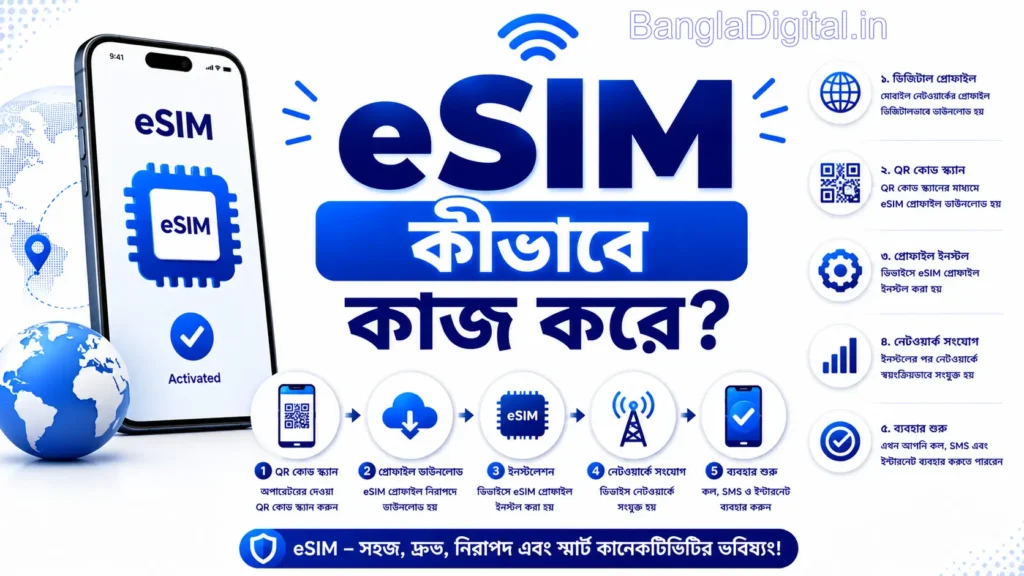
Coding ও Programming

আপনি যদি Programming শিখছেন বা Software Development-এর সঙ্গে যুক্ত থাকেন, তাহলে ChatGPT একটি ভালো Learning Assistant হতে পারে। এটি বিভিন্ন Programming Language-এর উদাহরণ, Code ব্যাখ্যা বা সাধারণ Bug খুঁজে বের করতে সাহায্য করতে পারে।

তবে ChatGPT-এর দেওয়া Code সরাসরি ব্যবহার না করে আগে অবশ্যই পরীক্ষা করে নেওয়া উচিত। কারণ সব ক্ষেত্রে এটি নিখুঁত বা Error-free Code দেয় না।

Translation ও Grammar ঠিক করা

বাংলা থেকে English বা English থেকে বাংলায় অনুবাদ করার জন্যও ChatGPT ব্যবহার করা যায়। পাশাপাশি এটি Grammar, বানান এবং বাক্যের গঠন আরও পরিষ্কার করতে সাহায্য করে।

যেমন, আপনি যদি একটি Email বা Blog Post লিখে থাকেন, তাহলে সেটি আরও সহজ, প্রফেশনাল বা পাঠকবান্ধব করে দিতে ChatGPT-কে বলতে পারেন। এতে লেখার মান অনেকটাই উন্নত হতে পারে।

Research ও তথ্য সংক্ষেপ করা

দীর্ঘ Article, Report বা Study Material-এর মূল বিষয় দ্রুত বুঝতে ChatGPT বেশ কাজে আসে। এটি বড় লেখাকে ছোট করে গুরুত্বপূর্ণ পয়েন্টগুলোর সারাংশ তৈরি করতে পারে।

তবে Research-এর ক্ষেত্রে ChatGPT-এর উত্তরকে চূড়ান্ত তথ্য ধরে নেওয়া উচিত নয়। বিশেষ করে শিক্ষা, স্বাস্থ্য, আইন বা সরকারি তথ্যের ক্ষেত্রে নির্ভরযোগ্য উৎস থেকে মিলিয়ে নেওয়া জরুরি।

ব্যবসা ও Marketing-এর কাজে

ছোট ব্যবসা, Online Store বা Digital Marketing-এর কাজেও ChatGPT ব্যবহার করা যায়। Social Media Caption, Product Description, Advertisement Copy, SEO Keyword Idea বা Marketing Campaign পরিকল্পনায় এটি সাহায্য করতে পারে।

ধরুন, আপনি একটি WhatsApp Business বা Facebook Page পরিচালনা করেন। নতুন অফারের পোস্ট, উৎসবের শুভেচ্ছা বার্তা বা গ্রাহকদের জন্য আকর্ষণীয় Caption তৈরি করতে ChatGPT সময় অনেক কমিয়ে দিতে পারে।

দৈনন্দিন ব্যক্তিগত কাজে

শুধু অফিস বা পড়াশোনা নয়, ব্যক্তিগত জীবনেও ChatGPT অনেক কাজে লাগতে পারে। ভ্রমণের পরিকল্পনা, রান্নার রেসিপি, দৈনিক রুটিন তৈরি, উপহারের আইডিয়া বা নতুন কিছু শেখার পরিকল্পনা করতেও এটি ব্যবহার করা যায়।

উদাহরণ হিসেবে, আপনি লিখতে পারেন দার্জিলিং ৩ দিনের ভ্রমণ পরিকল্পনা তৈরি করো অথবা ₹১,০০০ টাকার মধ্যে বন্ধুর জন্মদিনের উপহারের আইডিয়া দাও। ChatGPT আপনার চাহিদা অনুযায়ী একটি ব্যবহারযোগ্য পরিকল্পনা তৈরি করার চেষ্টা করবে।

ব্যবহারিক পরামর্শ: ChatGPT যত বেশি নির্দিষ্ট নির্দেশনা পায়, তত ভালো ফল দেয়। তাই প্রশ্ন করার সময় উদ্দেশ্য, বাজেট, ভাষা বা প্রয়োজনীয় তথ্য উল্লেখ করলে উত্তর আরও নির্ভুল ও কার্যকর হয়।


ChatGPT বাংলা ব্যবহার করার সম্পূর্ণ গাইড : ChatGPT বাংলা

বর্তমানে ChatGPT বাংলা ভাষায় আগের তুলনায় অনেক ভালো কাজ করতে পারে। আপনি যদি বাংলায় পড়াশোনা, content writing, অনুবাদ, email লেখা বা সাধারণ তথ্য জানতে চান, তাহলে নিজের ভাষাতেই ChatGPT-এর সঙ্গে কথা বলতে পারবেন।

তবে ভালো ফল পাওয়ার জন্য শুধু বাংলায় লিখলেই হবে না। কীভাবে প্রশ্ন করছেন বা Prompt লিখছেন, সেটিও গুরুত্বপূর্ণ। এই অংশে জানবেন বাংলায় ChatGPT ব্যবহার করার কয়েকটি সহজ কিন্তু কার্যকর নিয়ম।

ChatGPT কি বাংলায় ভালো উত্তর দেয়?

হ্যাঁ, বর্তমানে ChatGPT বাংলায় বেশ ভালো উত্তর দিতে পারে। সাধারণ প্রশ্নের উত্তর, Blog লেখা, সারাংশ তৈরি, অনুবাদ, চিঠি বা Email লেখা—এসব কাজ বাংলায় সহজেই করা যায়।

তবে খুব জটিল সাহিত্য, আঞ্চলিক ভাষা বা বিরল বাংলা শব্দ ব্যবহার করলে কখনও কখনও উত্তর পুরোপুরি নিখুঁত নাও হতে পারে। আমি নিজেও দেখেছি, সহজ ও পরিষ্কার বাংলায় প্রশ্ন করলে ChatGPT সাধারণত আরও ভালো এবং স্বাভাবিক উত্তর দেয়।

যদি কোনো উত্তরে অপ্রয়োজনীয় শব্দ বা ভুল থাকে, তাহলে আবার বলতে পারেন—আরও সহজ বাংলায় লিখো” বা “কথ্য বাংলায় উত্তর দাও। বেশিরভাগ ক্ষেত্রে ChatGPT সঙ্গে সঙ্গে উত্তরটি আরও উন্নত করে দেয়।

বাংলায় Prompt লেখার সেরা পদ্ধতি

ভালো Prompt লিখতে গেলে প্রথমেই নিজের প্রয়োজনটি পরিষ্কারভাবে লিখুন। অস্পষ্ট প্রশ্ন করলে উত্তরও সাধারণ হতে পারে।

উদাহরণ দেখুন—

❌ সাধারণ Prompt:
“ChatGPT নিয়ে লেখো”

✅ ভালো Prompt:
“ChatGPT কী নিয়ে ১,০০০ শব্দের সহজ বাংলা article লিখো। H2 ও H3 Heading থাকবে, SEO-friendly হবে এবং নতুন ব্যবহারকারীদের জন্য উপযোগী হবে।”

আরও ভালো ফল পাওয়ার জন্য Prompt-এ এই বিষয়গুলো উল্লেখ করতে পারেন—

  • লেখার উদ্দেশ্য (Blog, Email, Script, Resume ইত্যাদি)
  • ভাষা (বাংলা, English বা দুই ভাষার মিশ্রণ)
  • শব্দসংখ্যা
  • Target Audience
  • Tone (সহজ, Professional বা Friendly)

যত নির্দিষ্টভাবে নির্দেশনা দেবেন, ChatGPT তত বেশি আপনার প্রয়োজন অনুযায়ী উত্তর তৈরি করতে পারবে।

বাংলা ও ইংরেজি মিশিয়ে Prompt লেখা উচিত কি?

হ্যাঁ, অনেক ক্ষেত্রে বাংলা ও English একসঙ্গে লিখলে আরও ভালো ফল পাওয়া যায়। বিশেষ করে Tech বিষয়ের ক্ষেত্রে smartphone, AI, processor, display, SEO, content writing, coding-এর মতো শব্দ ইংরেজিতেই বেশি পরিচিত।

উদাহরণ হিসেবে আপনি লিখতে পারেন—

১৫,০০০ টাকার মধ্যে gaming-এর জন্য ভালো smartphone সাজেস্ট করো। Camera এবং battery backup-ও ভালো হতে হবে।

এভাবে লিখলে ChatGPT আপনার চাহিদা আরও সহজে বুঝতে পারে। তাই Tech বিষয়ের ক্ষেত্রে বাংলা ও ইংরেজির স্বাভাবিক মিশ্রণ ব্যবহার করা একেবারেই স্বাভাবিক এবং অনেক সময় আরও নির্ভুল উত্তর পেতে সাহায্য করে।

Pro টিপস: যদি ChatGPT-এর প্রথম উত্তর আপনার প্রত্যাশামতো না হয়, তাহলে নতুন করে প্রশ্ন করার দরকার নেই। একই চ্যাটে লিখতে পারেন—“আরও বিস্তারিত বলো”, “উদাহরণ যোগ করো”, “সহজ বাংলায় লিখো” বা “একটি টেবিল আকারে দেখাও”। এই Follow-up Prompt ব্যবহার করলে সাধারণত অনেক ভালো ও আরও ব্যবহারযোগ্য উত্তর পাওয়া যায়।


ChatGPT Tutorial Bangla: প্রথমবার ব্যবহারকারীদের জন্য Step-by-Step Guide

আপনি যদি আগে কখনও ChatGPT ব্যবহার না করে থাকেন, তাহলে চিন্তার কোনো কারণ নেই। ChatGPT Tutorial Bangla অনুসরণ করলে মাত্র কয়েক মিনিটের মধ্যেই এটি ব্যবহার করতে শিখে যাবেন।

নিচের ধাপগুলো নতুন ব্যবহারকারীদের কথা মাথায় রেখে সাজানো হয়েছে। এগুলো অনুসরণ করলে সহজেই ChatGPT দিয়ে প্রশ্ন করা, উত্তর পাওয়া এবং প্রয়োজন অনুযায়ী কাজ করানো সম্ভব হবে।

Step 1: ChatGPT ওয়েবসাইট বা অ্যাপ খুলুন

প্রথমে আপনার Browser থেকে ChatGPT-এর অফিসিয়াল website খুলুন অথবা Android কিংবা iPhone-এ অফিসিয়াল ChatGPT app চালু করুন।

যদি প্রথমবার ব্যবহার করেন, তাহলে সব সময় অফিসিয়াল website বা app-ই ব্যবহার করুন। এতে আপনার অ্যাকাউন্ট নিরাপদ থাকবে এবং সর্বশেষ feature-গুলোও পাবেন।

Step 2: Sign Up বা Login করুন

যদি আপনার আগে থেকেই অ্যাকাউন্ট থাকে, তাহলে Email, Google, Apple বা Microsoft Account দিয়ে Login করুন। নতুন ব্যবহারকারী হলে Sign Up করে কয়েক মিনিটের মধ্যেই অ্যাকাউন্ট তৈরি করা যায়।

কিছু ক্ষেত্রে Email বা ফোন নম্বর Verify করতে হতে পারে। Verification শেষ হলেই আপনি ChatGPT ব্যবহার করার জন্য প্রস্তুত।

Step 3: নতুন Chat শুরু করুন

Login করার পর New Chat বা New Conversation অপশনে ক্লিক করুন। এরপর একটি খালি Chat Window খুলে যাবে, যেখানে আপনি নিজের প্রশ্ন বা নির্দেশনা লিখতে পারবেন।

প্রতিটি নতুন বিষয়ের জন্য আলাদা Chat শুরু করলে পরে তথ্য খুঁজে পাওয়া সহজ হয়। যেমন, একটি Chat পড়াশোনার জন্য এবং আরেকটি অফিসের কাজের জন্য ব্যবহার করতে পারেন।

Step 4: আপনার Prompt লিখুন

এখন নিচের Message Box-এ আপনার প্রশ্ন বা নির্দেশনা লিখুন। এটিকেই Prompt বলা হয়।

উদাহরণ হিসেবে লিখতে পারেন—

  • “ChatGPT কী সহজ বাংলায় বুঝিয়ে দাও।”
  • “১,০০০ শব্দের SEO-friendly বাংলা article লিখো।”
  • “₹২৫,০০০ টাকার মধ্যে ভালো camera smartphone সাজেস্ট করো।”

Prompt যত পরিষ্কার হবে, উত্তরও সাধারণত তত বেশি নির্ভুল হবে।

Step 5: উত্তর Edit ও Follow-up করুন

প্রথম উত্তর সব সময় শেষ উত্তর নয়। যদি মনে হয় আরও তথ্য দরকার, তাহলে একই Chat-এ Follow-up প্রশ্ন করুন।

যেমন লিখতে পারেন—

  • “আরও বিস্তারিত বলো।”
  • “একটি টেবিল যোগ করো।”
  • “সহজ বাংলায় লিখো।”
  • “৫টি উদাহরণ দাও।”

আমি নিজেও দেখেছি, একই Chat চালিয়ে গেলে ChatGPT আগের কথোপকথনের প্রসঙ্গ ধরে আরও ভালো এবং প্রাসঙ্গিক উত্তর দিতে পারে।

Step 6: Chat Save বা Share করুন

প্রয়োজনীয় Chat ভবিষ্যতে আবার পড়তে চাইলে সেটি সংরক্ষণ করে রাখতে পারেন। অনেক সময় গুরুত্বপূর্ণ Note, Blog Draft বা Coding Solution পরে কাজে লাগে।

আপনি চাইলে Chat-এর উত্তর Copy করে Word, Google Docs বা অন্য কোনো Note app-এও সংরক্ষণ করতে পারেন। টিমের সঙ্গে কাজ করলে প্রয়োজনে Chat Share করাও সুবিধাজনক।

নতুন ব্যবহারকারীদের জন্য একটি গুরুত্বপূর্ণ টিপস: ChatGPT-এ কখনও Password, OTP, ব্যাংকের তথ্য, Aadhaar নম্বর, PAN নম্বর বা অন্য কোনো সংবেদনশীল ব্যক্তিগত তথ্য লিখবেন না। AI দিয়ে কাজ করার সময় নিজের ব্যক্তিগত তথ্যের নিরাপত্তার দিকেও সব সময় নজর রাখা উচিত।


ChatGPT for Beginners: প্রথম ১০টি Prompt যা সবাই ব্যবহার করতে পারেন

আপনি যদি নতুন ব্যবহারকারী হন, তাহলে শুরুতে কী লিখবেন তা বুঝতে একটু সমস্যা হতে পারে। ChatGPT for Beginners-এর সবচেয়ে গুরুত্বপূর্ণ বিষয় হলো, সঠিক Prompt লিখতে শেখা। ভালো Prompt দিলে ChatGPT আপনার প্রয়োজন অনুযায়ী আরও নির্ভুল এবং ব্যবহারযোগ্য উত্তর দিতে পারে।

নিচে এমন ১০টি সহজ Prompt দেওয়া হলো, যা ছাত্র-ছাত্রী, চাকরিজীবী, Blogger, Freelancer বা ব্যবসায়ী—প্রায় সবাই নিজের কাজে ব্যবহার করতে পারবেন। প্রয়োজনে এগুলো কপি করে নিজের প্রয়োজন অনুযায়ী পরিবর্তন করেও ব্যবহার করতে পারেন।
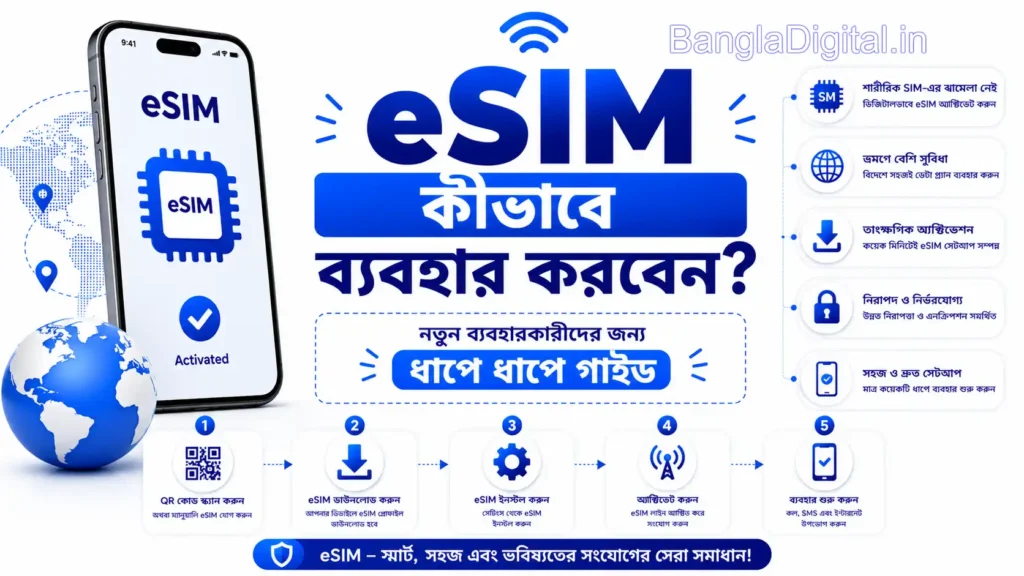
১. পড়াশোনার জন্য Prompt

যেকোনো কঠিন বিষয় সহজ ভাষায় বুঝতে, নোট তৈরি করতে বা পরীক্ষার প্রস্তুতির জন্য এই Prompt ব্যবহার করুন।

Prompt:

তুমি একজন অভিজ্ঞ শিক্ষক।

'ভারতের সংবিধান' বিষয়টি অষ্টম শ্রেণির ছাত্রের মতো সহজ বাংলায় বুঝিয়ে দাও।

লেখার মধ্যে থাকবে:
- সহজ ব্যাখ্যা
- গুরুত্বপূর্ণ পয়েন্ট
- বাস্তব উদাহরণ
- শেষে ১০টি MCQ ও উত্তর
- ৫টি গুরুত্বপূর্ণ প্রশ্ন

কখন ব্যবহার করবেন?

  • পরীক্ষার আগে Revision
  • নতুন Chapter শেখার সময়
  • সহজ ভাষায় কোনো Topic বোঝার জন্য

২. অফিসের কাজের জন্য Prompt

Meeting Notes, রিপোর্ট বা Professional Document দ্রুত তৈরি করতে এই Prompt ব্যবহার করুন।

Prompt:

তুমি একজন Professional Office Assistant।

নিচের Meeting Notes থেকে একটি সুন্দর Summary তৈরি করো।

Summary-তে থাকবে:
- মূল সিদ্ধান্ত
- কে কী কাজ করবে
- Deadline
- Action Items
- Professional Format

কখন ব্যবহার করবেন?

  • Office Meeting
  • Team Discussion
  • Project Planning

৩. Blogging Prompt

SEO-Optimized Article লেখার জন্য এটি খুবই কার্যকর।

Prompt:

তুমি একজন SEO Content Writer।

'ChatGPT কী' বিষয়ের উপর ২০০০ শব্দের একটি বাংলা Article লিখো।

লেখায় থাকবে:
- H1, H2, H3
- Introduction
- FAQ
- SEO Friendly
- Google Discover Friendly
- Rank Math Optimized (or other SEO Plugin)
- Real-life Examples
- সহজ বাংলা ভাষা

কখন ব্যবহার করবেন?

  • Blog Article
  • Affiliate Content
  • Evergreen Content

৪. Coding Prompt

Programming শেখা বা Code Debug করার জন্য।

Prompt:

আমি Python শিখছি।

নিচের Code-এ কোথায় ভুল আছে সেটা বের করো।

তারপর:
- ভুল ব্যাখ্যা করো
- Correct Code লিখো
- প্রতিটি Line সহজ বাংলায় Explain করো
- Beginner Tips দাও

কখন ব্যবহার করবেন?

  • Coding শেখা
  • Error Fix
  • Interview Preparation

৫. Translation Prompt

অনুবাদকে আরও স্বাভাবিক ও মানুষের মতো করতে।

Prompt:

নিচের লেখাটি বাংলা থেকে English-এ অনুবাদ করো।

শর্ত:
- Natural English
- Grammar ঠিক থাকবে
- Formal Tone
- অর্থ পরিবর্তন করা যাবে না
- Human Written Style

কখন ব্যবহার করবেন?

  • Email
  • Resume
  • Blog
  • Office Work

৬. Social Media Prompt

Facebook, Instagram, LinkedIn বা X-এর জন্য আকর্ষণীয় পোস্ট তৈরি করতে।

Prompt:

'AI Tools' বিষয়ের উপর একটি Facebook Post লিখো।

লেখায় থাকবে:
- আকর্ষণীয় Hook
- ছোট Paragraph
- CTA
- Emoji
- ১০টি Hashtag
- মানুষের আগ্রহ বাড়ানোর মতো লেখা

কখন ব্যবহার করবেন?

  • Facebook
  • Instagram
  • LinkedIn
  • Telegram Channel

৭. Email লেখার Prompt

Professional Email খুব দ্রুত লিখতে।

Prompt:

এক দিনের ছুটির জন্য Manager-কে একটি Professional Email লিখে দাও।

Email-এ থাকবে:
- Subject
- Greeting
- Leave Reason
- Polite Closing
- Professional Tone

কখন ব্যবহার করবেন?

  • Leave Application
  • Client Email
  • Follow-up Email

৮. Interview প্রস্তুতির Prompt

Interview-এর আগে Practice করার জন্য।

Prompt:

আমি Digital Marketing Interview-এর প্রস্তুতি নিচ্ছি।

আমাকে:
- ৩০টি Interview Question
- প্রতিটির Sample Answer
- HR Tips
- Common Mistakes
- Interview Confidence Tips
দাও।

কখন ব্যবহার করবেন?

  • চাকরির Interview
  • Campus Interview
  • Fresher Preparation

৯. Business Idea Prompt

নতুন ব্যবসার পরিকল্পনা করার জন্য।

Prompt:

ভারতে ₹১,০০,০০০ টাকার মধ্যে শুরু করা যায় এমন ১৫টি Online Business Idea দাও।

প্রতিটির জন্য বলো:
- Investment
- Profit
- Risk
- Target Customer
- প্রথম ৯০ দিনের পরিকল্পনা

কখন ব্যবহার করবেন?

  • Startup
  • Side Income
  • Online Business
  • Freelancing

১০. Daily Productivity Prompt

প্রতিদিনের কাজ আরও গোছানোভাবে করার জন্য।

Prompt:

আমি সকাল ৮টা থেকে সন্ধ্যা ৬টা পর্যন্ত কাজ করি।

আমার জন্য একটি Daily Productivity Plan তৈরি করো।

থাকবে:
- Morning Routine
- Deep Work Schedule
- Break Time
- Exercise
- Learning Time
- Night Routine
- Time Blocking

কখন ব্যবহার করবেন?

  • Student
  • Office Worker
  • Freelancer
  • Content Creator

Pro টিপস: একটি Prompt-এই যত বেশি দরকারি তথ্য দেবেন, উত্তর তত ভালো হবে। যেমন ভাষা, Target Audience, শব্দসংখ্যা, Format, বাজেট বা উদ্দেশ্য আগে থেকেই লিখে দিন। এতে বারবার একই প্রশ্ন করতে হবে না এবং ChatGPT আরও মানসম্মত উত্তর দিতে পারবে। শুধু ছোট Prompt লিখবেন না। যত বেশি তথ্য দেবেন, ChatGPT তত ভালো উত্তর দেবে।


ChatGPT ব্যবহার করার নিয়ম

শুধু ChatGPT ব্যবহার করতে জানলেই হবে না, ChatGPT ব্যবহার করার নিয়ম সম্পর্কেও ধারণা থাকা জরুরি। এতে আপনি আরও ভালো উত্তর পাবেন, ভুল তথ্য এড়াতে পারবেন এবং নিজের ব্যক্তিগত তথ্যও নিরাপদ রাখতে পারবেন।

আমি নিজেও দেখেছি, অনেক নতুন ব্যবহারকারী প্রথম দিকে খুব ছোট বা অস্পষ্ট প্রশ্ন করেন। ফলে ChatGPT সাধারণ উত্তর দেয়। কিন্তু কয়েকটি সহজ নিয়ম মেনে চললে একই AI থেকে অনেক বেশি নির্ভুল এবং ব্যবহারযোগ্য ফল পাওয়া সম্ভব।

ChatGPT ব্যবহার করার আগে কী জানা উচিত?

ChatGPT একটি AI assistant, কিন্তু এটি Google Search-এর মতো Search Engine নয়। এটি আপনার প্রশ্নের ভিত্তিতে উত্তর তৈরি করে, তাই সব সময় প্রতিটি তথ্য শতভাগ সঠিক বা সর্বশেষ নাও হতে পারে।

কোনো বিষয় জানতে চাইলে যতটা সম্ভব পরিষ্কারভাবে Prompt লিখুন। যেমন শুধু “SEO শেখাও” না লিখে “নতুন Blogger-এর জন্য SEO-এর Basic বিষয়গুলো উদাহরণসহ বুঝিয়ে দাও” লিখলে অনেক ভালো উত্তর পাবেন।

আরও একটি বিষয় মনে রাখুন, ChatGPT মানুষের মতো চিন্তা করে না। এটি শেখা তথ্যের প্যাটার্ন ব্যবহার করে উত্তর তৈরি করে। তাই গুরুত্বপূর্ণ সিদ্ধান্ত নেওয়ার আগে তথ্য যাচাই করা সব সময় ভালো অভ্যাস।

ব্যক্তিগত তথ্য শেয়ার করা কি নিরাপদ?

না, ChatGPT-এ কখনও সংবেদনশীল ব্যক্তিগত তথ্য শেয়ার করা উচিত নয়। যেমন Password, OTP, ATM PIN, ব্যাংক অ্যাকাউন্ট নম্বর, Aadhaar নম্বর, PAN নম্বর, পাসপোর্টের তথ্য বা অন্য কোনো গোপন তথ্য লিখবেন না।

ধরুন, আপনি Resume তৈরি করতে চান। সেক্ষেত্রে নিজের নাম, Email বা কাজের অভিজ্ঞতা দিতে পারেন। কিন্তু ব্যাংকের তথ্য বা পরিচয়পত্রের নম্বর দেওয়ার কোনো প্রয়োজন নেই।

এছাড়া অফিসের গোপন নথি, ক্লায়েন্টের ব্যক্তিগত তথ্য বা প্রতিষ্ঠানের Confidential Document-ও ChatGPT-এ আপলোড করা উচিত নয়। ব্যক্তিগত ও পেশাগত তথ্যের নিরাপত্তাকে সব সময় অগ্রাধিকার দিন।

নিরাপত্তা টিপস: যদি কোনো উদাহরণ দিতে হয়, তাহলে আসল তথ্যের বদলে কাল্পনিক (Dummy) তথ্য ব্যবহার করুন। এটি অনেক বেশি নিরাপদ।

AI-এর উত্তর কীভাবে যাচাই করবেন?

ChatGPT অনেক সময় খুব ভালো উত্তর দিলেও, গুরুত্বপূর্ণ তথ্য ব্যবহার করার আগে সেটি যাচাই করা উচিত। বিশেষ করে স্বাস্থ্য, আইন, সরকারি নিয়ম, কর (Tax) বা আর্থিক সিদ্ধান্তের ক্ষেত্রে শুধু AI-এর উত্তরের ওপর নির্ভর করবেন না।

তথ্য যাচাই করার জন্য আপনি এই অভ্যাসগুলো গড়ে তুলতে পারেন—

  • অফিসিয়াল Website থেকে তথ্য মিলিয়ে দেখুন।
  • সাম্প্রতিক খবর বা সরকারি বিজ্ঞপ্তি যাচাই করুন।
  • একাধিক নির্ভরযোগ্য উৎসের সঙ্গে তুলনা করুন।
  • প্রয়োজনে বিষয়ভিত্তিক বিশেষজ্ঞের পরামর্শ নিন।

আমি সাধারণত গুরুত্বপূর্ণ তথ্যের ক্ষেত্রে ChatGPT-কে প্রথম ধাপ হিসেবে ব্যবহার করি। এরপর বিশ্বস্ত উৎস থেকে তথ্য মিলিয়ে নিয়ে তবেই সেটি ব্যবহার করি।

ChatGPT ব্যবহারের Best Practices

কিছু সহজ অভ্যাস আপনার ChatGPT ব্যবহারের অভিজ্ঞতা অনেক ভালো করে দিতে পারে। এগুলো অনুসরণ করলে কম সময়ে আরও ভালো ফল পাওয়ার সম্ভাবনা বাড়ে।

১. পরিষ্কার ও নির্দিষ্ট Prompt লিখুন
আপনার উদ্দেশ্য, ভাষা, শব্দসংখ্যা বা Format আগে থেকেই উল্লেখ করুন। এতে ChatGPT আপনার চাহিদা সহজে বুঝতে পারে।

২. একসঙ্গে খুব বেশি প্রশ্ন করবেন না
একটি Prompt-এ অনেক ভিন্ন বিষয় লিখলে উত্তর জটিল হয়ে যেতে পারে। প্রয়োজনে ধাপে ধাপে প্রশ্ন করুন।

৩. Follow-up Prompt ব্যবহার করুন
প্রথম উত্তর পছন্দ না হলে নতুন Chat শুরু করার দরকার নেই। একই Chat-এ লিখুন—“আরও বিস্তারিত বলো”, “উদাহরণ যোগ করো” বা “টেবিল আকারে দেখাও”

৪. তথ্য যাচাই করার অভ্যাস রাখুন
বিশেষ করে চিকিৎসা, আইন, বিনিয়োগ বা সরকারি তথ্যের ক্ষেত্রে নির্ভরযোগ্য উৎস থেকে মিলিয়ে নিন।

৫. ChatGPT-কে সহকারী হিসেবে ব্যবহার করুন
লেখা, আইডিয়া, শেখা বা পরিকল্পনার কাজে এটি অসাধারণ সহায়ক। তবে চূড়ান্ত সিদ্ধান্ত নেওয়ার আগে নিজের বিচার-বিবেচনা এবং বিশ্বস্ত তথ্য ব্যবহার করুন।

মনে রাখুন: ChatGPT-কে যত ভালো নির্দেশনা দেবেন, এটি তত ভালোভাবে আপনাকে সাহায্য করতে পারবে। পরিষ্কার Prompt, তথ্য যাচাই এবং নিরাপদ ব্যবহার—এই তিনটি অভ্যাস গড়ে তুললেই AI থেকে সর্বোচ্চ সুবিধা পাওয়া সম্ভব।


ChatGPT-এর Free ও Paid প্ল্যানের পার্থক্য

ChatGPT ব্যবহার শুরু করার আগে অনেকেরই প্রশ্ন থাকে—Free প্ল্যানই কি যথেষ্ট, নাকি Paid প্ল্যান নেওয়া উচিত? এর উত্তর পুরোপুরি নির্ভর করে আপনি কতটা এবং কী ধরনের কাজের জন্য ChatGPT ব্যবহার করবেন তার ওপর।

যদি আপনি পড়াশোনা, সাধারণ প্রশ্ন, লেখালেখি বা প্রতিদিনের ছোটখাটো কাজে ChatGPT ব্যবহার করেন, তাহলে Free প্ল্যান দিয়েই শুরু করতে পারেন। তবে নিয়মিত content creation, research, coding বা পেশাগত কাজে ব্যবহার করলে Plus বা Pro প্ল্যান বেশি সুবিধা দিতে পারে।

ChatGPT Free প্ল্যানে কী কী পাওয়া যায়?

ChatGPT Free প্ল্যান সম্পূর্ণ বিনামূল্যে ব্যবহার করা যায়। নতুন ব্যবহারকারীদের জন্য এটি AI শেখা এবং দৈনন্দিন কাজের জন্য একটি ভালো শুরু।

Free প্ল্যানে সাধারণত আপনি যা করতে পারবেন—

  • সাধারণ Chat ও প্রশ্নের উত্তর
  • সীমিত পরিমাণে উন্নত AI model ব্যবহার
  • লেখা, অনুবাদ ও আইডিয়া তৈরি
  • সীমিত File Upload ও Image Generation
  • সাধারণ Research ও Learning-এর কাজ

তবে Free প্ল্যানে ব্যবহারের সীমা (Usage Limit) থাকে। বেশি ব্যবহার করলে কিছু সময় অপেক্ষা করতে হতে পারে অথবা সীমিত ক্ষমতার model-এ চলে যেতে পারে।

কার জন্য উপযুক্ত?
ছাত্র-ছাত্রী, নতুন ব্যবহারকারী এবং যারা মাঝে মাঝে ChatGPT ব্যবহার করেন।

ChatGPT Plus কী?

ChatGPT Plus হলো ব্যক্তিগত ব্যবহারকারীদের জন্য একটি Premium Subscription Plan। এটি Free প্ল্যানের তুলনায় বেশি সুবিধা, দ্রুত Response এবং উন্নত AI Feature দেয়।

Plus প্ল্যানের প্রধান সুবিধাগুলোর মধ্যে রয়েছে—

  • উন্নত GPT model-এ বেশি Access
  • দ্রুত Response Speed
  • বেশি Message ও File Upload Limit
  • উন্নত Image Generation
  • Deep Research, Projects, Tasks ও Custom GPTs-এর মতো অতিরিক্ত Feature
  • নতুন Feature আগে ব্যবহার করার সুযোগ

আপনি যদি প্রতিদিন Blog লেখেন, YouTube Script তৈরি করেন, Coding করেন বা অফিসের কাজে ChatGPT ব্যবহার করেন, তাহলে Plus প্ল্যান আপনার কাজকে আরও দ্রুত ও সহজ করতে পারে।

ChatGPT Pro কী?

ChatGPT Pro মূলত Power User, Developer, Researcher এবং Professional ব্যবহারকারীদের জন্য তৈরি। যারা প্রতিদিন দীর্ঘ সময় ChatGPT ব্যবহার করেন এবং Usage Limit নিয়ে ভাবতে চান না, তাদের জন্য এই প্ল্যান উপযোগী।

Pro প্ল্যানে সাধারণত পাওয়া যায়—

  • Plus-এর সব সুবিধা
  • আরও বেশি Usage Limit
  • আরও শক্তিশালী Reasoning Model
  • বড় Project ও জটিল Coding-এর জন্য বেশি ক্ষমতা
  • দ্রুত Image Generation
  • Deep Research ও Agent Feature-এর সর্বোচ্চ সুবিধা
  • Research Preview ও উন্নত AI Tool-এ অগ্রাধিকার

তবে সাধারণ ব্যবহারকারীদের জন্য Pro প্ল্যানের প্রয়োজন হয় না। এটি মূলত সেইসব মানুষের জন্য, যারা AI-কে প্রতিদিনের পেশাগত কাজের গুরুত্বপূর্ণ অংশ হিসেবে ব্যবহার করেন।

কোন ব্যবহারকারীর জন্য কোন প্ল্যান ভালো?

সঠিক প্ল্যান বেছে নেওয়া আপনার কাজের ধরন ও বাজেটের ওপর নির্ভর করে। নিচের সহজ তুলনাটি সিদ্ধান্ত নিতে সাহায্য করবে।

ব্যবহারকারীকোন প্ল্যান উপযুক্ত?কারণ
নতুন ব্যবহারকারীFreeAI শেখা ও সাধারণ কাজের জন্য যথেষ্ট
স্কুল-কলেজের ছাত্র-ছাত্রীFreeপড়াশোনা, নোট ও অনুবাদের মতো কাজ সহজে করা যায়
Blogger, Content Creator, FreelancerPlusবেশি Usage Limit, উন্নত Model ও দ্রুত কাজ
Programmer, Researcher, DeveloperProজটিল Project, Coding ও ভারী Research-এর জন্য উপযোগী
প্রতিদিন অফিসে AI ব্যবহার করেনPlusনিয়মিত Professional কাজের জন্য ভালো ভারসাম্য

আমার পরামর্শ: আপনি যদি প্রথমবার ChatGPT ব্যবহার করেন, তাহলে আগে Free প্ল্যান ব্যবহার করে দেখুন। যখন বুঝবেন নিয়মিত Usage Limit-এ পৌঁছে যাচ্ছেন বা আরও উন্নত Feature দরকার, তখন Plus-এ আপগ্রেড করুন। Pro প্ল্যান মূলত সেই ব্যবহারকারীদের জন্য, যাদের কাজের বড় অংশই ChatGPT-এর ওপর নির্ভরশীল।


ChatGPT-এর সেরা বিকল্প (Recommended AI Tools)

যদিও ChatGPT বর্তমানে সবচেয়ে জনপ্রিয় AI chatbotগুলোর একটি, তবে বাজারে আরও বেশ কয়েকটি শক্তিশালী AI Tool রয়েছে। কারও জন্য Google-এর সঙ্গে ভালো Integration গুরুত্বপূর্ণ, আবার কেউ Research বা Coding-এর জন্য আলাদা AI ব্যবহার করতে চান।

নিচের তুলনামূলক টেবিলটি দেখে আপনার প্রয়োজন অনুযায়ী সঠিক AI Tool বেছে নিতে পারবেন।

AI Toolকোন কাজের জন্য ভালোসুবিধা (Pros)অসুবিধা (Cons)
ChatGPTসাধারণ AI Assistant, Writing, Coding, Learningসহজ ব্যবহার, শক্তিশালী AI, বহু কাজে কার্যকরকিছু উন্নত Feature শুধুমাত্র Paid প্ল্যানে
Google GeminiGoogle Workspace, Gmail, DocsGoogle-এর বিভিন্ন সার্ভিসের সঙ্গে ভালো Integrationউত্তর সব সময় সমান নির্ভুল নাও হতে পারে
Microsoft CopilotWindows, Microsoft 365, Office WorkWord, Excel, PowerPoint-এর সঙ্গে ভালো Integrationকিছু উন্নত Feature সীমিত বা Subscription প্রয়োজন
ClaudeLong Writing, Research, Document Analysisদীর্ঘ ও স্বাভাবিক লেখা তৈরি করতে দক্ষসব দেশে সব Feature উপলব্ধ নয়
Perplexity AIResearch, Web Search, Fact Findingউত্তর দেওয়ার সময় Source Citation দেখায়Creative Writing তুলনামূলক কম শক্তিশালী
DeepSeekCoding, Programming, Mathematics, Technical TasksCoding ও Logic Problem-এ ভালো Performance, অনেক Feature বিনামূল্যে পাওয়া যায়Creative Writing ও বাংলা ভাষার মান ChatGPT-

কোন AI Tool আপনার জন্য ভালো?

  • নতুন ব্যবহারকারী ও দৈনন্দিন কাজের জন্য: ChatGPT
  • Google Docs, Gmail ও Workspace ব্যবহার করলে: Google Gemini
  • Windows ও Microsoft Office ব্যবহার করলে: Microsoft Copilot
  • বড় Article, Report বা Document লেখার জন্য: Claude
  • Research এবং তথ্যের উৎস (Source) যাচাই করার জন্য: Perplexity AI
  • Coding, Programming এবং Technical Problem Solving-এর জন্য: DeepSeek

ব্যবহারিক পরামর্শ: একটি AI Tool-এর ওপর পুরোপুরি নির্ভর না করে প্রয়োজন অনুযায়ী একাধিক AI ব্যবহার করলে অনেক সময় আরও ভালো ফল পাওয়া যায়। উদাহরণস্বরূপ, Research-এর জন্য Perplexity AI, Writing-এর জন্য ChatGPT এবং Coding-এর জন্য DeepSeek ব্যবহার করলে কাজ আরও দ্রুত ও কার্যকরভাবে সম্পন্ন করা সম্ভব।


ChatGPT ব্যবহার করার ১২টি Tips & Hacks

ChatGPT ব্যবহার করার ১২টি Tips & Hacks

ChatGPT ব্যবহার করার অভিজ্ঞতা অনেকটাই নির্ভর করে আপনি কীভাবে Prompt লিখছেন তার ওপর। একই প্রশ্ন দুইভাবে লিখলে সম্পূর্ণ ভিন্ন মানের উত্তর পাওয়া সম্ভব। তাই কয়েকটি সহজ কৌশল জানলে ChatGPT থেকে আরও নির্ভুল, দ্রুত এবং ব্যবহারযোগ্য উত্তর পাওয়া যায়।

নিচে এমন ১২টি কার্যকর Tips & Hacks দেওয়া হলো, যা নতুন এবং অভিজ্ঞ—দুই ধরনের ব্যবহারকারীরই কাজে আসবে।

Specific Prompt লিখুন

অস্পষ্ট প্রশ্ন করলে ChatGPT-ও সাধারণ উত্তর দেয়। তাই আপনার চাহিদা যতটা সম্ভব পরিষ্কারভাবে লিখুন।

❌ খারাপ Prompt:
“একটা ফোন সাজেস্ট করো।”

✅ ভালো Prompt:
“₹২০,০০০ টাকার মধ্যে ভালো camera, AMOLED display এবং ৫,০০০mAh battery-সহ একটি smartphone সাজেস্ট করো।”

Role দিয়ে Prompt শুরু করুন

ChatGPT-কে আগে বলুন, সে কোন Role-এ উত্তর দেবে। এতে উত্তর আরও প্রাসঙ্গিক হয়।

উদাহরণ:

“তুমি একজন SEO Content Writer।”

অথবা

“তুমি একজন Digital Marketing Expert।”

আমি নিজেও এই পদ্ধতি ব্যবহার করে অনেক বেশি মানসম্মত এবং ফোকাসড উত্তর পেয়েছি।

Follow-up প্রশ্ন করুন

প্রথম উত্তরেই সন্তুষ্ট না হলে নতুন Chat শুরু করবেন না। একই Chat-এ Follow-up প্রশ্ন করুন।

যেমন—

  • “আরও বিস্তারিত বলো।”
  • “একটি উদাহরণ যোগ করো।”
  • “সহজ বাংলায় লিখো।”

এতে ChatGPT আগের প্রসঙ্গ ধরে আরও ভালো উত্তর দিতে পারে।

Output Format নির্ধারণ করুন

শুধু কী চাইছেন তা নয়, কীভাবে উত্তর চাইছেন সেটিও উল্লেখ করুন।

উদাহরণ—

  • Bullet Points
  • Table
  • Step-by-Step Guide
  • Checklist
  • FAQ Format

এতে পরে উত্তর সাজানোর ঝামেলা কমে যায়।

উদাহরণ দিন

আপনি কেমন উত্তর চান, তার একটি ছোট উদাহরণ দিলে ChatGPT আরও সহজে বুঝতে পারে।

ধরুন আপনি Product Description লিখতে চান। তখন একটি নমুনা (Sample) যোগ করলে একই Style বজায় রেখে বাকি লেখাও তৈরি করতে পারে।

টেবিল আকারে উত্তর চান

তুলনা বা একাধিক তথ্য বোঝার জন্য Table Format সবচেয়ে সুবিধাজনক।

উদাহরণ Prompt—

Telegram এবং WhatsApp-এর পার্থক্য একটি Table আকারে দেখাও।

এটি Blog, Presentation বা Research-এর জন্যও খুব উপকারী।

উত্তর ছোট বা বড় করতে বলুন

প্রথম উত্তর যদি খুব বড় বা খুব ছোট হয়, তাহলে নতুন করে Prompt লেখার দরকার নেই।

আপনি লিখতে পারেন—

  • “১০০ শব্দে সংক্ষেপে বলো।”
  • “আরও বিস্তারিত ব্যাখ্যা করো।”
  • “সহজ ভাষায় লিখো।”

এভাবে খুব দ্রুত নিজের প্রয়োজন অনুযায়ী উত্তর পরিবর্তন করা যায়।

Tone পরিবর্তন করুন

একই বিষয় বিভিন্ন ধরনের Tone-এ লেখা সম্ভব। তাই শুরুতেই Tone উল্লেখ করলে ফল আরও ভালো হয়।

উদাহরণ—

  • Professional
  • Friendly
  • Formal
  • Casual
  • Beginner-Friendly

যেমন, Blog-এর জন্য Friendly Tone এবং অফিসের Email-এর জন্য Professional Tone ব্যবহার করতে বলতে পারেন।

বাংলা ও ইংরেজি মিলিয়ে Prompt ব্যবহার করুন

Tech বিষয়ের ক্ষেত্রে বাংলা ও English একসঙ্গে লিখলে অনেক সময় ChatGPT আরও ভালোভাবে বিষয়টি বুঝতে পারে।

উদাহরণ—

“₹৩০,০০০ টাকার মধ্যে gaming-এর জন্য ভালো smartphone সাজেস্ট করো। Camera performance-ও ভালো হতে হবে।”

Tech Keyword যেমন AI, processor, battery, display, coding, SEO ইংরেজিতেই লিখলে অনেক সময় উত্তর আরও স্বাভাবিক হয়।

Chat History কাজে লাগান

একই বিষয়ে কাজ করলে বারবার নতুন Chat শুরু না করে আগের Chat চালিয়ে যান।

ধরুন, আপনি একটি Blog Article লিখছেন। একই Chat-এ Outline, Introduction, FAQ এবং Conclusion লিখলে ChatGPT আগের তথ্য মনে রেখে আরও ধারাবাহিক উত্তর দিতে পারে।

Custom Instructions ব্যবহার করুন

আপনি যদি প্রতিদিন একই ধরনের কাজ করেন, তাহলে Custom Instructions ব্যবহার করা সুবিধাজনক।

উদাহরণ হিসেবে লিখতে পারেন—

  • সব সময় বাংলায় উত্তর দাও।
  • SEO-friendly Article লিখবে।
  • সহজ ভাষা ব্যবহার করবে।
  • H2 ও H3 Heading থাকবে।

এতে প্রতিবার একই নির্দেশনা লিখতে হবে না এবং কাজের গতি বাড়বে।

উত্তর সবসময় Verify করুন

ChatGPT অনেক সময় খুব আত্মবিশ্বাসের সঙ্গে ভুল তথ্যও দিতে পারে। তাই গুরুত্বপূর্ণ তথ্য সব সময় যাচাই করা উচিত।

বিশেষ করে স্বাস্থ্য, আইন, বিনিয়োগ, সরকারি নিয়ম বা সাম্প্রতিক খবরের ক্ষেত্রে অফিসিয়াল Website বা নির্ভরযোগ্য উৎস থেকে তথ্য মিলিয়ে নিন।

Pro Tip: ChatGPT-কে শুধু প্রশ্ন-উত্তরের Tool হিসেবে নয়, বরং একটি AI Assistant হিসেবে ব্যবহার করুন। পরিষ্কার Prompt লিখুন, Follow-up করুন, প্রয়োজন হলে Format পরিবর্তন করুন এবং গুরুত্বপূর্ণ তথ্য যাচাই করুন। এই চারটি অভ্যাস গড়ে তুলতে পারলে ChatGPT থেকে অনেক বেশি কার্যকর ও পেশাদার মানের ফলাফল পাবেন।


ChatGPT ব্যবহার করার সময় যেসব ভুল এড়ানো উচিত

ChatGPT একটি শক্তিশালী AI Tool হলেও, সঠিকভাবে ব্যবহার না করলে ভুল তথ্য, নিরাপত্তার ঝুঁকি বা নিম্নমানের ফলাফল পাওয়ার সম্ভাবনা থাকে। তাই শুধু ChatGPT কীভাবে ব্যবহার করবেন জানলেই হবে না, কোন ভুলগুলো এড়িয়ে চলতে হবে সেটাও জানা জরুরি।

নিচে এমন কয়েকটি সাধারণ ভুল নিয়ে আলোচনা করা হলো, যেগুলো নতুন ব্যবহারকারীরা প্রায়ই করে থাকেন। এই ভুলগুলো এড়াতে পারলে ChatGPT আরও নিরাপদ এবং কার্যকরভাবে ব্যবহার করতে পারবেন।
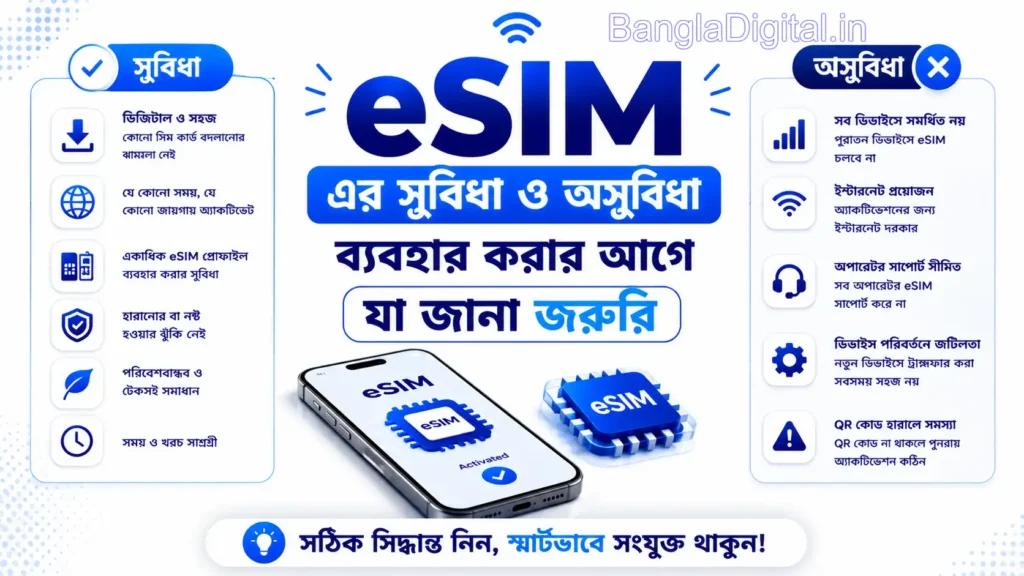
AI-এর উত্তর অন্ধভাবে বিশ্বাস করা

ChatGPT অনেক সময় খুব আত্মবিশ্বাসের সঙ্গে উত্তর দেয়। কিন্তু তার মানে এই নয় যে প্রতিটি উত্তর শতভাগ সঠিক বা সর্বশেষ তথ্যের ভিত্তিতে তৈরি।

বিশেষ করে স্বাস্থ্য, আইন, বিনিয়োগ, সরকারি নিয়ম বা পরীক্ষার গুরুত্বপূর্ণ তথ্যের ক্ষেত্রে AI-এর উত্তর সরাসরি ব্যবহার করবেন না। প্রয়োজনে অফিসিয়াল Website বা নির্ভরযোগ্য উৎস থেকে তথ্য মিলিয়ে নিন।

ব্যক্তিগত বা গোপন তথ্য দেওয়া

ChatGPT-এ কখনও Password, OTP, ব্যাংক অ্যাকাউন্ট নম্বর, ATM PIN, Aadhaar নম্বর, PAN নম্বর বা অন্য কোনো সংবেদনশীল ব্যক্তিগত তথ্য লিখবেন না।

এছাড়া অফিসের গোপন নথি, ক্লায়েন্টের তথ্য বা ব্যবসায়িক Confidential Document-ও AI-এ শেয়ার করা উচিত নয়। নিরাপত্তার জন্য প্রয়োজনে আসল তথ্যের বদলে কাল্পনিক (Dummy) তথ্য ব্যবহার করুন।

খুব ছোট Prompt লেখা

অনেক নতুন ব্যবহারকারী শুধু Article লেখো বা ফোন সাজেস্ট করো-এর মতো ছোট Prompt লেখেন। এতে ChatGPT আপনার আসল প্রয়োজন বুঝতে পারে না এবং সাধারণ উত্তর দেয়।

এর পরিবর্তে বিষয়, উদ্দেশ্য, ভাষা, শব্দসংখ্যা এবং Format উল্লেখ করুন। যেমন, “₹২০,০০০ টাকার মধ্যে ভালো Camera Phone সাজেস্ট করো। Battery Backup ভালো হতে হবে এবং একটি তুলনামূলক টেবিলও দাও।” এ ধরনের Prompt অনেক ভালো ফল দেয়।

Fact Check না করা

ChatGPT-এর উত্তর পাওয়ার পর অনেকেই সেটি যাচাই না করেই ব্যবহার করেন। এটি একটি বড় ভুল, বিশেষ করে যদি তথ্যটি গুরুত্বপূর্ণ হয়।

ভালো অভ্যাস হলো, ChatGPT-কে প্রথম খসড়া (First Draft) বা ধারণা পাওয়ার জন্য ব্যবহার করা। এরপর অফিসিয়াল Website, গবেষণাপত্র বা নির্ভরযোগ্য সংবাদমাধ্যম থেকে তথ্য যাচাই করে চূড়ান্ত সিদ্ধান্ত নিন।

Copyright উপেক্ষা করা

ChatGPT দিয়ে লেখা তৈরি করলেই সেটি প্রকাশের জন্য সম্পূর্ণ প্রস্তুত—এমনটি ভাবা ঠিক নয়। বিশেষ করে Blog, বই, গবেষণাপত্র বা ব্যবসায়িক Content প্রকাশের আগে লেখা সম্পাদনা এবং নিজের মতামত যোগ করা উচিত।

অন্যের লেখা, ছবি বা গবেষণার তথ্য ব্যবহার করলে যথাযথ উৎস উল্লেখ করুন। এতে শুধু Copyright সমস্যা এড়ানো যায় না, আপনার কনটেন্টের বিশ্বাসযোগ্যতাও বাড়ে।

শুধুমাত্র AI-এর উপর নির্ভর করা

ChatGPT খুবই কার্যকর একটি সহকারী, কিন্তু এটি মানুষের অভিজ্ঞতা, সৃজনশীলতা এবং বিচার-বিবেচনার বিকল্প নয়। শুধুমাত্র AI-এর ওপর নির্ভর করলে অনেক সময় গুরুত্বপূর্ণ বিষয় বা বাস্তব অভিজ্ঞতা লেখায় অনুপস্থিত থেকে যায়।

আমি সাধারণত ChatGPT ব্যবহার করি আইডিয়া তৈরি, Outline বানানো বা প্রথম খসড়া লেখার জন্য। এরপর নিজের অভিজ্ঞতা, বাস্তব উদাহরণ এবং তথ্য যাচাই করে লেখাটি সম্পূর্ণ করি। এতে কনটেন্ট আরও নির্ভরযোগ্য, মৌলিক এবং পাঠকের জন্য উপকারী হয়।

EEAT Tip: Google এমন কনটেন্টকে বেশি গুরুত্ব দেয়, যেখানে বাস্তব অভিজ্ঞতা (Experience), বিষয়ভিত্তিক জ্ঞান (Expertise), বিশ্বাসযোগ্য তথ্য (Authoritativeness) এবং নির্ভরযোগ্যতা (Trustworthiness) থাকে। তাই ChatGPT-কে সাহায্যকারী Tool হিসেবে ব্যবহার করুন, কিন্তু চূড়ান্ত কনটেন্টে নিজের বিশ্লেষণ, অভিজ্ঞতা এবং তথ্য যাচাই অবশ্যই যোগ করুন।


Pro Tips: ChatGPT থেকে আরও ভালো ফল পাওয়ার বাস্তব পরামর্শ

শুধু ChatGPT ব্যবহার করলেই হবে না, কীভাবে ব্যবহার করছেন সেটাই সবচেয়ে গুরুত্বপূর্ণ। একই AI থেকে একজন ব্যবহারকারী সাধারণ উত্তর পান, আবার অন্যজন অসাধারণ ফল পান। এর মূল কারণ হলো Prompt লেখার ধরন এবং সঠিক কৌশল।

নিচের বাস্তব পরামর্শগুলো আমি নিজেও নিয়মিত ব্যবহার করি। আপনি যদি এগুলো অনুসরণ করেন, তাহলে ChatGPT থেকে আরও নির্ভুল, বিস্তারিত এবং আপনার প্রয়োজন অনুযায়ী উত্তর পাওয়ার সম্ভাবনা অনেক বেড়ে যাবে।

SMART Prompt ব্যবহার করুন

যেমন SMART Goal নির্দিষ্ট লক্ষ্য ঠিক করতে সাহায্য করে, তেমনি SMART Prompt ChatGPT-কে আপনার চাহিদা পরিষ্কারভাবে বুঝতে সাহায্য করে।

Prompt লেখার সময় চেষ্টা করুন এটি Specific, Clear এবং Goal-Oriented রাখতে। যেমন শুধু “SEO সম্পর্কে বলো” না লিখে “নতুন Blogger-এর জন্য SEO-এর ১০টি গুরুত্বপূর্ণ টিপস সহজ বাংলায় উদাহরণসহ লিখো” লিখলে অনেক ভালো উত্তর পাবেন।

Context যোগ করুন

Context ছাড়া ChatGPT অনেক সময় সাধারণ উত্তর দেয়। তাই আপনার পরিস্থিতি বা উদ্দেশ্য আগে থেকেই জানিয়ে দিন।

ধরুন আপনি একটি YouTube Script লিখতে চান। তখন শুধু “Script লিখো” না লিখে “বাংলা Tech YouTube Channel-এর জন্য ৫ মিনিটের Script লিখো। Target Audience নতুন ব্যবহারকারী।” লিখলে উত্তর অনেক বেশি প্রাসঙ্গিক হবে।

আমি নিজেও লক্ষ্য করেছি, Context যোগ করলে Follow-up প্রশ্নের প্রয়োজন অনেক কমে যায়।

একবারে একাধিক কাজ না দেওয়া

একটি Prompt-এ অনেক ভিন্ন কাজ লিখলে ChatGPT বিভ্রান্ত হতে পারে। এতে উত্তর দীর্ঘ হয় এবং অনেক সময় গুরুত্বপূর্ণ বিষয় বাদও পড়ে যায়।

ভালো পদ্ধতি হলো কাজগুলো ধাপে ধাপে করা। যেমন প্রথমে Outline তৈরি করুন, তারপর Introduction লিখতে বলুন, এরপর একে একে প্রতিটি Section তৈরি করুন। এতে উত্তরও গুছিয়ে আসে এবং মানও ভালো হয়।

বিভিন্ন উত্তর Compare করুন

একটি প্রশ্নের একাধিক উত্তর পাওয়া সম্ভব। তাই গুরুত্বপূর্ণ কাজের ক্ষেত্রে একই বিষয় ভিন্নভাবে জিজ্ঞাসা করে উত্তর তুলনা করতে পারেন।

উদাহরণ হিসেবে, একটি Blog Title, Product Description বা Business Idea-এর জন্য ৫টি আলাদা Version চাইতে পারেন। এরপর যেটি সবচেয়ে ভালো মনে হবে, সেটি বেছে নিয়ে প্রয়োজনে আরও উন্নত করতে পারবেন।
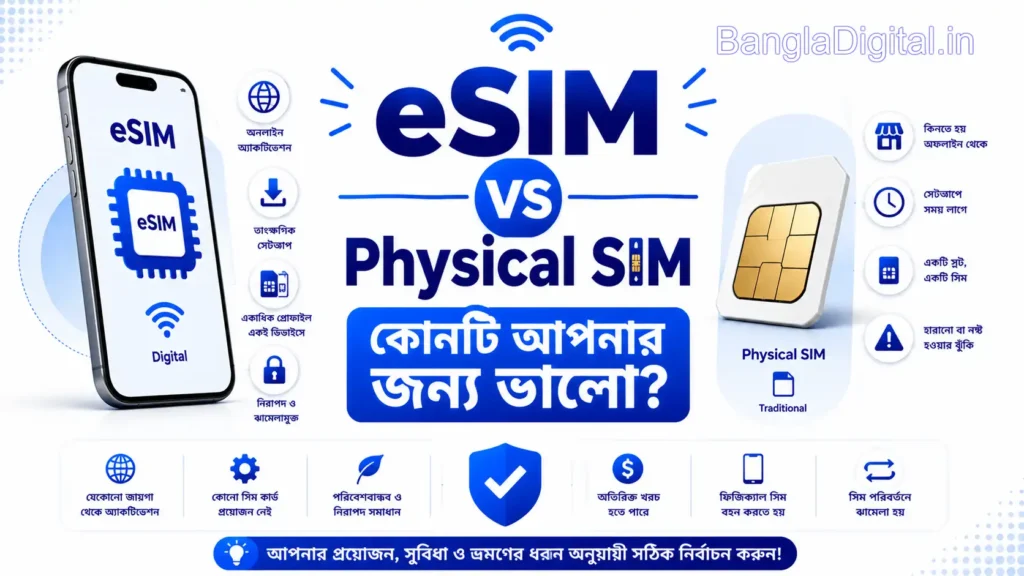
Prompt Library তৈরি করুন

আপনি যদি নিয়মিত ChatGPT ব্যবহার করেন, তাহলে নিজের একটি Prompt Library তৈরি করা খুবই উপকারী অভ্যাস। এতে প্রতিবার নতুন করে Prompt লিখতে হবে না।

উদাহরণ হিসেবে আলাদা বিভাগ রাখতে পারেন—

  • SEO Article Prompt
  • YouTube Script Prompt
  • Social Media Prompt
  • Email Prompt
  • Coding Prompt
  • Translation Prompt

আমি সাধারণত Google Docs, Notion বা কোনো Note App-এ আমার ভালো Prompt-গুলো সংরক্ষণ করে রাখি। এতে একই ধরনের কাজ বারবার করতে অনেক সময় বাঁচে এবং ফলাফলও ধারাবাহিকভাবে ভালো হয়।

Final Pro Tip: ChatGPT-কে শুধু প্রশ্ন করার Tool হিসেবে নয়, বরং একজন AI Assistant হিসেবে ব্যবহার করুন। পরিষ্কার Prompt লিখুন, পর্যাপ্ত Context দিন, ধাপে ধাপে কাজ করুন এবং প্রয়োজন হলে উত্তর আরও উন্নত করার জন্য Follow-up প্রশ্ন করুন। এই ছোট ছোট অভ্যাসগুলোই আপনাকে সাধারণ ব্যবহারকারীদের থেকে অনেক এগিয়ে রাখবে।


নিরাপদ ও কার্যকর ChatGPT ব্যবহারের Maintenance Tips

শুধু ChatGPT ব্যবহার করলেই হবে না, নিয়মিত কিছু ভালো অভ্যাসও গড়ে তোলা দরকার। এতে আপনার অ্যাকাউন্ট নিরাপদ থাকবে, কাজ আরও সহজ হবে এবং নতুন Feature-এর সুবিধাও নিতে পারবেন।

নিচের Maintenance Tips অনুসরণ করলে আপনি দীর্ঘদিন নিরাপদ, স্মার্ট এবং আরও কার্যকরভাবে ChatGPT ব্যবহার করতে পারবেন।
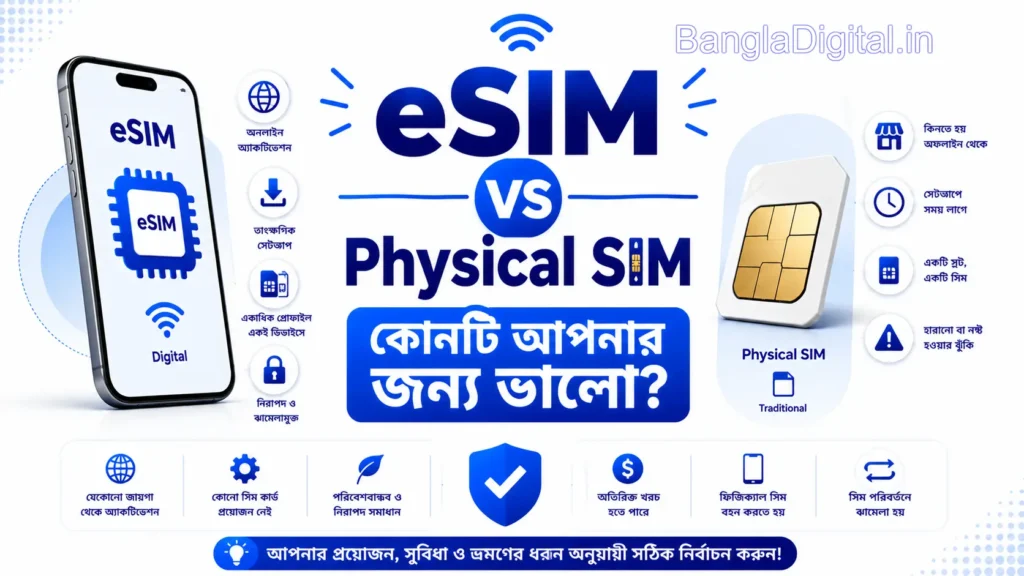
Account Security বজায় রাখুন

আপনার ChatGPT অ্যাকাউন্টের Password শক্তিশালী রাখুন এবং অন্য কারও সঙ্গে শেয়ার করবেন না। সম্ভব হলে Two-Factor Authentication (2FA) চালু করুন, যাতে অ্যাকাউন্টে অতিরিক্ত নিরাপত্তা যোগ হয়।

আপনি যদি অফিস, সাইবার ক্যাফে বা অন্যের কম্পিউটার থেকে Login করেন, তাহলে কাজ শেষ হওয়ার পর অবশ্যই Log Out করুন। ছোট এই অভ্যাসটি ভবিষ্যতে বড় নিরাপত্তা ঝুঁকি এড়াতে সাহায্য করবে।

Chat History নিয়মিত Review করুন

পুরোনো Chat মাঝেমধ্যে দেখে নিন। এতে গুরুত্বপূর্ণ Prompt, দরকারি তথ্য বা অসমাপ্ত কাজ সহজেই খুঁজে পাওয়া যায়।

অপ্রয়োজনীয় বা পুরোনো Chat আর দরকার না হলে মুছে ফেলতে পারেন। এতে Chat History গুছিয়ে থাকে এবং প্রয়োজনের সময় দরকারি Chat দ্রুত খুঁজে পাওয়া যায়।

Sensitive Data Avoid করুন

ChatGPT-এ কখনও Password, OTP, ব্যাংক অ্যাকাউন্ট নম্বর, ATM PIN, Aadhaar নম্বর, PAN নম্বর বা অন্য কোনো ব্যক্তিগত ও সংবেদনশীল তথ্য লিখবেন না।

অফিসের Confidential Document, ক্লায়েন্টের ব্যক্তিগত তথ্য বা ব্যবসার গোপন পরিকল্পনাও AI-এ শেয়ার করা উচিত নয়। কোনো উদাহরণ দিতে হলে আসল তথ্যের পরিবর্তে Dummy Data ব্যবহার করুন।

নতুন Feature ব্যবহার করে দেখুন

ChatGPT-এ নিয়মিত নতুন নতুন Feature যোগ হয়। যেমন File Upload, Image Analysis, Voice Conversation, Canvas, Projects বা Deep Research-এর মতো Feature আপনার কাজকে আরও সহজ করতে পারে।

তাই সময়ে সময়ে নতুন Feature ব্যবহার করে দেখুন। অনেক সময় এমন কোনো সুবিধা পেয়ে যেতে পারেন, যা আপনার প্রতিদিনের কাজের সময় অনেক কমিয়ে দেবে।

Official Update Follow করুন

AI প্রযুক্তি খুব দ্রুত পরিবর্তন হচ্ছে। তাই ChatGPT-এর নতুন Update, Feature এবং Policy সম্পর্কে জানার চেষ্টা করুন।

নিয়মিত Official Announcement বা Release Notes দেখলে নতুন সুবিধা, পরিবর্তন এবং নিরাপত্তা সংক্রান্ত তথ্য সহজেই জানতে পারবেন। এতে আপনি সব সময় ChatGPT-এর সর্বশেষ Feature ব্যবহার করতে পারবেন এবং আরও ভালো ফল পাবেন।
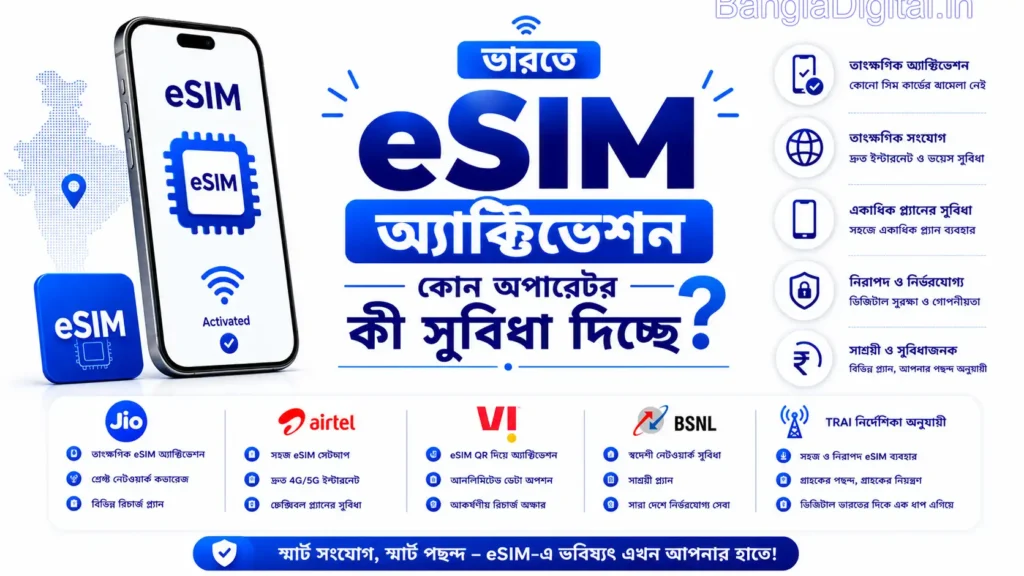
Maintenance Tip: মাসে অন্তত একবার নিজের ChatGPT Account Review করুন। Password শক্তিশালী আছে কি না, পুরোনো Chat পরিষ্কার করা দরকার কি না এবং নতুন কোনো Feature এসেছে কি না—এই তিনটি বিষয় দেখে নিলে আপনার ChatGPT ব্যবহারের অভিজ্ঞতা আরও নিরাপদ, দ্রুত এবং কার্যকর হবে।


FAQs

ChatGPT কী?

ChatGPT হলো OpenAI-এর তৈরি একটি Generative AI chatbot। এটি মানুষের মতো ভাষা বুঝে প্রশ্নের উত্তর দিতে, লেখা তৈরি করতে, অনুবাদ করতে, coding-এ সাহায্য করতে এবং আরও অনেক ধরনের কাজ করতে পারে।

What exactly is ChatGPT used for?

ChatGPT is used for a wide range of tasks, including writing articles, answering questions, learning new topics, coding, translating languages, summarizing documents, creating emails, brainstorming ideas, and improving productivity. Both students and professionals use it for personal and work-related tasks.

ChatGPT কীভাবে ব্যবহার করবেন?

ChatGPT ব্যবহার করতে প্রথমে একটি অ্যাকাউন্ট তৈরি করে লগইন করুন। এরপর Chat Box-এ আপনার প্রশ্ন বা নির্দেশনা (Prompt) লিখে Enter চাপুন। উত্তর পছন্দ না হলে একই Chat-এ Follow-up প্রশ্ন করে আরও ভালো ফল পাওয়া যায়।

ChatGPT কি সম্পূর্ণ ফ্রি?

না। ChatGPT-এর Free প্ল্যান রয়েছে, যা সাধারণ ব্যবহারকারীদের জন্য যথেষ্ট। এছাড়া Go, Plus, Pro এবং অন্যান্য Paid প্ল্যানও রয়েছে, যেখানে বেশি Usage Limit এবং অতিরিক্ত Feature পাওয়া যায়।

Is ChatGPT for free?

Yes. ChatGPT offers a free plan that anyone can use after creating an account. OpenAI also offers paid plans like Go, Plus, and Pro for users who need higher limits and advanced features.

ChatGPT Plus-এর দাম কত?

ভারতে ChatGPT Plus-এর মূল্য বর্তমানে প্রায় ₹১,৯৯৯ প্রতি মাস। অঞ্চল, ট্যাক্স এবং বিলিং পদ্ধতির ওপর ভিত্তি করে চূড়ান্ত মূল্য কিছুটা পরিবর্তিত হতে পারে।

How much is ChatGPT?

ChatGPT has multiple plans. The Free plan costs $0, Go starts at $8/month (available in selected markets), Plus starts at $20/month, and Pro plans are available for heavy users with higher pricing tiers.

ChatGPT কীভাবে কাজ করে?

ChatGPT একটি Large Language Model (LLM) ব্যবহার করে। আপনি যে Prompt লিখেন, সেটির অর্থ ও প্রসঙ্গ বিশ্লেষণ করে AI সম্ভাব্য সবচেয়ে উপযুক্ত উত্তর তৈরি করে। এটি মানুষের মতো চিন্তা করে না, বরং শেখা ভাষার প্যাটার্নের ভিত্তিতে উত্তর তৈরি করে।

ChatGPT কি বাংলায় ব্যবহার করা যায়?

হ্যাঁ। ChatGPT বাংলাসহ বহু ভাষায় প্রশ্ন বুঝতে এবং উত্তর দিতে পারে। সহজ ও পরিষ্কার বাংলায় Prompt লিখলে সাধারণত আরও ভালো এবং প্রাসঙ্গিক উত্তর পাওয়া যায়।

ChatGPT দিয়ে কী করা যায়?

ChatGPT দিয়ে Blog লেখা, Email তৈরি, Resume লেখা, Coding, অনুবাদ, পড়াশোনার নোট তৈরি, Research, Social Media Content, Business Idea, Interview Preparation এবং দৈনন্দিন অনেক কাজ করা যায়।

ChatGPT কি মোবাইলে ব্যবহার করা যায়?

হ্যাঁ। Android এবং iPhone—দুই ধরনের smartphone-এই ChatGPT ব্যবহার করা যায়। আপনি অফিসিয়াল App ব্যবহার করতে পারেন অথবা Browser দিয়েও ChatGPT চালাতে পারবেন।
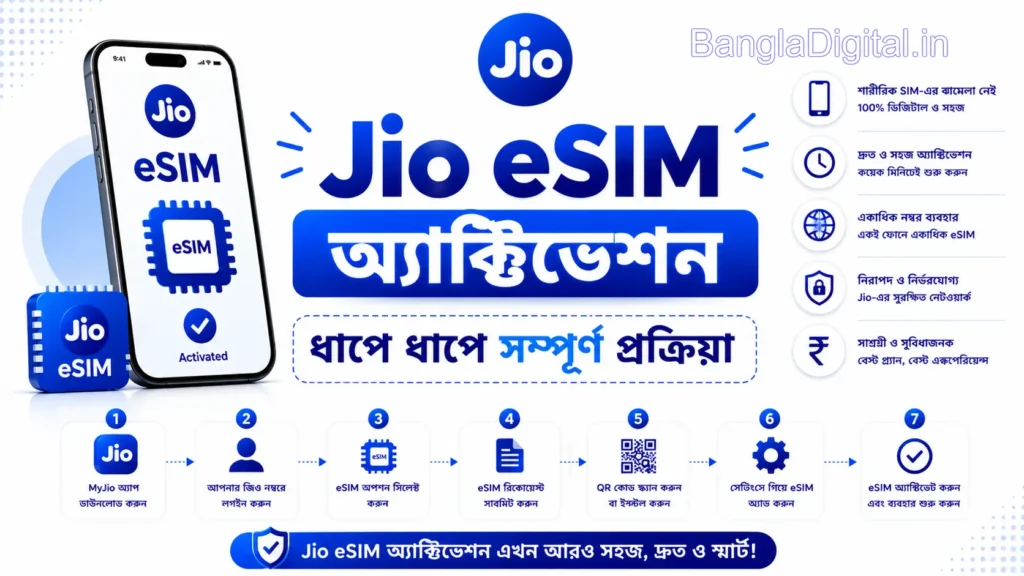
ChatGPT ব্যবহার করা কি নিরাপদ?

হ্যাঁ, সাধারণভাবে ChatGPT ব্যবহার করা নিরাপদ। তবে Password, OTP, ব্যাংকের তথ্য, Aadhaar নম্বর বা অন্য কোনো সংবেদনশীল ব্যক্তিগত তথ্য কখনও শেয়ার করা উচিত নয়। এছাড়া গুরুত্বপূর্ণ তথ্য ব্যবহার করার আগে নির্ভরযোগ্য উৎস থেকে যাচাই করা ভালো।

ChatGPT কি Google-এর বিকল্প?

সম্পূর্ণভাবে নয়। Google মূলত একটি Search Engine, যা বিভিন্ন Website থেকে তথ্য খুঁজে দেয়। অন্যদিকে ChatGPT একটি AI Assistant, যা আপনার Prompt অনুযায়ী উত্তর তৈরি করে। তথ্য খোঁজার জন্য Google এবং লেখা, শেখা বা আইডিয়া তৈরির জন্য ChatGPT—দুটি একসঙ্গে ব্যবহার করলে সবচেয়ে ভালো ফল পাওয়া যায়।

ChatGPT কি ইন্টারনেট ছাড়া কাজ করে?

সাধারণভাবে না। ChatGPT ব্যবহার করতে ইন্টারনেট সংযোগ প্রয়োজন, কারণ এটি অনলাইন পরিষেবা হিসেবে কাজ করে। তবে কিছু নির্দিষ্ট ডিভাইস বা অ্যাপে সীমিত Offline AI Feature থাকতে পারে, কিন্তু পূর্ণ ChatGPT অভিজ্ঞতার জন্য ইন্টারনেট সংযোগ দরকার।


ChatGPT ব্যবহার শুরু করার আগে মনে রাখুন

বর্তমান সময়ে ChatGPT কী এবং ChatGPT কীভাবে ব্যবহার করবেন—এই দুটি বিষয় জানা শুধু প্রযুক্তিপ্রেমীদের জন্য নয়, প্রায় সবার জন্যই উপকারী। পড়াশোনা, অফিসের কাজ, content writing, coding, research কিংবা দৈনন্দিন ছোটখাটো কাজে ChatGPT আপনার সময় বাঁচাতে এবং কাজের গতি বাড়াতে সাহায্য করতে পারে। তবে সবচেয়ে ভালো ফল পেতে হলে সঠিক Prompt লেখা, তথ্য যাচাই করা এবং নিরাপদভাবে ব্যবহার করার অভ্যাস গড়ে তোলা জরুরি।

নতুন ব্যবহারকারীদের জন্য মূল বিষয়গুলো সংক্ষেপে

আপনি যদি প্রথমবার ChatGPT ব্যবহার করেন, তাহলে শুরুতেই সব Feature শেখার প্রয়োজন নেই। আগে সাধারণ প্রশ্ন করা, ছোট লেখা তৈরি করা এবং Follow-up Prompt ব্যবহার করার অভ্যাস করুন। ধীরে ধীরে আপনি বুঝতে পারবেন কোন ধরনের Prompt সবচেয়ে ভালো ফল দেয়।

মনে রাখবেন এই কয়েকটি বিষয়—

  • পরিষ্কার ও নির্দিষ্ট Prompt লিখুন।
  • গুরুত্বপূর্ণ তথ্য সব সময় Verify করুন।
  • ব্যক্তিগত বা গোপন তথ্য শেয়ার করবেন না।
  • একই Chat-এ Follow-up প্রশ্ন করে আরও ভালো উত্তর নিন।
  • নিয়মিত ব্যবহার করলে ChatGPT ব্যবহার করার দক্ষতা দ্রুত বাড়বে।

কখন ChatGPT ব্যবহার করবেন এবং কখন অন্য উৎস থেকে তথ্য যাচাই করবেন

ChatGPT আইডিয়া তৈরি, পড়াশোনা, Blog লেখা, Email, Coding, অনুবাদ, সারাংশ তৈরি এবং দৈনন্দিন কাজের জন্য অসাধারণ একটি AI Assistant। এসব ক্ষেত্রে এটি আপনার অনেক সময় বাঁচাতে পারে।

তবে স্বাস্থ্য, আইন, বিনিয়োগ, সরকারি নিয়ম, পরীক্ষার গুরুত্বপূর্ণ তথ্য বা সাম্প্রতিক খবরের ক্ষেত্রে শুধু ChatGPT-এর ওপর নির্ভর করবেন না। অফিসিয়াল Website, সরকারি বিজ্ঞপ্তি বা নির্ভরযোগ্য সংবাদমাধ্যম থেকে তথ্য মিলিয়ে নেওয়াই সবচেয়ে নিরাপদ সিদ্ধান্ত।

ChatGPT শেখার পর পরবর্তী ধাপে কী করবেন?

যখন ChatGPT-এর মৌলিক ব্যবহার শিখে যাবেন, তখন আরও উন্নতভাবে AI ব্যবহার করার চেষ্টা করুন। যেমন—ভালো Prompt লেখা, Custom Instructions ব্যবহার করা, বিভিন্ন AI Tool তুলনা করা এবং নিজের কাজের জন্য একটি Prompt Library তৈরি করা।

আপনি চাইলে পরবর্তী ধাপে Google Gemini, Microsoft Copilot, Claude, Perplexity AI বা DeepSeek-এর মতো অন্যান্য AI Tool-ও ব্যবহার করে দেখতে পারেন। প্রতিটি টুলের আলাদা শক্তি রয়েছে, তাই কাজের ধরন অনুযায়ী সঠিক টুল বেছে নিলে আরও ভালো ফল পাবেন।

সবশেষে, ChatGPT কী শুধু এই প্রশ্নের উত্তর জানাই যথেষ্ট নয়। আসল বিষয় হলো, কীভাবে এটিকে সঠিকভাবে কাজে লাগিয়ে নিজের শেখা, কাজের দক্ষতা এবং উৎপাদনশীলতা বাড়ানো যায়। AI-কে আপনার বিকল্প নয়, বরং একজন স্মার্ট সহকারী হিসেবে ব্যবহার করুন। নিয়মিত অনুশীলন, সঠিক Prompt এবং তথ্য যাচাইয়ের অভ্যাস আপনাকে ChatGPT থেকে সর্বোচ্চ সুবিধা পেতে সাহায্য করবে।

র্তমানে WhatsApp এবং Telegram বিশ্বের সবচেয়ে জনপ্রিয় দুটি মেসেজিং অ্যাপ। বন্ধুদের সঙ্গে চ্যাট করা, ভিডিও কল, ফাইল শেয়ারিং কিংবা বড় কমিউনিটি পরিচালনা—সব ক্ষেত্রেই এই দুটি প্ল্যাটফর্ম ব্যাপকভাবে ব্যবহৃত হয়। কিন্তু অনেকের মনে এখনও প্রশ্ন থাকে, Telegram না WhatsApp কোনটি ভালো? এই গাইডে আমরা Telegram বনাম WhatsApp-এর ফিচার, নিরাপত্তা, প্রাইভেসি, ফাইল শেয়ারিং এবং ব্যবহারিক সুবিধা-অসুবিধা তুলনা করে দেখব, যাতে আপনি সহজেই নিজের জন্য সেরা অ্যাপটি বেছে নিতে পারেন।

Telegram না WhatsApp কোনটি ভালো এই প্রশ্ন কেন এত জনপ্রিয়?

স্মার্টফোন ব্যবহারকারীদের দৈনন্দিন জীবনে মেসেজিং অ্যাপ এখন প্রায় অপরিহার্য। বন্ধুদের সঙ্গে চ্যাট করা, অফিসের আপডেট পাওয়া, অনলাইন ক্লাসে নোট শেয়ার করা কিংবা ভিডিও কল—সবকিছুর জন্যই আমরা কোনো না কোনো মেসেজিং app ব্যবহার করি।

এই কারণেই অনেকের মনে প্রশ্ন আসে, Telegram না WhatsApp কোনটি ভালো? দুটোই জনপ্রিয় প্ল্যাটফর্ম, কিন্তু ফিচার, নিরাপত্তা, ফাইল শেয়ারিং এবং ব্যবহার অভিজ্ঞতার ক্ষেত্রে বেশ কিছু গুরুত্বপূর্ণ পার্থক্য রয়েছে। আপনার প্রয়োজনের উপর নির্ভর করে একটি app অন্যটির চেয়ে বেশি উপযোগী হতে পারে।

এই আর্টিকেলে আমরা শুধু জনপ্রিয়তার দিক থেকে নয়, বাস্তব ব্যবহারের অভিজ্ঞতার ভিত্তিতেও Telegram এবং WhatsApp-এর তুলনা করব। ফলে শেষ পর্যন্ত আপনি সহজেই বুঝতে পারবেন কোন app আপনার জন্য বেশি উপযুক্ত।

মেসেজিং অ্যাপের গুরুত্ব কেন বাড়ছে

এক সময় SMS ছিল যোগাযোগের প্রধান মাধ্যম। এখন ইন্টারনেট সহজলভ্য হওয়ায় WhatsApp, Telegram এবং অন্যান্য messaging app মানুষের যোগাযোগের ধরনই বদলে দিয়েছে।

আজ একজন ছাত্র ক্লাসের PDF শেয়ার করছে, একজন কর্মী অফিসের ডকুমেন্ট পাঠাচ্ছে, আবার কেউ ভিডিও কলের মাধ্যমে পরিবারের সঙ্গে যুক্ত থাকছে। ফলে একটি ভালো মেসেজিং অ্যাপ নির্বাচন করা আগের যেকোনো সময়ের তুলনায় বেশি গুরুত্বপূর্ণ হয়ে উঠেছে।

আরও একটি বিষয় হলো, এখন শুধু মেসেজ পাঠানোই নয়; ফাইল শেয়ারিং, গ্রুপ ম্যানেজমেন্ট, ক্লাউড স্টোরেজ এবং নিরাপত্তার মতো বিষয়গুলোও ব্যবহারকারীদের সিদ্ধান্তে বড় ভূমিকা রাখছে।

ব্যবহারকারীরা Telegram না WhatsApp কোনটি ভালো জানতে কেন আগ্রহী

WhatsApp বর্তমানে বিশ্বের সবচেয়ে বেশি ব্যবহৃত মেসেজিং app-গুলোর একটি। বেশিরভাগ মানুষের পরিবার, বন্ধু এবং সহকর্মীরা WhatsApp-এ থাকায় এটি দৈনন্দিন যোগাযোগের জন্য খুবই সুবিধাজনক।

অন্যদিকে Telegram গত কয়েক বছরে দ্রুত জনপ্রিয়তা অর্জন করেছে। বড় ফাইল শেয়ারিং, Channels, Bots এবং Cloud Storage-এর মতো সুবিধার কারণে অনেক ব্যবহারকারী Telegram-এ আগ্রহ দেখাচ্ছেন।

ফলে নতুন ব্যবহারকারীরা স্বাভাবিকভাবেই জানতে চান, Telegram না WhatsApp কোনটি ভালো এবং কোন প্ল্যাটফর্ম তাদের চাহিদা সবচেয়ে ভালোভাবে পূরণ করতে পারবে। কেউ নিরাপত্তাকে বেশি গুরুত্ব দেন, কেউ আবার ফিচার ও সুবিধাকে। এই কারণেই তুলনাটি এত জনপ্রিয়।

এই তুলনায় আমরা কোন কোন বিষয় বিশ্লেষণ করব

এই গাইডে আমরা Telegram বনাম WhatsApp তুলনার সবচেয়ে গুরুত্বপূর্ণ বিষয়গুলো নিয়ে আলোচনা করব। শুধু কে বেশি জনপ্রিয় তা নয়, বাস্তব ব্যবহারে কোন প্ল্যাটফর্ম কোথায় এগিয়ে আছে সেটাও দেখব।

আমরা বিশ্লেষণ করব Telegram ও WhatsApp পার্থক্য, নিরাপত্তা ও প্রাইভেসি, ফাইল শেয়ারিং, ক্লাউড স্টোরেজ, মাল্টি-ডিভাইস সাপোর্ট, গ্রুপ ও কমিউনিটি ফিচার এবং Business ব্যবহারের সুবিধা।

এছাড়াও Telegram এর সুবিধা ও অসুবিধা, WhatsApp থেকে Telegram ভালো কেন, এবং সাধারণ ব্যবহারকারী, শিক্ষার্থী, Content Creator বা ব্যবসায়ীদের জন্য কোন app বেশি উপযোগী—সেসব বিষয়ও সহজ ভাষায় তুলে ধরা হবে। এর ফলে শেষ পর্যন্ত আপনি নিজের প্রয়োজন অনুযায়ী সঠিক সিদ্ধান্ত নিতে পারবেন।
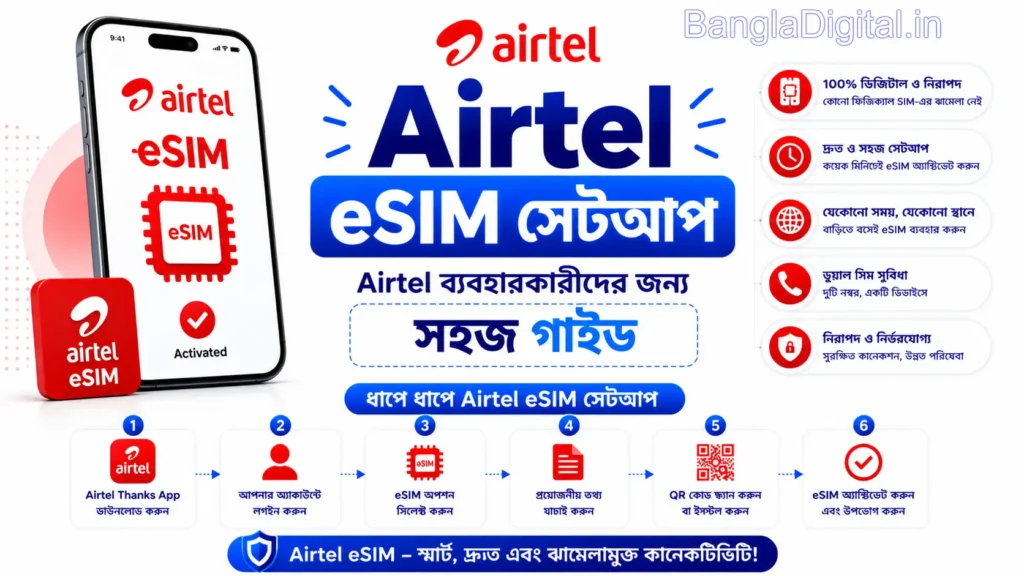

Telegram না WhatsApp কোনটি ভালো? সংক্ষিপ্ত উত্তর

Telegram না WhatsApp কোনটি ভালো? সংক্ষিপ্ত উত্তর

যদি এক কথায় উত্তর দিতে হয়, তাহলে Telegram না WhatsApp কোনটি ভালো তা সম্পূর্ণভাবে আপনার ব্যবহারের প্রয়োজনের উপর নির্ভর করে। দুটিই জনপ্রিয় মেসেজিং app, তবে তাদের লক্ষ্য এবং ফিচার কিছুটা আলাদা।

যারা সহজ যোগাযোগ, পরিবার ও বন্ধুদের সঙ্গে চ্যাট এবং নির্ভরযোগ্য কলিং সুবিধা চান, তাদের জন্য WhatsApp বেশ উপযোগী। অন্যদিকে বড় ফাইল শেয়ারিং, বিশাল গ্রুপ, Channel এবং উন্নত কাস্টমাইজেশন পছন্দ করলে Telegram অনেক ক্ষেত্রে এগিয়ে থাকে।

তাই কোনো একটি app সবার জন্য সেরা নয়। আপনার প্রয়োজন অনুযায়ী সঠিক প্ল্যাটফর্ম নির্বাচন করাই সবচেয়ে গুরুত্বপূর্ণ বিষয়।

সাধারণ ব্যবহারকারীদের জন্য কোন অ্যাপ বেশি উপযোগী

সাধারণ ব্যবহারকারীদের ক্ষেত্রে WhatsApp সাধারণত বেশি সুবিধাজনক বলে মনে করা হয়। কারণ অধিকাংশ বন্ধু, পরিবার এবং সহকর্মীরা ইতোমধ্যে WhatsApp ব্যবহার করেন, ফলে নতুন করে কাউকে যুক্ত করার ঝামেলা কম।

এছাড়া WhatsApp-এর Interface খুবই সহজ এবং নতুন ব্যবহারকারীরাও দ্রুত ব্যবহার শিখে নিতে পারেন। চ্যাট, Voice Call, Video Call এবং Status-এর মতো ফিচারগুলো দৈনন্দিন যোগাযোগের জন্য যথেষ্ট কার্যকর।

তবে যদি আপনি নিয়মিত বড় ফাইল পাঠান বা একাধিক ডিভাইসে একই অ্যাকাউন্ট ব্যবহার করতে চান, তাহলে Telegram একটি ভালো বিকল্প হতে পারে।

প্রাইভেসি সচেতন ব্যবহারকারীদের জন্য কোনটি ভালো

প্রাইভেসির ক্ষেত্রে বিষয়টি একটু ভিন্ন। WhatsApp ডিফল্টভাবে ব্যক্তিগত চ্যাটে End-to-End Encryption ব্যবহার করে, যার ফলে প্রেরক ও প্রাপক ছাড়া অন্য কেউ মেসেজ পড়তে পারে না।

অন্যদিকে Telegram-এ Secret Chat ফিচার ব্যবহার করলে End-to-End Encryption পাওয়া যায়। এছাড়া Username দিয়ে যোগাযোগ করার সুবিধা থাকায় অনেক ক্ষেত্রে নিজের মোবাইল নম্বর গোপন রাখা সম্ভব।

তাই যারা Privacy Settings-এর উপর বেশি নিয়ন্ত্রণ চান, তাদের কাছে Telegram আকর্ষণীয় হতে পারে। তবে সাধারণ নিরাপদ যোগাযোগের জন্য WhatsApp-ও একটি শক্তিশালী বিকল্প।

বড় গ্রুপ ও কমিউনিটি পরিচালনার জন্য কোনটি এগিয়ে

বড় কমিউনিটি বা অনলাইন গ্রুপ পরিচালনার ক্ষেত্রে Telegram স্পষ্টভাবে এগিয়ে রয়েছে। Telegram-এর Channel এবং Large Group Feature হাজার হাজার সদস্যকে একসঙ্গে পরিচালনা করার সুযোগ দেয়।

অনেক শিক্ষামূলক Community, Tech Group এবং Content Creator তাদের Audience-এর সঙ্গে যুক্ত থাকতে Telegram ব্যবহার করেন। কারণ এখানে বড় ফাইল শেয়ার করা, Bot ব্যবহার করা এবং তথ্য সম্প্রচার করা অনেক সহজ।

Telegram এর সুবিধা ও অসুবিধা বিবেচনা করলে দেখা যায়, কমিউনিটি ম্যানেজমেন্টের ক্ষেত্রে এটি শক্তিশালী। অন্যদিকে WhatsApp ছোট থেকে মাঝারি আকারের গ্রুপ এবং ব্যক্তিগত যোগাযোগের জন্য বেশি উপযোগী। তাই Telegram বনাম WhatsApp তুলনায় বড় Audience পরিচালনার ক্ষেত্রে Telegram সাধারণত এগিয়ে থাকে।

এটিও পড়তে পারেন: eSIM কী এবং কীভাবে ব্যবহার করবেন? অ্যাক্টিভেশন ও সেটআপের সম্পূর্ণ গাইড 2026


Telegram ও WhatsApp পার্থক্য — বিস্তারিত তুলনা

Telegram ও WhatsApp পার্থক্য — বিস্তারিত তুলনা

প্রথম দেখায় Telegram এবং WhatsApp অনেকটা একই রকম মনে হলেও ব্যবহার শুরু করলে বেশ কিছু গুরুত্বপূর্ণ পার্থক্য চোখে পড়ে। চ্যাটিং, ফাইল শেয়ারিং, ব্যাকআপ, মাল্টি-ডিভাইস ব্যবহার থেকে শুরু করে বিভিন্ন ফিচারে দুই প্ল্যাটফর্মের নিজস্ব শক্তি রয়েছে।

যারা Telegram না WhatsApp কোনটি ভালো জানতে চান, তাদের জন্য শুধু জনপ্রিয়তা নয়, বাস্তব ব্যবহারের অভিজ্ঞতাও গুরুত্বপূর্ণ। নিচে সবচেয়ে গুরুত্বপূর্ণ কয়েকটি বিষয় বিস্তারিতভাবে তুলে ধরা হলো।

User Interface ও ব্যবহার সহজতা

WhatsApp-এর সবচেয়ে বড় শক্তি হলো এর সরলতা। App খুললেই Chats, Calls এবং Updates ট্যাব দেখা যায়। নতুন ব্যবহারকারীও কয়েক মিনিটের মধ্যে সবকিছু বুঝে নিতে পারেন।

Telegram-এর Interface তুলনামূলকভাবে বেশি Feature-rich। এখানে Channels, Bots, Saved Messages, Folders এবং Advanced Settings-এর মতো অনেক অপশন রয়েছে। Power User-দের জন্য এগুলো দারুণ সুবিধাজনক হলেও নতুনদের কাছে শুরুতে কিছুটা জটিল লাগতে পারে।

আমি অনেক ব্যবহারকারীকে দেখেছি যারা পরিবারের সদস্যদের জন্য WhatsApp ব্যবহার করেন, কিন্তু পড়াশোনা, কাজ বা বড় কমিউনিটির জন্য Telegram আলাদাভাবে ব্যবহার করেন। এর প্রধান কারণ হলো Telegram-এর অতিরিক্ত ফিচার।

মেসেজিং অভিজ্ঞতা

দৈনন্দিন চ্যাটিংয়ের ক্ষেত্রে দুই অ্যাপই দ্রুত এবং নির্ভরযোগ্য। Text Message, Voice Note, Sticker, GIF এবং Video Sharing—সব মৌলিক সুবিধা দুই প্ল্যাটফর্মেই রয়েছে।

তবে Telegram কিছু অতিরিক্ত সুবিধা দেয়। উদাহরণ হিসেবে Message Edit, Schedule Message, Silent Message এবং Advanced Search Feature অনেক ব্যবহারকারীর কাছে বেশ কার্যকর। কয়েক মাস আগের কোনো ফাইল বা মেসেজ খুঁজে বের করাও Telegram-এ তুলনামূলক সহজ।

WhatsApp-এর সুবিধা হলো অধিকাংশ মানুষের পরিচিতজন সেখানে আগে থেকেই থাকে। ফলে নতুন করে কাউকে অন্য প্ল্যাটফর্মে আনতে হয় না, যা দৈনন্দিন যোগাযোগকে আরও সহজ করে তোলে।

ক্লাউড স্টোরেজ বনাম লোকাল ব্যাকআপ

এটি Telegram ও WhatsApp পার্থক্য বোঝার অন্যতম গুরুত্বপূর্ণ অংশ।

Telegram মূলত Cloud-Based সিস্টেম ব্যবহার করে। আপনার চ্যাট, ছবি, ভিডিও এবং ডকুমেন্ট Telegram-এর সার্ভারে সংরক্ষিত থাকে। ফলে নতুন ফোনে লগইন করলেই বেশিরভাগ ডেটা স্বয়ংক্রিয়ভাবে ফিরে আসে।

WhatsApp সাধারণত Google Drive বা iCloud Backup-এর উপর নির্ভর করে। যদি নিয়মিত Backup চালু না থাকে, তাহলে ফোন পরিবর্তনের সময় গুরুত্বপূর্ণ চ্যাট হারানোর ঝুঁকি থাকতে পারে।

যারা প্রায়ই ফোন পরিবর্তন করেন বা একাধিক ডিভাইস ব্যবহার করেন, তারা সাধারণত Telegram-এর Cloud সুবিধাকে বেশ উপকারী মনে করেন।

মাল্টি-ডিভাইস সাপোর্ট

বর্তমানে দুই অ্যাপই একাধিক ডিভাইস ব্যবহারের সুযোগ দেয়, তবে Telegram এখানে দীর্ঘদিন ধরেই এগিয়ে রয়েছে।

Telegram-এ আপনি একই সময়ে smartphone, tablet, laptop এবং desktop-এ লগইন করতে পারেন। কোনো ডিভাইস অনলাইন না থাকলেও অন্য ডিভাইস থেকে কাজ চালিয়ে যাওয়া যায়।

WhatsApp-ও এখন Multi-Device Support দিয়েছে, কিন্তু Telegram-এর অভিজ্ঞতা এখনও কিছুটা বেশি মসৃণ। বিশেষ করে যারা অফিসের কাজ বা Content Management করেন, তারা এই সুবিধার মূল্য সহজেই বুঝতে পারবেন।
এই কারণেই অনেক ব্যবহারকারী মনে করেন WhatsApp থেকে Telegram ভালো কেন—এর একটি বড় উত্তর হলো শক্তিশালী Multi-Device Experience।

ফাইল শেয়ারিং সীমাবদ্ধতা

ফাইল শেয়ারিংয়ের ক্ষেত্রে Telegram স্পষ্টভাবে এগিয়ে রয়েছে। বড় Video File, PDF, Presentation বা Software File পাঠানোর সময় এর সুবিধা খুব দ্রুত বোঝা যায়।

ধরুন আপনি ১ GB-এর একটি Training Video বা Project File সহকর্মীকে পাঠাতে চান। WhatsApp-এ সেখানে সীমাবদ্ধতা থাকতে পারে, কিন্তু Telegram অনেক বড় ফাইল সহজেই শেয়ার করতে দেয়।

এ কারণেই শিক্ষার্থী, Content Creator এবং Freelancer-দের মধ্যে Telegram জনপ্রিয়তা পেয়েছে। তবে সাধারণ ছবি, ভিডিও এবং দৈনন্দিন ডকুমেন্ট শেয়ারিংয়ের জন্য WhatsApp এখনও বেশ কার্যকর।

Telegram বনাম WhatsApp তুলনায় বলা যায়, সাধারণ যোগাযোগের জন্য WhatsApp যথেষ্ট হলেও বড় ফাইল, Cloud Storage এবং উন্নত ব্যবহারের ক্ষেত্রে Telegram অনেক বেশি নমনীয়তা প্রদান করে।

জেনে নিন: Android 17 নতুন ফিচার: App Bubbles, Anti-Scam Protection সহ এল বড় আপডেট


Telegram না WhatsApp কোনটি ভালো নিরাপত্তা ও প্রাইভেসির দিক থেকে?

মেসেজিং অ্যাপ বেছে নেওয়ার সময় শুধু ফিচার নয়, নিরাপত্তা ও প্রাইভেসিও গুরুত্বপূর্ণ বিষয়। অনেক ব্যবহারকারী আজকাল জানতে চান, Telegram না WhatsApp কোনটি ভালো যদি ব্যক্তিগত তথ্য সুরক্ষার কথা বিবেচনা করা হয়।

দুই প্ল্যাটফর্মই নিরাপত্তার উপর জোর দেয়, তবে তাদের পদ্ধতি এক নয়। WhatsApp ডিফল্টভাবে End-to-End Encryption ব্যবহার করে, আর Telegram কিছু ক্ষেত্রে ভিন্ন নিরাপত্তা ব্যবস্থা অনুসরণ করে। তাই সিদ্ধান্ত নেওয়ার আগে এই পার্থক্যগুলো জানা জরুরি।

End-to-End Encryption কী

End-to-End Encryption বা E2EE এমন একটি নিরাপত্তা প্রযুক্তি, যেখানে মেসেজ শুধুমাত্র প্রেরক এবং প্রাপক পড়তে পারেন। মাঝখানে কোনো সার্ভার, কোম্পানি বা তৃতীয় পক্ষ সেই মেসেজের বিষয়বস্তু দেখতে পারে না।

ধরুন আপনি বন্ধুকে একটি ব্যক্তিগত বার্তা পাঠালেন। E2EE থাকলে সেই বার্তা ইন্টারনেটের মাধ্যমে গেলেও অন্য কেউ সেটি পড়তে পারবে না। ব্যাংকিং অ্যাপ, সিকিউর মেসেজিং প্ল্যাটফর্ম এবং আধুনিক যোগাযোগ ব্যবস্থায় এই প্রযুক্তি ব্যাপকভাবে ব্যবহৃত হয়।

এই কারণেই বর্তমানে কোনো মেসেজিং অ্যাপের নিরাপত্তা মূল্যায়নের সময় End-to-End Encryption একটি গুরুত্বপূর্ণ মানদণ্ড হিসেবে বিবেচিত হয়।

WhatsApp-এর নিরাপত্তা ব্যবস্থা

নিরাপত্তার ক্ষেত্রে WhatsApp-এর সবচেয়ে বড় শক্তি হলো এটি ডিফল্টভাবে ব্যক্তিগত চ্যাট এবং কলে End-to-End Encryption চালু রাখে। ব্যবহারকারীকে আলাদা করে কোনো সেটিংস পরিবর্তন করতে হয় না।

এছাড়া WhatsApp-এ Two-Step Verification, Chat Lock, Fingerprint Lock এবং Encrypted Backup-এর মতো ফিচারও রয়েছে। ফলে ফোন অন্য কারও হাতে গেলেও ব্যক্তিগত তথ্য সুরক্ষিত রাখার সুযোগ বাড়ে।

সাধারণ ব্যবহারকারীদের জন্য এটি একটি বড় সুবিধা। কারণ অধিকাংশ মানুষ জটিল নিরাপত্তা সেটিংস নিয়ে চিন্তা করতে চান না। App ইনস্টল করেই নিরাপদ যোগাযোগ করা যায়।

Telegram-এর Secret Chat ফিচার

Telegram এর সুবিধা ও অসুবিধা নিয়ে আলোচনা করলে Secret Chat ফিচারের কথা অবশ্যই আসে। Telegram-এর সাধারণ চ্যাটগুলো ক্লাউডে সংরক্ষিত থাকে, যাতে বিভিন্ন ডিভাইস থেকে সহজে অ্যাক্সেস করা যায়।

তবে Telegram-এর Secret Chat মোডে End-to-End Encryption ব্যবহার করা হয়। এই মোডে পাঠানো মেসেজ Telegram-এর সার্ভারেও পড়া যায় না এবং চাইলে Self-Destruct Timer ব্যবহার করে নির্দিষ্ট সময় পরে মেসেজ স্বয়ংক্রিয়ভাবে মুছে ফেলা যায়।

যারা অতিরিক্ত প্রাইভেসি চান, তারা প্রায়ই Secret Chat ব্যবহার করেন। তবে একটি বিষয় মনে রাখতে হবে, Telegram-এর সব চ্যাট ডিফল্টভাবে End-to-End Encrypted নয়।

Privacy Settings তুলনা

Telegram ও WhatsApp পার্থক্য বোঝার জন্য Privacy Settings একটি গুরুত্বপূর্ণ বিষয়।

WhatsApp-এ আপনি Last Seen, Profile Photo, Online Status, About এবং Status কে দেখতে পাবে তা নিয়ন্ত্রণ করতে পারেন। সাম্প্রতিক বছরগুলোতে WhatsApp এই সেটিংস আরও উন্নত করেছে।

Telegram-ও একই ধরনের Privacy Controls দেয়, তবে কিছু ক্ষেত্রে আরও বেশি কাস্টমাইজেশনের সুযোগ রয়েছে। উদাহরণ হিসেবে, Telegram-এ Username ব্যবহার করে যোগাযোগ করা যায়, ফলে অনেক সময় নিজের মোবাইল নম্বর প্রকাশ করার প্রয়োজন হয় না।

অনেক ব্যবহারকারী এই সুবিধাটিকে Telegram-এর অন্যতম বড় শক্তি বলে মনে করেন, বিশেষ করে যখন তারা পাবলিক গ্রুপ বা চ্যানেলে সক্রিয় থাকেন।

ডেটা সংগ্রহের ক্ষেত্রে পার্থক্য

WhatsApp vs Telegram বাংলা তুলনায় ডেটা সংগ্রহের বিষয়টিও গুরুত্বপূর্ণ।

WhatsApp হলো Meta-এর মালিকানাধীন একটি প্ল্যাটফর্ম। এটি ব্যবহারকারীর মেসেজের বিষয়বস্তু পড়তে না পারলেও কিছু Metadata সংগ্রহ করে, যেমন যোগাযোগের সময়, ডিভাইস তথ্য এবং কিছু ব্যবহার সম্পর্কিত তথ্য।

Telegram তুলনামূলকভাবে ভিন্ন অবকাঠামো ব্যবহার করে এবং ক্লাউড-ভিত্তিক সিস্টেমের উপর নির্ভর করে। তবে এর মানে এই নয় যে Telegram সম্পূর্ণভাবে কোনো তথ্য সংরক্ষণ করে না। ব্যবহারকারীর অ্যাকাউন্ট ও পরিষেবা পরিচালনার জন্য কিছু তথ্য এখানেও সংরক্ষিত হয়।

বাস্তবে বলতে গেলে, সাধারণ ব্যবহারকারীদের জন্য WhatsApp এবং Telegram—দুটিই যথেষ্ট নিরাপদ। তবে যদি আপনার প্রধান অগ্রাধিকার হয় ডিফল্ট End-to-End Encryption, তাহলে WhatsApp এগিয়ে। আর যদি আপনি Username-based যোগাযোগ, Secret Chat এবং অতিরিক্ত Privacy Controls চান, তাহলে Telegram আপনার কাছে বেশি আকর্ষণীয় হতে পারে।

সব মিলিয়ে, Telegram না WhatsApp কোনটি ভালো এই প্রশ্নের উত্তর নিরাপত্তার ক্ষেত্রে আপনার ব্যক্তিগত চাহিদার উপর নির্ভর করবে। একজন সাধারণ ব্যবহারকারী এবং একজন Privacy-focused ব্যবহারকারীর পছন্দ এক নাও হতে পারে।

নতুন প্রযুক্তির খবর জানতে পড়ুন: কম্বোডিয়ায় UPI পেমেন্ট চালু: ভারতীয়রা করতে পারবেন QR Payment


WhatsApp vs Telegram বাংলা তুলনা — ফিচারের দিক থেকে কে এগিয়ে?

যখন Telegram না WhatsApp কোনটি ভালো প্রশ্নের উত্তর খোঁজা হয়, তখন ফিচার তুলনা সবচেয়ে গুরুত্বপূর্ণ বিষয়গুলোর একটি। কারণ শুধু মেসেজ পাঠানো নয়, এখন ব্যবহারকারীরা Channel, Group, Video Call, File Sharing এবং Automation-এর মতো সুবিধাও আশা করেন।

দুই প্ল্যাটফর্মই নিয়মিত নতুন ফিচার যোগ করছে। তবে কিছু ক্ষেত্রে Telegram স্পষ্টভাবে এগিয়ে, আবার কিছু ক্ষেত্রে WhatsApp সাধারণ ব্যবহারকারীদের জন্য বেশি সুবিধাজনক। চলুন গুরুত্বপূর্ণ ফিচারগুলো একে একে দেখে নেওয়া যাক।

Channels ফিচার

Channels-এর ক্ষেত্রে Telegram অনেক আগে থেকেই শক্ত অবস্থানে রয়েছে। Telegram Channel ব্যবহার করে একজন ব্যক্তি বা প্রতিষ্ঠান লক্ষাধিক অনুসরণকারীর কাছে একসঙ্গে তথ্য পৌঁছে দিতে পারে।

বর্তমানে অনেক Tech Blog, News Portal, Stock Market Community এবং Content Creator Telegram Channel ব্যবহার করে আপডেট শেয়ার করেন। সদস্যরা পোস্ট দেখতে পারেন, কিন্তু সাধারণত চ্যানেলে অপ্রয়োজনীয় চ্যাটের ভিড় হয় না।

WhatsApp-ও এখন Channels চালু করেছে। তবে এখনও Telegram-এর Channel Management, Analytics এবং Customization তুলনামূলকভাবে বেশি উন্নত। তাই বৃহৎ Audience পরিচালনার ক্ষেত্রে Telegram এগিয়ে রয়েছে।

Communities ও Groups

গ্রুপ ব্যবহারের ক্ষেত্রে দুই অ্যাপের লক্ষ্য কিছুটা আলাদা।

WhatsApp Communities মূলত স্কুল, অফিস, আবাসন কমিটি বা স্থানীয় সংগঠনের মতো বাস্তব জীবনের গ্রুপগুলোকে একসঙ্গে পরিচালনার জন্য তৈরি করা হয়েছে। এর Interface সহজ এবং সাধারণ ব্যবহারকারীদের জন্য সুবিধাজনক।

অন্যদিকে Telegram Group অনেক বড় পরিসরে কাজ করতে পারে। হাজার হাজার সদস্য নিয়ে Community পরিচালনা, Moderator নিয়োগ এবং বিভিন্ন Permission নিয়ন্ত্রণ করার সুবিধা রয়েছে। এই কারণেই Telegram ও WhatsApp পার্থক্য গ্রুপ ম্যানেজমেন্টে বেশ স্পষ্টভাবে দেখা যায়।

Bots ও Automation

এটি Telegram-এর সবচেয়ে শক্তিশালী দিকগুলোর একটি।

Telegram Bot ব্যবহার করে স্বয়ংক্রিয় Reply, Poll, Customer Support, File Delivery এমনকি Mini App-এর মতো কাজও করা যায়। অনেক ব্যবসা এবং Online Community তাদের দৈনন্দিন কাজ সহজ করতে Bot ব্যবহার করে।

WhatsApp Business-এ কিছু Automation সুবিধা থাকলেও তা তুলনামূলকভাবে সীমিত। উন্নত Automation-এর জন্য সাধারণত অতিরিক্ত Business Platform বা API ব্যবহার করতে হয়।

যারা Productivity বা Business Communication নিয়ে কাজ করেন, তাদের কাছে এটি WhatsApp থেকে Telegram ভালো কেন প্রশ্নের অন্যতম বড় উত্তর হতে পারে।

Voice Chat ও Video Call

Voice Call এবং Video Call-এর ক্ষেত্রে WhatsApp এখনও অত্যন্ত জনপ্রিয়।

পরিবার, বন্ধু এবং সহকর্মীদের সঙ্গে দ্রুত কল করার জন্য অনেকেই WhatsApp ব্যবহার করেন। Call Quality সাধারণত স্থিতিশীল এবং ব্যবহার করাও খুব সহজ।

Telegram-এও Voice Call এবং Video Call সুবিধা রয়েছে। এছাড়া বড় Group Voice Chat আয়োজনের সুবিধাও আছে, যা Online Community বা Team Discussion-এর জন্য কার্যকর হতে পারে।

তবে দৈনন্দিন ব্যক্তিগত কলিংয়ের ক্ষেত্রে অধিকাংশ ব্যবহারকারীর কাছে WhatsApp এখনও বেশি পরিচিত এবং সহজ বলে মনে হয়।

Screen Sharing সুবিধা

বর্তমান সময়ে Screen Sharing একটি গুরুত্বপূর্ণ ফিচার হয়ে উঠেছে। বিশেষ করে Remote Work, Online Class এবং Technical Support-এর ক্ষেত্রে এটি বেশ কাজে লাগে।

Telegram এবং WhatsApp—দুটিতেই এখন Screen Sharing সুবিধা রয়েছে। আপনি Video Call-এর সময় নিজের স্ক্রিন অন্যদের সঙ্গে শেয়ার করতে পারেন।

তবে Telegram Group Call এবং Voice Chat-এর সঙ্গে Screen Sharing ব্যবহারের ক্ষেত্রে কিছু অতিরিক্ত নমনীয়তা দেয়। ফলে বড় অনলাইন আলোচনা বা টিম মিটিংয়ে এটি অনেক সময় সুবিধাজনক হয়ে ওঠে।

AI ও Third-Party Integration

AI এবং Third-Party Integration-এর ক্ষেত্রে Telegram বর্তমানে অনেক এগিয়ে।

Telegram-এর ওপেন প্ল্যাটফর্মের কারণে বিভিন্ন Bot, AI Assistant, Workflow Tool এবং Automation Service সহজে যুক্ত করা যায়। বর্তমানে অনেক ব্যবহারকারী Telegram-এর মাধ্যমে AI Chatbot, Reminder Tool বা Custom Notification Service ব্যবহার করছেন।

WhatsApp-ও ধীরে ধীরে AI ফিচার যুক্ত করছে। বিশেষ করে Meta AI চালুর পর ব্যবহারকারীরা অ্যাপের মধ্যেই কিছু AI সুবিধা পাচ্ছেন। তবে Custom Integration এবং Developer Flexibility-এর ক্ষেত্রে Telegram এখনও বেশি স্বাধীনতা প্রদান করে।

সব মিলিয়ে WhatsApp vs Telegram বাংলা তুলনায় দেখা যায়, সাধারণ যোগাযোগ, Voice Call এবং পরিচিত ব্যবহারকারীদের সঙ্গে সংযোগের জন্য WhatsApp দারুণ একটি পছন্দ। কিন্তু Channel, Automation, Bot, AI Integration এবং বড় Community পরিচালনার ক্ষেত্রে Telegram স্পষ্টভাবে এগিয়ে থাকে।

এই কারণেই Power User, Content Creator, Freelancer এবং বড় Community Manager-দের মধ্যে Telegram-এর জনপ্রিয়তা দ্রুত বাড়ছে।


Telegram এর সুবিধা ও অসুবিধা

Telegram বনাম WhatsApp তুলনা করলে Telegram-এর কিছু ফিচার সত্যিই আলাদা করে নজর কাড়ে। বিশেষ করে যারা শুধু চ্যাট করার জন্য নয়, বরং ফাইল শেয়ারিং, কমিউনিটি ম্যানেজমেন্ট বা একাধিক ডিভাইসে কাজ করার জন্য একটি মেসেজিং app খুঁজছেন, তাদের কাছে Telegram বেশ আকর্ষণীয়।

তবে যেকোনো প্রযুক্তির মতো Telegram-এরও কিছু সীমাবদ্ধতা রয়েছে। তাই Telegram না WhatsApp কোনটি ভালো সিদ্ধান্ত নেওয়ার আগে এর ভালো ও খারাপ দুই দিকই জানা জরুরি।

Telegram-এর প্রধান সুবিধা

Telegram-এর সবচেয়ে বড় সুবিধা হলো এর Cloud-Based System। আপনার চ্যাট, ছবি, ভিডিও এবং ডকুমেন্ট Telegram-এর সার্ভারে সংরক্ষিত থাকে। ফলে নতুন ফোনে লগইন করলেই পুরোনো ডেটা সহজে ফিরে পাওয়া যায়।

আরেকটি বড় সুবিধা হলো বড় ফাইল শেয়ার করার সুযোগ। ধরুন আপনি একটি Full HD Video, Project File বা বড় PDF পাঠাতে চান। Telegram এই ধরনের ফাইল শেয়ারিংকে অনেক সহজ করে দেয়, যা শিক্ষার্থী, Freelancer এবং Content Creator-দের জন্য বেশ উপকারী।

Telegram-এর Channel এবং Group Feature-ও খুব জনপ্রিয়। বর্তমানে অনেক Tech Community, Educational Group এবং News Channel Telegram ব্যবহার করে হাজার হাজার সদস্যের সঙ্গে যোগাযোগ রাখছে।

এছাড়া Bots, Message Scheduling, Chat Folder, Username Support এবং Multi-Device Login-এর মতো ফিচার Telegram-কে সাধারণ মেসেজিং app-এর চেয়ে অনেক বেশি শক্তিশালী করে তুলেছে।

Telegram-এর সীমাবদ্ধতা

Telegram-এর অনেক সুবিধা থাকলেও কিছু সীমাবদ্ধতা রয়েছে, যা অনেক ব্যবহারকারী প্রথমে বুঝতে পারেন না।

সবচেয়ে বেশি আলোচিত বিষয় হলো End-to-End Encryption। WhatsApp-এর মতো Telegram-এর সব চ্যাট ডিফল্টভাবে End-to-End Encrypted নয়। এই সুবিধা ব্যবহার করতে হলে আলাদা করে Secret Chat চালু করতে হয়।

আরেকটি বিষয় হলো User Base। আপনার পরিবার, বন্ধু বা অফিসের অধিকাংশ মানুষ যদি WhatsApp ব্যবহার করেন, তাহলে Telegram-এ সবাইকে নিয়ে আসা সবসময় সহজ নয়। ফলে অনেকেই Telegram ব্যবহার করলেও WhatsApp পুরোপুরি ছেড়ে দেন না।

কিছু ব্যবহারকারীর কাছে Telegram-এর অসংখ্য ফিচার শুরুতে একটু জটিলও মনে হতে পারে। যারা খুব সাধারণ Interface পছন্দ করেন, তারা প্রথমদিকে কিছুটা বিভ্রান্ত হতে পারেন।

কোন ধরনের ব্যবহারকারীদের জন্য Telegram সবচেয়ে উপযোগী

Telegram এর সুবিধা ও অসুবিধা বিবেচনা করলে দেখা যায়, এটি বিশেষ কিছু ধরনের ব্যবহারকারীদের জন্য অসাধারণ একটি প্ল্যাটফর্ম।

যারা বড় ফাইল নিয়মিত শেয়ার করেন, যেমন Video Editor, Graphic Designer, Freelancer বা Content Creator, তারা Telegram-এর সুবিধা দ্রুত বুঝতে পারবেন। Cloud Storage এবং Multi-Device Access তাদের কাজকে অনেক সহজ করে দেয়।
শিক্ষার্থীদের জন্যও Telegram বেশ কার্যকর। অনেক Coaching Group, Study Community এবং Exam Preparation Channel Telegram-এর মাধ্যমে নোট, PDF এবং গুরুত্বপূর্ণ আপডেট শেয়ার করে।

এছাড়া যারা বড় Community পরিচালনা করেন বা নিজের Audience তৈরি করতে চান, তাদের জন্য Telegram-এর Channel Feature একটি বড় সুবিধা। এই কারণেই অনেক Blogger, YouTuber এবং Digital Marketer Telegram ব্যবহার করতে পছন্দ করেন।

সব মিলিয়ে, যদি আপনার প্রয়োজন শুধু বন্ধু ও পরিবারের সঙ্গে চ্যাট করা হয়, তাহলে WhatsApp যথেষ্ট। কিন্তু আপনি যদি উন্নত ফিচার, বড় কমিউনিটি এবং বেশি নিয়ন্ত্রণ চান, তাহলে WhatsApp থেকে Telegram ভালো কেন—তার উত্তর Telegram ব্যবহার করলেই সহজে বুঝতে পারবেন।

WhatsApp এর সুবিধা ও অসুবিধা

বিশ্বজুড়ে কয়েকশো কোটি মানুষ WhatsApp ব্যবহার করেন। ভারতে তো প্রায় প্রতিটি smartphone ব্যবহারকারীর ফোনেই WhatsApp দেখা যায়। সহজ ব্যবহার, নির্ভরযোগ্য মেসেজিং এবং পরিচিত পরিবেশের কারণে এটি এখনও সবচেয়ে জনপ্রিয় মেসেজিং অ্যাপগুলোর একটি।

তবে Telegram বনাম WhatsApp তুলনা করলে দেখা যায়, WhatsApp-এরও কিছু সীমাবদ্ধতা রয়েছে। তাই Telegram না WhatsApp কোনটি ভালো সিদ্ধান্ত নেওয়ার আগে WhatsApp-এর শক্তি এবং দুর্বলতা দুটোই জানা দরকার।

WhatsApp-এর প্রধান সুবিধা

WhatsApp-এর সবচেয়ে বড় সুবিধা হলো এর বিশাল User Base। নতুন করে কাউকে অ্যাপ ইনস্টল করতে বলার প্রয়োজন খুব কমই হয়, কারণ অধিকাংশ বন্ধু, পরিবার এবং সহকর্মী ইতোমধ্যেই WhatsApp ব্যবহার করেন।

নিরাপত্তার ক্ষেত্রেও WhatsApp বেশ শক্তিশালী। ব্যক্তিগত চ্যাট এবং কলে ডিফল্টভাবে End-to-End Encryption চালু থাকে। ফলে সাধারণ ব্যবহারকারীদের আলাদা করে কোনো সেটিংস পরিবর্তন করতে হয় না।

Voice Call এবং Video Call-এর ক্ষেত্রেও WhatsApp বেশ নির্ভরযোগ্য। দুর্বল নেটওয়ার্কেও অনেক সময় কল ভালোভাবে কাজ করে, যা দৈনন্দিন যোগাযোগে বড় সুবিধা দেয়।

এছাড়া WhatsApp Business-এর মাধ্যমে ছোট ব্যবসাগুলো Customer Support, Product Inquiry এবং অর্ডার ম্যানেজমেন্টও করতে পারে। অনেক স্থানীয় দোকান এবং অনলাইন ব্যবসা এখন WhatsApp-কে প্রধান যোগাযোগ মাধ্যম হিসেবে ব্যবহার করছে।

WhatsApp-এর সীমাবদ্ধতা

যদিও WhatsApp ব্যবহার করা সহজ, তবুও কিছু ক্ষেত্রে এটি Telegram-এর তুলনায় পিছিয়ে রয়েছে।

সবচেয়ে বড় সীমাবদ্ধতার একটি হলো ফাইল শেয়ারিং। বড় ভিডিও, সফটওয়্যার ফাইল বা ভারী ডকুমেন্ট পাঠানোর ক্ষেত্রে Telegram তুলনামূলকভাবে বেশি সুবিধা দেয়। যারা নিয়মিত বড় ফাইল আদান-প্রদান করেন, তারা এই পার্থক্য দ্রুত বুঝতে পারেন।

Cloud Storage-এর ক্ষেত্রেও WhatsApp কিছুটা সীমিত। ফোন পরিবর্তনের সময় Google Drive বা iCloud Backup-এর উপর নির্ভর করতে হয়। যদি ব্যাকআপ আপডেট না থাকে, তাহলে গুরুত্বপূর্ণ চ্যাট হারানোর সম্ভাবনাও থাকে।

এছাড়া Bots, Automation, Advanced Channel System এবং Developer Tools-এর মতো ফিচারে WhatsApp এখনও Telegram-এর মতো নমনীয় নয়। Power User-দের কাছে এটি একটি গুরুত্বপূর্ণ সীমাবদ্ধতা হতে পারে।

পরিবার ও বন্ধুদের জন্য কেন WhatsApp জনপ্রিয়

বাস্তব জীবনে বেশিরভাগ মানুষ মেসেজিং অ্যাপ ব্যবহার করেন পরিবার, বন্ধু এবং পরিচিত মানুষের সঙ্গে যোগাযোগের জন্য। এই জায়গাতেই WhatsApp সবচেয়ে বড় সুবিধা পায়।

ধরুন আপনার পরিবারের একটি গ্রুপ আছে, অফিসের একটি গ্রুপ আছে এবং স্কুলের পুরোনো বন্ধুদের একটি গ্রুপ আছে। বেশিরভাগ ক্ষেত্রেই এই সব গ্রুপ WhatsApp-এ পাওয়া যাবে। ফলে নতুন কোনো প্ল্যাটফর্মে সবাইকে স্থানান্তর করার প্রয়োজন হয় না।

WhatsApp-এর সহজ Interface-ও জনপ্রিয়তার একটি বড় কারণ। প্রযুক্তি সম্পর্কে খুব বেশি জানেন না এমন ব্যবহারকারীরাও সহজেই চ্যাট, কল বা ছবি পাঠাতে পারেন। অনেক বয়স্ক ব্যবহারকারীও এই সরলতার কারণে WhatsApp ব্যবহার করতে স্বাচ্ছন্দ্যবোধ করেন।

WhatsApp vs Telegram বাংলা তুলনায় বলা যায়, Telegram ফিচারের দিক থেকে অনেক ক্ষেত্রে এগিয়ে থাকলেও দৈনন্দিন যোগাযোগ, পরিবারভিত্তিক গ্রুপ এবং পরিচিত ব্যবহারকারীদের সঙ্গে যুক্ত থাকার ক্ষেত্রে WhatsApp এখনও শক্ত অবস্থানে রয়েছে।

এই কারণেই অনেক মানুষ Telegram ব্যবহার করলেও WhatsApp ছাড়েন না। তাদের কাছে WhatsApp হলো প্রতিদিনের যোগাযোগের মাধ্যম, আর Telegram হলো অতিরিক্ত সুবিধা পাওয়ার একটি প্ল্যাটফর্ম।


WhatsApp থেকে Telegram ভালো কেন? যেসব ক্ষেত্রে Telegram এগিয়ে

যদিও WhatsApp বিশ্বের সবচেয়ে জনপ্রিয় মেসেজিং অ্যাপগুলোর একটি, তবুও কিছু বিশেষ ক্ষেত্রে Telegram স্পষ্টভাবে এগিয়ে রয়েছে। এ কারণেই গত কয়েক বছরে অনেক Power User, Content Creator, Freelancer এবং Tech Enthusiast Telegram ব্যবহার শুরু করেছেন।

আসলে WhatsApp থেকে Telegram ভালো কেন—এর উত্তর সবার জন্য এক নয়। তবে বড় ফাইল শেয়ারিং, Cloud Storage, Channel Management এবং উন্নত Customization-এর মতো বিষয়গুলো Telegram-কে আলাদা সুবিধা দেয়।

বড় ফাইল শেয়ার করার সুবিধা

যারা নিয়মিত PDF, ভিডিও, Presentation বা Project File শেয়ার করেন, তাদের জন্য Telegram অনেক বেশি সুবিধাজনক।

ধরুন আপনি একটি 4K ভিডিও, Online Course-এর রেকর্ডিং বা বড় কোনো ডিজাইন ফাইল সহকর্মীকে পাঠাতে চান। WhatsApp-এ সেখানে সীমাবদ্ধতা দেখা দিতে পারে, কিন্তু Telegram তুলনামূলকভাবে অনেক বড় ফাইল পাঠানোর সুযোগ দেয়।

এই কারণে বিশ্ববিদ্যালয়ের শিক্ষার্থী, Graphic Designer, Video Editor এবং Freelancer-দের মধ্যে Telegram বেশ জনপ্রিয় হয়ে উঠেছে। বড় ফাইল পাঠানোর সময় আলাদা Cloud Drive-এর প্রয়োজনও অনেক ক্ষেত্রে পড়ে না।

Unlimited Cloud Storage সুবিধা

Telegram-এর অন্যতম বড় শক্তি হলো এর Cloud-Based ব্যবস্থা। আপনার চ্যাট, ছবি, ভিডিও এবং ডকুমেন্ট Telegram-এর সার্ভারে সংরক্ষিত থাকে, ফলে নতুন ডিভাইসে লগইন করলেই পুরোনো ডেটা সহজে ফিরে পাওয়া যায়।

আমি ব্যক্তিগতভাবে অনেক ব্যবহারকারীকে দেখেছি যারা Telegram-কে একটি ব্যক্তিগত Cloud Storage-এর মতো ব্যবহার করেন। গুরুত্বপূর্ণ PDF, Notes, Screenshot বা অফিসের ডকুমেন্ট Saved Messages-এ রেখে পরে যেকোনো ডিভাইস থেকে অ্যাক্সেস করেন।

Telegram বনাম WhatsApp তুলনায় এটি একটি বড় পার্থক্য। WhatsApp-এ ব্যাকআপের জন্য সাধারণত Google Drive বা iCloud-এর উপর নির্ভর করতে হয়, কিন্তু Telegram-এর ক্ষেত্রে বেশিরভাগ ডেটা সরাসরি Cloud-এর মাধ্যমে Sync হয়।

Public Channel ও Community পরিচালনা

বড় Audience-এর সঙ্গে যোগাযোগ করার ক্ষেত্রে Telegram-এর Channel Feature অসাধারণ কার্যকর।

বর্তমানে অসংখ্য Tech Blog, News Channel, Stock Market Community এবং Educational Platform Telegram Channel ব্যবহার করে লাখো মানুষের কাছে তথ্য পৌঁছে দিচ্ছে। একটি পোস্ট একসঙ্গে হাজার হাজার সদস্যের কাছে পৌঁছানো যায়।

এছাড়া Telegram Group-এ উন্নত Moderation Tools, Permission Control এবং Bot Integration-এর সুবিধাও রয়েছে। ফলে বড় Community পরিচালনা অনেক সহজ হয়ে যায়।

এই কারণেই Telegram না WhatsApp কোনটি ভালো প্রশ্নের উত্তরে অনেক Content Creator এবং Community Manager Telegram-কে বেছে নেন।

Multiple Device Sync

একাধিক ডিভাইসে একই অ্যাকাউন্ট ব্যবহার করার ক্ষেত্রে Telegram দীর্ঘদিন ধরেই এগিয়ে রয়েছে।

আপনি একই সময়ে smartphone, laptop, desktop এবং tablet-এ Telegram ব্যবহার করতে পারবেন। কোনো ডিভাইস অফলাইন থাকলেও অন্য ডিভাইস থেকে কাজ চালিয়ে যাওয়া সম্ভব।
ধরুন আপনি অফিসে কম্পিউটারে কাজ করছেন, পরে বাড়ি ফিরে laptop ব্যবহার করছেন। Telegram-এ সব মেসেজ এবং ফাইল স্বয়ংক্রিয়ভাবে Sync হয়ে যাবে। ফলে কাজের ধারাবাহিকতা বজায় রাখা অনেক সহজ হয়।
বিশেষ করে Remote Worker, Freelancer এবং Business User-দের জন্য এটি একটি বড় সুবিধা।

Advanced Customization Options

Customization-এর ক্ষেত্রে Telegram WhatsApp-এর তুলনায় অনেক বেশি স্বাধীনতা দেয়।

Telegram-এ Chat Theme পরিবর্তন, Custom Background, Chat Folder, Animated Emoji, Custom Notification এবং বিভিন্ন Interface Settings ব্যবহার করা যায়। ফলে ব্যবহারকারীরা নিজের পছন্দ অনুযায়ী অ্যাপটিকে সাজিয়ে নিতে পারেন।
এছাড়া Telegram-এর Bot Ecosystem এবং Automation Features উন্নত ব্যবহারকারীদের জন্য অতিরিক্ত সুবিধা নিয়ে আসে। অনেকেই Reminder Bot, File Management Bot বা Productivity Tool ব্যবহার করে কাজ আরও সহজ করেন।
সব মিলিয়ে Telegram ও WhatsApp পার্থক্য বোঝার ক্ষেত্রে Telegram-এর এই অতিরিক্ত ফিচারগুলো গুরুত্বপূর্ণ ভূমিকা রাখে। যদি আপনার প্রয়োজন শুধু সাধারণ চ্যাট নয়, বরং বড় ফাইল, বড় Community এবং উন্নত নিয়ন্ত্রণ, তাহলে Telegram আপনার জন্য আরও উপযোগী হতে পারে।


Telegram না WhatsApp কোনটি ভালো ব্যবসা ও কনটেন্ট ক্রিয়েটরদের জন্য?

ব্যক্তিগত চ্যাটের বাইরে এখন Telegram এবং WhatsApp ব্যবসা, মার্কেটিং এবং Audience Building-এর জন্যও ব্যাপকভাবে ব্যবহৃত হচ্ছে। ছোট ব্যবসা থেকে শুরু করে বড় ব্র্যান্ড, এমনকি YouTuber, Blogger এবং Influencer-রাও এই দুটি প্ল্যাটফর্ম ব্যবহার করেন।

তবে ব্যবসার ধরন অনুযায়ী সুবিধাগুলো ভিন্ন হতে পারে। তাই Telegram না WhatsApp কোনটি ভালো প্রশ্নের উত্তর একজন সাধারণ ব্যবহারকারী এবং একজন ব্যবসায়ীর জন্য এক হবে না। চলুন বিভিন্ন দিক থেকে বিষয়টি দেখি।

Business Communication

ব্যবসায়িক যোগাযোগের ক্ষেত্রে WhatsApp বর্তমানে অনেক প্রতিষ্ঠানের প্রথম পছন্দ। এর প্রধান কারণ হলো অধিকাংশ গ্রাহক আগে থেকেই WhatsApp ব্যবহার করেন। ফলে আলাদা কোনো অ্যাপ ইনস্টল করাতে হয় না।

WhatsApp Business অ্যাপ ব্যবহার করে ব্যবসার প্রোফাইল, ব্যবসার সময়সূচি, Catalog এবং Quick Reply সেটআপ করা যায়। ছোট ব্যবসা, স্থানীয় দোকান এবং Service Provider-দের জন্য এগুলো বেশ কার্যকর।

অন্যদিকে Telegram বড় টিম বা Community-ভিত্তিক ব্যবসার জন্য বেশি সুবিধা দিতে পারে। একাধিক গ্রুপ, Channel এবং Bot ব্যবহার করে অনেক কাজ স্বয়ংক্রিয় করা সম্ভব, যা দ্রুত বাড়তে থাকা ব্যবসার জন্য উপকারী।

Customer Support ব্যবস্থাপনা

গ্রাহক সহায়তার ক্ষেত্রে WhatsApp বেশ শক্ত অবস্থানে রয়েছে। অনেক মানুষ কোনো প্রতিষ্ঠানের WhatsApp নম্বর দেখেই যোগাযোগ করতে স্বাচ্ছন্দ্যবোধ করেন।

WhatsApp Business-এর Auto Reply, Greeting Message এবং Label System ব্যবহার করে Customer Query ম্যানেজ করা সহজ হয়। একজন ছোট ব্যবসায়ীও খুব বেশি প্রযুক্তিগত জ্ঞান ছাড়াই এগুলো ব্যবহার করতে পারেন।

Telegram-এও Customer Support পরিচালনা করা যায়, তবে এর আসল শক্তি Bot Integration-এ। বড় Community বা Digital Service পরিচালনার ক্ষেত্রে Telegram Bot অনেক প্রশ্নের উত্তর স্বয়ংক্রিয়ভাবে দিতে পারে, ফলে সময় বাঁচে।

Marketing ও Broadcasting

মার্কেটিংয়ের ক্ষেত্রে WhatsApp থেকে Telegram ভালো কেন—এই প্রশ্নের উত্তর অনেক সময় Telegram-এর Broadcasting সুবিধায় লুকিয়ে থাকে।

Telegram Channel ব্যবহার করে হাজার হাজার এমনকি লাখো সদস্যের কাছে একসঙ্গে তথ্য পৌঁছে দেওয়া যায়। নতুন আর্টিকেল, অফার, ভিডিও বা গুরুত্বপূর্ণ আপডেট মুহূর্তের মধ্যে পুরো Audience-এর কাছে পাঠানো সম্ভব।

WhatsApp-এ Broadcast List সুবিধা থাকলেও এর কিছু সীমাবদ্ধতা রয়েছে। সাধারণত ব্যক্তিগত যোগাযোগ এবং ছোট গ্রুপভিত্তিক মার্কেটিংয়ের জন্য এটি বেশি কার্যকর।

যদি আপনার লক্ষ্য হয় একটি বড় Audience তৈরি করা, তাহলে Telegram বনাম WhatsApp তুলনায় Telegram-এর Channel Feature অনেক বেশি শক্তিশালী বলে বিবেচিত হয়।

Content Creator ও Influencer ব্যবহারের সুবিধা

Content Creator, Blogger, YouTuber এবং Influencer-দের মধ্যে Telegram-এর জনপ্রিয়তা দ্রুত বাড়ছে। কারণ এখানে Audience-এর সঙ্গে সরাসরি যোগাযোগ রাখা এবং বড় Community গড়ে তোলা সহজ।

ধরুন আপনি একটি Tech Blog বা YouTube Channel পরিচালনা করেন। নতুন ভিডিও বা আর্টিকেল প্রকাশের সঙ্গে সঙ্গে Telegram Channel-এ শেয়ার করলে অনুসরণকারীরা দ্রুত আপডেট পেয়ে যান। অনেক Creator তাদের Exclusive Content, PDF Guide বা Special Update Telegram-এর মাধ্যমে শেয়ার করেন।

তবে WhatsApp-এরও নিজস্ব সুবিধা রয়েছে। ছোট Audience, Premium Client বা ব্যক্তিগত যোগাযোগের জন্য WhatsApp অনেক বেশি কার্যকর হতে পারে। অনেক Influencer ব্র্যান্ড এবং ক্লায়েন্টদের সঙ্গে যোগাযোগের জন্য WhatsApp ব্যবহার করেন, কারণ এটি অধিক পরিচিত এবং সহজ।

সব মিলিয়ে, Telegram ও WhatsApp পার্থক্য ব্যবসা ও Content Creation-এর ক্ষেত্রে বেশ স্পষ্ট। Customer Communication এবং ব্যক্তিগত ব্যবসায়িক যোগাযোগের জন্য WhatsApp এগিয়ে থাকতে পারে, কিন্তু Audience Building, Broadcasting এবং Community Management-এর ক্ষেত্রে Telegram সাধারণত বেশি শক্তিশালী সমাধান প্রদান করে।


Telegram বনাম WhatsApp — ছাত্র, চাকরিজীবী ও সাধারণ ব্যবহারকারীদের জন্য কোনটি ভালো?

অনেকেই Telegram না WhatsApp কোনটি ভালো জানতে চান, কিন্তু বাস্তবে এর উত্তর সবার জন্য এক নয়। একজন শিক্ষার্থীর প্রয়োজন, একজন চাকরিজীবীর কাজের ধরন এবং একটি পরিবারের যোগাযোগের চাহিদা সম্পূর্ণ আলাদা হতে পারে।

তাই কোন অ্যাপটি ভালো, তা নির্ভর করে আপনি কী ধরনের ব্যবহারকারী এবং কোন কাজে অ্যাপটি ব্যবহার করতে চান তার উপর। চলুন বিভিন্ন ব্যবহারকারীর দৃষ্টিকোণ থেকে বিষয়টি দেখা যাক।

শিক্ষার্থীদের জন্য সেরা অপশন

শিক্ষার্থীদের মধ্যে Telegram-এর জনপ্রিয়তা গত কয়েক বছরে উল্লেখযোগ্যভাবে বেড়েছে। এর অন্যতম কারণ হলো বড় PDF, Lecture Note, Recorded Class এবং Study Material সহজে শেয়ার করার সুবিধা।

অনেক Coaching Center, Competitive Exam Group এবং University Community Telegram Channel বা Group ব্যবহার করে। ফলে শিক্ষার্থীরা এক জায়গায় নোট, আপডেট এবং গুরুত্বপূর্ণ রিসোর্স পেয়ে যায়।

তবে ক্লাসের বন্ধুদের সঙ্গে দৈনন্দিন যোগাযোগ, দ্রুত আলোচনা বা গ্রুপ চ্যাটের জন্য WhatsApp এখনও খুব জনপ্রিয়। বাস্তবে অনেক শিক্ষার্থী পড়াশোনার রিসোর্সের জন্য Telegram এবং ব্যক্তিগত যোগাযোগের জন্য WhatsApp—দুটিই ব্যবহার করে।

অফিস ও টিম কমিউনিকেশনের জন্য সেরা অপশন

অফিসের কাজের ক্ষেত্রে কোন অ্যাপ ভালো হবে, তা অনেকটাই টিমের আকার এবং কাজের ধরণের উপর নির্ভর করে।

ছোট ব্যবসা বা সাধারণ অফিস টিমের জন্য WhatsApp বেশ কার্যকর। দ্রুত মেসেজ পাঠানো, কল করা, মিটিং লিংক শেয়ার করা বা ছোট ফাইল আদান-প্রদান করার জন্য এটি যথেষ্ট সুবিধাজনক। বেশিরভাগ কর্মীর ফোনেই WhatsApp আগে থেকেই থাকে, যা একটি বড় সুবিধা।

অন্যদিকে বড় টিম, Remote Worker বা Freelancer-দের জন্য Telegram অনেক সময় বেশি কার্যকর হয়। Multi-Device Sync, বড় ফাইল শেয়ারিং এবং Channel-ভিত্তিক আপডেটের কারণে অনেক পেশাদার ব্যবহারকারী Telegram পছন্দ করেন।

এখানেই Telegram ও WhatsApp পার্থক্য স্পষ্টভাবে বোঝা যায়। WhatsApp সহজ এবং পরিচিত, আর Telegram তুলনামূলকভাবে বেশি নমনীয় ও Feature-Rich।

সাধারণ পরিবারের জন্য সেরা অপশন

পরিবারের সদস্যদের সঙ্গে যোগাযোগের ক্ষেত্রে WhatsApp এখনও সবচেয়ে জনপ্রিয় পছন্দ।

ধরুন আপনার পরিবারের একটি গ্রুপ আছে যেখানে প্রতিদিন ছবি, ভিডিও, খবর বা পারিবারিক আপডেট শেয়ার করা হয়। বেশিরভাগ ক্ষেত্রেই এই ধরনের যোগাযোগ WhatsApp-এ হয়, কারণ ছোট থেকে বড় প্রায় সবাই এটি ব্যবহার করতে স্বাচ্ছন্দ্যবোধ করেন।

বিশেষ করে বয়স্ক ব্যবহারকারীদের জন্য WhatsApp-এর সহজ Interface একটি বড় সুবিধা। নতুন Feature শেখার ঝামেলা কম এবং Video Call-ও সহজে করা যায়।

অবশ্য কিছু পরিবার Telegram-ও ব্যবহার করে, বিশেষ করে যখন বড় ফাইল বা গুরুত্বপূর্ণ ডকুমেন্ট শেয়ার করার প্রয়োজন হয়। তবে সাধারণ পারিবারিক যোগাযোগের ক্ষেত্রে WhatsApp vs Telegram বাংলা তুলনায় WhatsApp এখনও এগিয়ে রয়েছে।

সব মিলিয়ে বলা যায়, শিক্ষার্থীদের জন্য Telegram কিছু অতিরিক্ত সুবিধা দিতে পারে, অফিসের কাজে দুই অ্যাপই কার্যকর, আর পরিবার ও বন্ধুদের সঙ্গে যোগাযোগের জন্য WhatsApp সাধারণত সবচেয়ে সুবিধাজনক। তাই Telegram না WhatsApp কোনটি ভালো—এর চূড়ান্ত উত্তর নির্ভর করে আপনার ব্যবহার এবং প্রয়োজনের উপর।


Step-by-Step Guide — Telegram থেকে WhatsApp বা WhatsApp থেকে Telegram-এ যাওয়ার আগে কী করবেন?

অনেক ব্যবহারকারী Telegram না WhatsApp কোনটি ভালো সিদ্ধান্ত নেওয়ার পর একটি প্ল্যাটফর্ম থেকে অন্যটিতে যেতে চান। তবে তাড়াহুড়ো করে অ্যাপ পরিবর্তন করলে গুরুত্বপূর্ণ চ্যাট, ফাইল বা সেটিংস হারিয়ে যাওয়ার ঝুঁকি থাকে।

আমি সবসময় পরামর্শ দিই, নতুন অ্যাপে পুরোপুরি যাওয়ার আগে কয়েকটি গুরুত্বপূর্ণ বিষয় যাচাই করে নিন। এতে ভবিষ্যতে কোনো অপ্রত্যাশিত সমস্যা হবে না এবং নতুন প্ল্যাটফর্ম ব্যবহার করাও সহজ হবে।

গুরুত্বপূর্ণ ডেটা ব্যাকআপ নেওয়া

যেকোনো পরিবর্তনের আগে সবচেয়ে গুরুত্বপূর্ণ কাজ হলো আপনার ডেটার ব্যাকআপ রাখা।

যদি আপনি WhatsApp ব্যবহার করেন, তাহলে Google Drive বা iCloud Backup আপডেট আছে কি না তা আগে নিশ্চিত করুন। অনেক সময় ফোন হারিয়ে গেলে বা নতুন ডিভাইসে যাওয়ার সময় এই ব্যাকআপই একমাত্র ভরসা হয়।

Telegram-এর বেশিরভাগ চ্যাট ক্লাউডে সংরক্ষিত থাকলেও গুরুত্বপূর্ণ ডকুমেন্ট, ছবি বা ব্যবসায়িক তথ্য আলাদা করে সংরক্ষণ করে রাখা ভালো। বিশেষ করে অফিস বা ক্লায়েন্ট সম্পর্কিত ফাইলের ক্ষেত্রে এটি খুবই গুরুত্বপূর্ণ।

Contacts Sync করা

নতুন প্ল্যাটফর্মে যাওয়ার পর সবচেয়ে বড় সমস্যা হয় পরিচিত মানুষদের খুঁজে পাওয়া।

তাই অ্যাপ পরিবর্তনের আগে নিশ্চিত করুন যে আপনার ফোনের Contacts সঠিকভাবে Sync করা আছে। নাম্বার সেভ না থাকলে অনেক সময় গুরুত্বপূর্ণ ব্যক্তি বা গ্রুপ খুঁজে পেতে সমস্যা হতে পারে।

আপনি চাইলে ঘনিষ্ঠ বন্ধু, সহকর্মী বা পরিবারের সদস্যদের আগে থেকেই জানিয়ে রাখতে পারেন যে আপনি নতুন প্ল্যাটফর্ম ব্যবহার শুরু করতে যাচ্ছেন। এতে যোগাযোগ বিচ্ছিন্ন হওয়ার সম্ভাবনা কমে যায়।

Privacy Settings কনফিগার করা

নতুন অ্যাপ ইনস্টল করার পর বেশিরভাগ ব্যবহারকারী Privacy Settings পরীক্ষা করেন না। অথচ এটি নিরাপত্তার জন্য অত্যন্ত গুরুত্বপূর্ণ।

প্রথমেই Last Seen, Profile Photo, Phone Number Visibility এবং Online Status কারা দেখতে পারবে তা নির্ধারণ করুন। বিশেষ করে Telegram ব্যবহার করলে Username এবং Phone Number সম্পর্কিত সেটিংস ভালোভাবে দেখে নেওয়া উচিত।

Telegram বনাম WhatsApp তুলনায় দুই অ্যাপই ভালো Privacy Control দেয়। তবে নিজের প্রয়োজন অনুযায়ী সেগুলো কনফিগার করলেই প্রকৃত সুবিধা পাওয়া যায়।

Notification Settings অপ্টিমাইজ করা

নতুন অ্যাপ ব্যবহার শুরু করার পর অতিরিক্ত Notification অনেক সময় বিরক্তিকর হয়ে উঠতে পারে।

যদি আপনি অনেক Group বা Channel Follow করেন, তাহলে অপ্রয়োজনীয় Notification বন্ধ করে রাখা ভালো। এতে গুরুত্বপূর্ণ মেসেজ সহজে খুঁজে পাওয়া যায় এবং ফোনও কম Distract করে।

বিশেষ করে Telegram-এ বড় Community Join করলে Notification Management খুবই গুরুত্বপূর্ণ। না হলে সারাদিন ফোনে অপ্রয়োজনীয় Alert আসতেই থাকবে।

Dual-App Strategy ব্যবহার করা

বাস্তবে অনেক ব্যবহারকারী Telegram বা WhatsApp-এর মধ্যে একটি বেছে নেন না, বরং দুটোই ব্যবহার করেন।

উদাহরণ হিসেবে, অনেক মানুষ পরিবার ও বন্ধুদের সঙ্গে যোগাযোগের জন্য WhatsApp ব্যবহার করেন, আর Study Material, Tech Community বা Content Update পাওয়ার জন্য Telegram ব্যবহার করেন।

এটিকে অনেকেই Dual-App Strategy বলেন। এটি বিশেষভাবে কার্যকর কারণ আপনাকে কোনো একটি প্ল্যাটফর্ম পুরোপুরি ছাড়তে হয় না। বরং দুই অ্যাপের সেরা সুবিধাগুলো একসঙ্গে ব্যবহার করা যায়।

আসলে Telegram না WhatsApp কোনটি ভালো প্রশ্নের উত্তর অনেক সময় “দুটোই” হতে পারে। আপনার কাজের ধরন অনুযায়ী WhatsApp ব্যক্তিগত যোগাযোগের জন্য এবং Telegram তথ্য, কমিউনিটি বা বড় ফাইল ব্যবস্থাপনার জন্য ব্যবহার করা একটি বাস্তবসম্মত ও জনপ্রিয় সমাধান।


H2: Recommended Messaging Apps Comparison Table

Product / ToolBest ForProsCons
TelegramLarge Communitiesবড় ফাইল শেয়ার, চ্যানেল, বটDefault Chat Encryption সীমিত
WhatsAppFamily & Friendsব্যাপক জনপ্রিয়, সহজ ব্যবহারফাইল শেয়ারিং সীমাবদ্ধ
SignalPrivacy Usersশক্তিশালী প্রাইভেসিব্যবহারকারী সংখ্যা কম
DiscordGamers & Communitiesভয়েস ও কমিউনিটি ফিচারসাধারণ ব্যবহারকারীর জন্য জটিল
SlackProfessional Teamsউন্নত টিম ম্যানেজমেন্টফ্রি প্ল্যানে সীমাবদ্ধতা

Telegram ও WhatsApp ব্যবহারের জন্য দরকারী Tips & Hacks

শুধু অ্যাপ ব্যবহার করলেই হয় না, কিছু ছোট Tips এবং Hacks জানলে Telegram ও WhatsApp ব্যবহারের অভিজ্ঞতা অনেক ভালো হয়ে যায়। অনেক ব্যবহারকারী বছরের পর বছর এই অ্যাপগুলো ব্যবহার করলেও কিছু দরকারী ফিচার সম্পর্কে জানেন না।

আপনি Telegram না WhatsApp কোনটি ভালো যেটাই মনে করুন না কেন, নিচের টিপসগুলো দুই প্ল্যাটফর্ম থেকেই আরও ভালো সুবিধা পেতে সাহায্য করবে।

Chat Folder ব্যবহার করার কৌশল

যদি আপনার Telegram-এ অনেক Group, Channel এবং ব্যক্তিগত Chat থাকে, তাহলে Chat Folder ফিচারটি বেশ কাজে লাগবে।

ধরুন আপনি আলাদা করে Work, Family, Study এবং News Channel-এর Chat দেখতে চান। Chat Folder ব্যবহার করে এগুলোকে আলাদা ক্যাটাগরিতে সাজিয়ে রাখতে পারবেন। ফলে গুরুত্বপূর্ণ মেসেজ খুঁজে পেতে সময় নষ্ট হবে না।

বিশেষ করে শিক্ষার্থী, Freelancer এবং Content Creator-দের জন্য এই ফিচারটি দৈনন্দিন কাজকে অনেক গুছিয়ে দেয়।

Archived Chats দিয়ে ইনবক্স পরিষ্কার রাখা

অনেক সময় পুরোনো বা কম গুরুত্বপূর্ণ Chat-এর কারণে Inbox অগোছালো হয়ে যায়। তখন Archived Chats ফিচারটি বেশ উপকারী।

যেসব Chat নিয়মিত ব্যবহার করেন না, সেগুলো Archive করে রাখুন। এতে মূল Chat List পরিষ্কার থাকবে এবং গুরুত্বপূর্ণ Conversation দ্রুত খুঁজে পাওয়া যাবে।

আমি ব্যক্তিগতভাবে Family, Office এবং Active Client Chat ছাড়া বাকি অনেক Chat Archive করে রাখি। এতে Inbox অনেক বেশি গোছানো থাকে।

Two-Step Verification চালু করা

নিরাপত্তার ক্ষেত্রে এটি সবচেয়ে গুরুত্বপূর্ণ টিপসগুলোর একটি।

অনেক ব্যবহারকারী শুধু OTP-এর উপর নির্ভর করেন। কিন্তু যদি কেউ আপনার SIM বা OTP-এর অ্যাক্সেস পেয়ে যায়, তাহলে অ্যাকাউন্ট ঝুঁকিতে পড়তে পারে। Two-Step Verification চালু করলে অতিরিক্ত একটি Password যোগ হয়, যা নিরাপত্তা অনেক বাড়িয়ে দেয়।

Telegram বনাম WhatsApp—দুই প্ল্যাটফর্মেই এই সুবিধা রয়েছে। তাই নতুন অ্যাকাউন্ট তৈরি করার পর যত দ্রুত সম্ভব এটি চালু করা উচিত।

Cloud Backup সঠিকভাবে ব্যবহার করা

WhatsApp ব্যবহারকারীদের জন্য Cloud Backup অত্যন্ত গুরুত্বপূর্ণ। কারণ ফোন হারিয়ে গেলে বা নতুন ডিভাইসে গেলে ব্যাকআপই আপনার Chat History ফিরিয়ে আনতে সাহায্য করবে।

অনেকেই Backup Feature চালু করলেও মাসের পর মাস আপডেট করেন না। ফলে প্রয়োজনে পুরোনো ডেটা ফিরে আসে। তাই নিয়মিত Backup হচ্ছে কি না তা মাঝে মাঝে পরীক্ষা করা ভালো।

Telegram-এর ক্ষেত্রে বেশিরভাগ ডেটা Cloud-এ Sync থাকে। তবুও গুরুত্বপূর্ণ Document, Business File বা Personal Data আলাদা করে সংরক্ষণ করা নিরাপদ অভ্যাস।

Spam ও Scam মেসেজ শনাক্ত করা

বর্তমানে Spam এবং Scam Message আগের তুলনায় অনেক বেড়েছে। তাই যেকোনো অচেনা Message দেখলেই সতর্ক হওয়া জরুরি।

যদি কেউ হঠাৎ Lottery জেতার খবর দেয়, ব্যাংক তথ্য চায় বা সন্দেহজনক Link পাঠায়, তাহলে সেটিতে ক্লিক করার আগে ভালোভাবে যাচাই করুন। অনেক Scam Message দেখতে একেবারে আসল প্রতিষ্ঠানের মেসেজের মতো হয়।

WhatsApp vs Telegram বাংলা তুলনায় দুই প্ল্যাটফর্মেই Scam Account দেখা যায়। তাই নিরাপদ থাকার সবচেয়ে ভালো উপায় হলো অচেনা Link এড়িয়ে চলা এবং ব্যক্তিগত তথ্য কখনোই অপরিচিত কারও সঙ্গে শেয়ার না করা।

সবশেষে একটি বাস্তব পরামর্শ—অ্যাপ যতই নিরাপদ হোক, ব্যবহারকারীর সচেতনতাই সবচেয়ে বড় নিরাপত্তা। ছোট ছোট এই অভ্যাসগুলো আপনার Telegram এবং WhatsApp ব্যবহারের অভিজ্ঞতাকে আরও নিরাপদ, দ্রুত এবং ঝামেলামুক্ত করে তুলবে।


Telegram ও WhatsApp ব্যবহার করার সময় যেসব ভুল এড়িয়ে চলবেন

অনেক ব্যবহারকারী Telegram না WhatsApp কোনটি ভালো তা নিয়ে আলোচনা করেন, কিন্তু নিরাপদ ব্যবহার নিয়ে খুব একটা ভাবেন না। বাস্তবে দেখা যায়, বেশিরভাগ সমস্যার কারণ অ্যাপ নয়, বরং ব্যবহারকারীর কিছু সাধারণ ভুল।

আপনি Telegram বা WhatsApp যেটিই ব্যবহার করুন না কেন, নিচের ভুলগুলো এড়িয়ে চললে অ্যাকাউন্ট আরও নিরাপদ থাকবে এবং গুরুত্বপূর্ণ তথ্য হারানোর ঝুঁকিও কমবে।

Two-Factor Authentication চালু না করা

সবচেয়ে সাধারণ এবং ঝুঁকিপূর্ণ ভুলগুলোর একটি হলো Two-Factor Authentication (2FA) চালু না রাখা।

অনেকেই মনে করেন OTP থাকলেই যথেষ্ট নিরাপত্তা পাওয়া যায়। কিন্তু যদি কোনোভাবে আপনার SIM বা OTP অন্য কারও হাতে পৌঁছে যায়, তাহলে অ্যাকাউন্ট হ্যাক হওয়ার সম্ভাবনা তৈরি হতে পারে।

এই কারণেই Telegram এবং WhatsApp উভয় প্ল্যাটফর্মে Two-Factor Authentication চালু রাখা উচিত। অতিরিক্ত Password থাকলে নিরাপত্তার স্তর অনেকটাই বেড়ে যায়।

Public Group-এ ব্যক্তিগত তথ্য শেয়ার করা

বড় Telegram Group বা Public Community-তে অংশ নেওয়ার সময় অনেকেই অজান্তেই ব্যক্তিগত তথ্য প্রকাশ করে ফেলেন।

নিজের মোবাইল নম্বর, বাড়ির ঠিকানা, ব্যাংক সংক্রান্ত তথ্য বা গুরুত্বপূর্ণ ডকুমেন্ট কখনোই পাবলিক গ্রুপে শেয়ার করা উচিত নয়। কারণ এই তথ্যগুলো অপব্যবহার হওয়ার ঝুঁকি থাকে।

বিশেষ করে Telegram-এর বড় Community এবং Public Channel-ভিত্তিক পরিবেশে এই বিষয়ে অতিরিক্ত সতর্ক থাকা প্রয়োজন।

অজানা লিংকে ক্লিক করা

বর্তমানে Scam এবং Phishing Attack-এর সবচেয়ে সাধারণ মাধ্যম হলো সন্দেহজনক Link।

ধরুন কোনো Message এ লেখা আছে আপনি পুরস্কার জিতেছেন, অথবা আপনার অ্যাকাউন্ট বন্ধ হয়ে যাবে—এ ধরনের বার্তায় থাকা Link-এ ক্লিক করার আগে অবশ্যই যাচাই করুন। অনেক সময় এগুলো ভুয়া ওয়েবসাইটে নিয়ে যায়, যেখানে Login তথ্য চুরি করা হতে পারে।

Telegram বনাম WhatsApp তুলনায় দুই প্ল্যাটফর্মেই এই ধরনের প্রতারণা দেখা যায়। তাই Link যত আকর্ষণীয়ই মনে হোক, আগে উৎস যাচাই করা অভ্যাসে পরিণত করুন।

Backup Settings উপেক্ষা করা

অনেক ব্যবহারকারী বছরের পর বছর Backup Settings পরীক্ষা করেন না। সমস্যা তখনই হয় যখন ফোন হারিয়ে যায় বা নতুন ডিভাইসে যেতে হয়।

WhatsApp ব্যবহারকারীদের নিয়মিত Google Drive বা iCloud Backup আপডেট হচ্ছে কি না তা নিশ্চিত করা উচিত। অন্যথায় গুরুত্বপূর্ণ Chat, ছবি বা ডকুমেন্ট হারিয়ে যেতে পারে।

Telegram-এর ক্ষেত্রে বেশিরভাগ ডেটা Cloud-এ সংরক্ষিত থাকলেও গুরুত্বপূর্ণ ফাইলের আলাদা Backup রাখা সবসময়ই ভালো অভ্যাস।

Privacy Options কনফিগার না করা

নতুন অ্যাকাউন্ট তৈরি করার পর অনেকেই Privacy Settings পরিবর্তন করার কথা ভাবেন না। ফলে Profile Photo, Last Seen, Online Status বা Phone Number অপ্রয়োজনীয়ভাবে অন্যদের কাছে দৃশ্যমান থাকতে পারে।

কিছু সময় নিয়ে Privacy Options পর্যালোচনা করলে আপনি ঠিক করতে পারবেন কারা আপনার তথ্য দেখতে পারবে এবং কারা পারবে না। এটি বিশেষ করে নতুন পরিচিতি বা বড় Community-তে সক্রিয় ব্যবহারকারীদের জন্য গুরুত্বপূর্ণ।

Telegram ও WhatsApp পার্থক্য যাই থাকুক না কেন, নিরাপদ ব্যবহারের ক্ষেত্রে Privacy Settings সঠিকভাবে কনফিগার করা একটি মৌলিক কিন্তু অত্যন্ত গুরুত্বপূর্ণ পদক্ষেপ।

সবশেষে মনে রাখবেন, কোনো অ্যাপ শতভাগ নিরাপদ নয় যদি ব্যবহারকারী নিজে সচেতন না থাকেন। কয়েকটি সাধারণ সতর্কতা আপনার ব্যক্তিগত তথ্য, যোগাযোগ এবং ডিজিটাল নিরাপত্তাকে অনেক বেশি সুরক্ষিত রাখতে পারে।


Pro Tips — দীর্ঘদিনের ব্যবহারকারীদের বাস্তব অভিজ্ঞতা ও পরামর্শ

ফিচার তালিকা দেখে কোনো অ্যাপ সম্পর্কে ধারণা পাওয়া যায়, কিন্তু দীর্ঘদিন ব্যবহারকারীদের অভিজ্ঞতা থেকে অনেক বাস্তব বিষয় জানা যায়। Telegram না WhatsApp কোনটি ভালো প্রশ্নের উত্তর খুঁজতে গিয়ে আমি দেখেছি, বেশিরভাগ অভিজ্ঞ ব্যবহারকারী একটি অ্যাপকে “সেরা” না বলে নিজের প্রয়োজন অনুযায়ী ব্যবহার করেন।

নিচের পরামর্শগুলো দীর্ঘদিন Telegram ও WhatsApp ব্যবহার করা মানুষদের সাধারণ অভিজ্ঞতার ভিত্তিতে সাজানো হয়েছে। এগুলো আপনার দৈনন্দিন ব্যবহারকে আরও কার্যকর করতে সাহায্য করতে পারে।

Telegram Power Users-এর পরামর্শ

যারা প্রতিদিন Telegram ব্যবহার করেন, তাদের বেশিরভাগই Chat Folder, Saved Messages এবং Channel Feature-এর সর্বোচ্চ ব্যবহার করার পরামর্শ দেন।

অনেক Power User গুরুত্বপূর্ণ PDF, Screenshot, Link এবং Notes নিজের Saved Messages-এ সংরক্ষণ করেন। ফলে এটি এক ধরনের ব্যক্তিগত Cloud Notebook হিসেবে কাজ করে। পরে smartphone, laptop বা desktop—যেকোনো ডিভাইস থেকে সেই তথ্য খুঁজে পাওয়া যায়।

আরেকটি সাধারণ পরামর্শ হলো অপ্রয়োজনীয় Group Join না করা। বেশি Group থাকলে Notification এবং তথ্যের ভিড়ে গুরুত্বপূর্ণ বিষয় মিস হয়ে যেতে পারে।

WhatsApp Business ব্যবহারকারীদের পরামর্শ

ছোট ব্যবসা পরিচালনা করেন এমন অনেক ব্যবহারকারী WhatsApp Business-এর Quick Reply এবং Catalog Feature নিয়মিত ব্যবহার করার পরামর্শ দেন।

ধরুন আপনি প্রতিদিন একই ধরনের ২০–৩০টি প্রশ্নের উত্তর দেন। Quick Reply ব্যবহার করলে বারবার একই উত্তর টাইপ করতে হয় না। এতে সময় বাঁচে এবং Customer Support আরও দ্রুত হয়।

এছাড়া Business Profile সম্পূর্ণভাবে পূরণ করে রাখা উচিত। কাজের সময়, Website Link এবং Contact Information যুক্ত থাকলে গ্রাহকদের কাছে ব্যবসাকে আরও বিশ্বাসযোগ্য মনে হয়।

Hybrid Communication Strategy

অনেক অভিজ্ঞ ব্যবহারকারী বর্তমানে Hybrid Communication Strategy অনুসরণ করেন। অর্থাৎ তারা Telegram এবং WhatsApp দুটোই ব্যবহার করেন, তবে ভিন্ন উদ্দেশ্যে।

উদাহরণ হিসেবে, পরিবার, বন্ধু এবং ক্লায়েন্টদের সঙ্গে যোগাযোগের জন্য WhatsApp ব্যবহার করা হয়। অন্যদিকে Tech Community, Study Material, News Update বা Content Distribution-এর জন্য Telegram ব্যবহার করা হয়।

এই পদ্ধতির বড় সুবিধা হলো আপনাকে কোনো একটি প্ল্যাটফর্মের সীমাবদ্ধতার মধ্যে আটকে থাকতে হয় না। দুই অ্যাপের সেরা সুবিধাগুলো একসঙ্গে ব্যবহার করা যায়।

কাজ ও ব্যক্তিগত জীবনের জন্য আলাদা অ্যাপ ব্যবহারের সুবিধা

বর্তমানে Work-Life Balance বজায় রাখা অনেক মানুষের জন্য বড় চ্যালেঞ্জ। এই ক্ষেত্রে আলাদা অ্যাপ ব্যবহার করা একটি কার্যকর সমাধান হতে পারে।

অনেক Freelancer, Content Creator এবং Remote Worker ব্যক্তিগত যোগাযোগের জন্য WhatsApp ব্যবহার করেন। অন্যদিকে অফিস, ক্লায়েন্ট বা Project-সম্পর্কিত যোগাযোগ Telegram-এ রাখেন।

এর ফলে কাজের মেসেজ এবং ব্যক্তিগত চ্যাট আলাদা থাকে। ছুটির দিন বা ব্যক্তিগত সময়ে অফিসের Notification থেকে দূরে থাকাও সহজ হয়।

Telegram বনাম WhatsApp তুলনায় এটি একটি বাস্তব কৌশল, যা অনেক পেশাদার ব্যবহারকারী ইতোমধ্যে অনুসরণ করছেন। তাই Telegram না WhatsApp কোনটি ভালো প্রশ্নের উত্তর অনেক সময় একটি অ্যাপ বেছে নেওয়া নয়, বরং দুটিকে সঠিকভাবে ব্যবহার করার মধ্যেই লুকিয়ে থাকে।


নিরাপদ ব্যবহার ও Maintenance Tips

Telegram বা WhatsApp একবার সেটআপ করলেই দায়িত্ব শেষ হয়ে যায় না। নিয়মিত কিছু Maintenance এবং Security Check করলে অ্যাকাউন্ট অনেক বেশি নিরাপদ থাকে। বেশিরভাগ ব্যবহারকারী শুধু অ্যাপ ব্যবহার করেন, কিন্তু নিরাপত্তা সেটিংস মাসের পর মাস পরীক্ষা করেন না।

আপনি Telegram না WhatsApp কোনটি ভালো যেটাই মনে করুন না কেন, নিরাপদ ব্যবহারের জন্য কিছু মৌলিক অভ্যাস গড়ে তোলা জরুরি। এগুলো মাত্র কয়েক মিনিট সময় নেয়, কিন্তু ভবিষ্যতে বড় ধরনের ঝামেলা এড়াতে সাহায্য করতে পারে।

নিয়মিত Privacy Review করা

Privacy Settings একবার সেট করে ভুলে যাওয়া ঠিক নয়। সময়ের সঙ্গে সঙ্গে অ্যাপে নতুন ফিচার যুক্ত হয় এবং আপনার ব্যবহার পদ্ধতিও পরিবর্তিত হতে পারে।

মাসে অন্তত একবার Last Seen, Online Status, Profile Photo এবং Phone Number Visibility সেটিংস দেখে নেওয়া ভালো। এতে আপনি নিশ্চিত হতে পারবেন কারা আপনার তথ্য দেখতে পারছে।

বিশেষ করে যারা Public Group, Community বা Professional Network-এ সক্রিয় থাকেন, তাদের জন্য Privacy Review একটি গুরুত্বপূর্ণ অভ্যাস হওয়া উচিত।

Connected Devices পরীক্ষা করা

বর্তমানে অনেকেই smartphone-এর পাশাপাশি laptop, desktop বা tablet-এও Telegram এবং WhatsApp ব্যবহার করেন।

তাই মাঝে মাঝে Connected Devices তালিকা পরীক্ষা করা জরুরি। যদি এমন কোনো ডিভাইস দেখতে পান যা আপনি চিনতে পারছেন না, তাহলে দ্রুত সেটি Remove করে দিন।

ধরুন আপনি কোনো Cyber Café, অফিসের কম্পিউটার বা বন্ধুর ডিভাইসে Login করেছিলেন এবং পরে Logout করতে ভুলে গেছেন। এই ধরনের পরিস্থিতিতে Connected Devices Section খুব কাজে আসে।

পুরোনো Sessions Logout করা

পুরোনো Session সক্রিয় থাকা একটি সাধারণ কিন্তু গুরুত্বপূর্ণ নিরাপত্তা ঝুঁকি।

অনেক সময় আমরা নতুন ফোন বা কম্পিউটার ব্যবহার শুরু করার পর পুরোনো ডিভাইস থেকে Logout করতে ভুলে যাই। ফলে সেই ডিভাইসে এখনও অ্যাকাউন্টের অ্যাক্সেস থেকে যেতে পারে।

Telegram এবং WhatsApp—দুই প্ল্যাটফর্মেই Active Session Management-এর সুবিধা রয়েছে। তাই কয়েক মাস পরপর একবার Active Sessions পরীক্ষা করে অপ্রয়োজনীয় Session Logout করে দেওয়া ভালো।

এটি বিশেষ করে Business User, Freelancer এবং Remote Worker-দের জন্য খুবই গুরুত্বপূর্ণ।

Account Recovery তথ্য আপডেট রাখা

অ্যাকাউন্ট পুনরুদ্ধারের তথ্য অনেক ব্যবহারকারী গুরুত্ব দেন না, যতক্ষণ না কোনো সমস্যা হয়।

আপনার Recovery Email, Backup Contact এবং Two-Step Verification Password আপডেট আছে কি না তা নিশ্চিত করা উচিত। Password ভুলে গেলে বা ডিভাইস হারিয়ে গেলে এই তথ্যগুলোই অ্যাকাউন্ট ফিরে পেতে সাহায্য করবে।

বিশেষ করে WhatsApp Business বা গুরুত্বপূর্ণ Telegram Channel পরিচালনা করলে Recovery তথ্য আপডেট রাখা অত্যন্ত জরুরি। কারণ অ্যাকাউন্ট হারালে শুধু ব্যক্তিগত তথ্য নয়, ব্যবসায়িক যোগাযোগও ক্ষতিগ্রস্ত হতে পারে।

সব মিলিয়ে, Telegram বনাম WhatsApp যেটিই ব্যবহার করুন না কেন, নিয়মিত Maintenance এবং Security Check আপনার অ্যাকাউন্টকে অনেক বেশি সুরক্ষিত রাখবে। নিরাপত্তার ক্ষেত্রে বড় কোনো সমস্যা হওয়ার পর ব্যবস্থা নেওয়ার চেয়ে আগে থেকেই সতর্ক থাকা সবসময়ই ভালো সিদ্ধান্ত।


FAQs — Telegram না WhatsApp কোনটি ভালো সম্পর্কে সাধারণ প্রশ্ন

Telegram না WhatsApp কোনটি ভালো?

এর উত্তর আপনার প্রয়োজনের উপর নির্ভর করে। যদি আপনি পরিবার, বন্ধু এবং পরিচিতদের সঙ্গে সহজ যোগাযোগ চান, তাহলে WhatsApp বেশ সুবিধাজনক। অন্যদিকে বড় ফাইল শেয়ারিং, Channel, Community এবং উন্নত ফিচারের জন্য Telegram এগিয়ে।

বাস্তবে অনেক ব্যবহারকারী এখন দুই অ্যাপই ব্যবহার করেন। ব্যক্তিগত যোগাযোগের জন্য WhatsApp এবং তথ্য, কমিউনিটি বা কাজের জন্য Telegram ব্যবহার করাই বর্তমানে সবচেয়ে জনপ্রিয় পদ্ধতিগুলোর একটি।

Telegram বনাম WhatsApp কোনটি বেশি নিরাপদ?

নিরাপত্তার ক্ষেত্রে দুই অ্যাপই শক্তিশালী, তবে তাদের পদ্ধতি আলাদা।

WhatsApp ব্যক্তিগত চ্যাটে ডিফল্টভাবে End-to-End Encryption ব্যবহার করে। Telegram-এ Secret Chat মোডে এই সুবিধা পাওয়া যায়। তাই সাধারণ ব্যবহারকারীদের জন্য WhatsApp কিছুটা বেশি সহজ নিরাপত্তা প্রদান করে, কারণ অতিরিক্ত সেটিংস পরিবর্তন করতে হয় না।

Telegram ও WhatsApp পার্থক্য কী?

সবচেয়ে বড় পার্থক্য হলো ব্যবহারের ধরন এবং ফিচার।

WhatsApp মূলত ব্যক্তিগত যোগাযোগ এবং ছোট থেকে মাঝারি গ্রুপের জন্য জনপ্রিয়। Telegram বড় Community, Channel, Bot, Cloud Storage এবং বড় ফাইল শেয়ারিংয়ের জন্য বেশি পরিচিত।

এই কারণেই Telegram ও WhatsApp পার্থক্য শুধুমাত্র Interface-এ নয়, ব্যবহারিক উদ্দেশ্যেও দেখা যায়।

WhatsApp থেকে Telegram ভালো কেন?

অনেক ব্যবহারকারীর কাছে Telegram ভালো লাগার প্রধান কারণ হলো বড় ফাইল শেয়ারিং, Cloud-Based Storage এবং Multi-Device Support।

এছাড়া Telegram Channel, Bot Integration এবং উন্নত Customization-এর মতো ফিচারও প্রদান করে। যারা Content Creation, Community Management বা Productivity-কেন্দ্রিক কাজ করেন, তারা প্রায়ই Telegram-কে বেশি পছন্দ করেন।

Telegram এর সুবিধা ও অসুবিধা কী?

Telegram-এর প্রধান সুবিধার মধ্যে রয়েছে বড় ফাইল শেয়ারিং, Channel Feature, Cloud Storage, Bot Support এবং Multi-Device Sync।

তবে এর কিছু সীমাবদ্ধতাও আছে। উদাহরণ হিসেবে, সব চ্যাট ডিফল্টভাবে End-to-End Encrypted নয় এবং অনেক ব্যবহারকারীর পরিচিতজন এখনও WhatsApp-এ বেশি সক্রিয়।

Telegram কি WhatsApp-এর বিকল্প হতে পারে?

হ্যাঁ, অনেক ক্ষেত্রে Telegram WhatsApp-এর বিকল্প হতে পারে।

আপনি Telegram ব্যবহার করে চ্যাট, Voice Call, Video Call, Group Communication এবং ফাইল শেয়ারিং করতে পারবেন। তবে আপনার বন্ধু, পরিবার বা অফিসের সদস্যরা কোন প্ল্যাটফর্ম ব্যবহার করেন, সেটিও গুরুত্বপূর্ণ বিষয়।

এই কারণেই অনেক ব্যবহারকারী WhatsApp পুরোপুরি বাদ না দিয়ে Telegram-কে একটি অতিরিক্ত প্ল্যাটফর্ম হিসেবে ব্যবহার করেন।

Telegram কি End-to-End Encryption ব্যবহার করে?

হ্যাঁ, Telegram End-to-End Encryption ব্যবহার করে, তবে এটি সব চ্যাটে স্বয়ংক্রিয়ভাবে চালু থাকে না।

Secret Chat ফিচার ব্যবহার করলে End-to-End Encryption সক্রিয় হয়। এই মোডে পাঠানো মেসেজ শুধুমাত্র প্রেরক এবং প্রাপক দেখতে পারেন।

WhatsApp কি Telegram-এর চেয়ে বেশি জনপ্রিয়?

হ্যাঁ, বর্তমানে WhatsApp বিশ্বজুড়ে Telegram-এর তুলনায় বেশি জনপ্রিয়।

ভারতসহ অনেক দেশে WhatsApp দৈনন্দিন যোগাযোগের প্রধান মাধ্যম হিসেবে ব্যবহৃত হয়। তবে Telegram-এর ব্যবহারকারী সংখ্যাও দ্রুত বাড়ছে, বিশেষ করে Tech Community, Content Creator এবং Professional User-দের মধ্যে।

ব্যবসার জন্য Telegram নাকি WhatsApp ভালো?

ছোট ব্যবসা এবং Customer Communication-এর জন্য WhatsApp Business সাধারণত বেশি কার্যকর। কারণ অধিকাংশ গ্রাহক আগে থেকেই WhatsApp ব্যবহার করেন।

অন্যদিকে বড় Audience, Marketing Campaign, Community Building এবং Broadcasting-এর জন্য Telegram অনেক বেশি সুবিধা দেয়। তাই ব্যবসার ধরন অনুযায়ী সঠিক প্ল্যাটফর্ম নির্বাচন করা উচিত।

2026 সালে কোন মেসেজিং অ্যাপ ব্যবহার করা উচিত?

2026 সালে কোনো একটি অ্যাপকে সবার জন্য সেরা বলা কঠিন।

যদি আপনার প্রধান লক্ষ্য হয় পরিবার ও বন্ধুদের সঙ্গে যোগাযোগ, তাহলে WhatsApp একটি চমৎকার পছন্দ। আর যদি আপনি বড় ফাইল শেয়ারিং, Community Management, Channel এবং উন্নত ফিচার চান, তাহলে Telegram আপনার জন্য বেশি উপযোগী হতে পারে।

সব মিলিয়ে, Telegram না WhatsApp কোনটি ভালো প্রশ্নের সবচেয়ে বাস্তব উত্তর হলো—আপনার প্রয়োজন অনুযায়ী সঠিক প্ল্যাটফর্ম বেছে নেওয়া। অনেক ক্ষেত্রেই দুই অ্যাপ একসঙ্গে ব্যবহার করাই সবচেয়ে কার্যকর সমাধান।


শেষ পর্যন্ত Telegram না WhatsApp কোনটি ভালো?

পুরো তুলনাটি দেখার পর বোঝা যায়, Telegram না WhatsApp কোনটি ভালো—এর একক কোনো উত্তর নেই। কারণ দুটি App এর লক্ষ্য এবং শক্তির জায়গা আলাদা। আপনার ব্যবহারের ধরন, প্রয়োজন এবং অগ্রাধিকারই ঠিক করবে কোন প্ল্যাটফর্ম আপনার জন্য বেশি উপযোগী।

কেউ সহজ যোগাযোগ এবং পরিচিত পরিবেশ খোঁজেন, আবার কেউ বড় ফাইল শেয়ারিং, Channel বা উন্নত Customization চান। তাই সিদ্ধান্ত নেওয়ার আগে নিজের ব্যবহারের ধরণটি বিবেচনা করাই সবচেয়ে গুরুত্বপূর্ণ।

সাধারণ ব্যবহারকারীদের জন্য চূড়ান্ত পরামর্শ

যদি আপনার মূল উদ্দেশ্য হয় পরিবার, বন্ধু এবং সহকর্মীদের সঙ্গে নিয়মিত যোগাযোগ রাখা, তাহলে WhatsApp এখনও সবচেয়ে সুবিধাজনক বিকল্প।

প্রায় সবার ফোনেই WhatsApp রয়েছে, তাই নতুন করে কাউকে অন্য প্ল্যাটফর্মে নিয়ে আসার প্রয়োজন হয় না। এছাড়া Voice Call, Video Call এবং দৈনন্দিন Group Chat-এর জন্য WhatsApp যথেষ্ট নির্ভরযোগ্য।

যারা প্রযুক্তিগত জটিলতা এড়িয়ে সহজ একটি অভিজ্ঞতা চান, তাদের জন্য WhatsApp সাধারণত সেরা পছন্দ।

প্রাইভেসি ও পাওয়ার ইউজারদের জন্য সেরা পছন্দ

যদি আপনি বড় ফাইল নিয়মিত শেয়ার করেন, একাধিক ডিভাইসে কাজ করেন বা বড় Community পরিচালনা করেন, তাহলে Telegram আপনার কাছে বেশি আকর্ষণীয় মনে হতে পারে।

Power User-রা সাধারণত Telegram-এর Channel, Bot, Cloud Storage এবং Advanced Customization ফিচারগুলোকে বেশ মূল্যায়ন করেন। এছাড়া Secret Chat-এর মতো কিছু অতিরিক্ত Privacy Feature-ও এখানে পাওয়া যায়।

এই কারণেই Content Creator, Freelancer, Digital Marketer এবং Tech Enthusiast-দের মধ্যে Telegram-এর জনপ্রিয়তা দ্রুত বাড়ছে।

Telegram বনাম WhatsApp তুলনার সারসংক্ষেপ

আমাদের Telegram বনাম WhatsApp তুলনায় দেখা গেছে, WhatsApp ব্যক্তিগত যোগাযোগ এবং দৈনন্দিন ব্যবহারে এগিয়ে। এর Interface সহজ, ব্যবহারকারী সংখ্যা বেশি এবং নতুন ব্যবহারকারীদের জন্যও এটি বেশ স্বাচ্ছন্দ্যপূর্ণ।

অন্যদিকে Telegram বড় ফাইল শেয়ারিং, Community Management, Channel Feature, Multi-Device Sync এবং Automation-এর ক্ষেত্রে স্পষ্ট সুবিধা প্রদান করে।

সংক্ষেপে বলতে গেলে:

  • ব্যক্তিগত যোগাযোগ → WhatsApp
  • বড় Community → Telegram
  • Business Broadcasting → Telegram
  • Family Group → WhatsApp
  • Large File Sharing → Telegram
  • সহজ ব্যবহার → WhatsApp

আপনার জন্য কোন অ্যাপটি সবচেয়ে উপযুক্ত?

যদি আপনি এখনও সিদ্ধান্ত নিতে না পারেন, তাহলে একটি বাস্তবসম্মত সমাধান হলো দুই অ্যাপই ব্যবহার করা।

অনেক ব্যবহারকারী বর্তমানে পরিবার, বন্ধু এবং অফিসের যোগাযোগের জন্য WhatsApp ব্যবহার করেন। একই সঙ্গে Study Material, Tech News, Channel Follow করা বা বড় ফাইল শেয়ার করার জন্য Telegram ব্যবহার করেন।

শেষ পর্যন্ত Telegram না WhatsApp কোনটি ভালো প্রশ্নের উত্তর নির্ভর করে আপনার প্রয়োজনের উপর। তবে একটি বিষয় নিশ্চিত—দুটি প্ল্যাটফর্মই শক্তিশালী, এবং সঠিকভাবে ব্যবহার করলে দুটিই আপনার ডিজিটাল যোগাযোগকে আরও সহজ ও কার্যকর করে তুলতে পারে।

স্মার্টফোনে SIM কার্ড ব্যবহার করা আমাদের দৈনন্দিন জীবনের একটি সাধারণ বিষয়। কিন্তু প্রযুক্তির এগিয়ে যাওয়ার সঙ্গে সঙ্গে এখন আর সবসময় ফিজিক্যাল SIM কার্ডের প্রয়োজন হয় না। এর পরিবর্তে এসেছে eSIM, যা একটি ডিজিটাল SIM প্রযুক্তি। অনেকেই জানতে চান eSIM কী, এটি কীভাবে কাজ করে, কীভাবে অ্যাক্টিভেট করতে হয় এবং সাধারণ SIM-এর তুলনায় এর সুবিধা কতটা আর অসুবিধা কি। এই গাইডে আমরা eSIM সম্পর্কে বিস্তারিত আলোচনা করব, পাশাপাশি Jio, Airtel ও Vi eSIM অ্যাক্টিভেশন, eSIM supported ফোন এবং eSIM ব্যবহারের নিয়ম সম্পর্কেও সহজ ভাবে জানব।


eSIM কী এবং কেন এটি আধুনিক মোবাইল প্রযুক্তির ভবিষ্যৎ?

eSIM কী এবং কেন এটি আধুনিক মোবাইল প্রযুক্তির ভবিষ্যৎ

স্মার্টফোন প্রযুক্তি প্রতিনিয়ত পরিবর্তিত হচ্ছে, আর সেই পরিবর্তনের অন্যতম গুরুত্বপূর্ণ অংশ হলো eSIM। আগে মোবাইল নেটওয়ার্ক ব্যবহার করতে একটি ফিজিক্যাল SIM কার্ড ফোনে প্রবেশ করাতে হতো। কিন্তু এখন অনেক আধুনিক স্মার্টফোনে সেই প্রয়োজন নেই। eSIM প্রযুক্তির মাধ্যমে ব্যবহারকারীরা সরাসরি ফোনের ভেতরেই ডিজিটালভাবে মোবাইল নেটওয়ার্ক অ্যাক্টিভেট করতে পারেন। ফলে SIM কার্ড বদলানো, হারিয়ে যাওয়া বা ক্ষতিগ্রস্ত হওয়ার ঝামেলা অনেকটাই কমে যায়।

eSIM কী?

eSIM (Embedded SIM) হলো একটি ডিজিটাল SIM প্রযুক্তি, যা স্মার্টফোন, স্মার্টওয়াচ বা অন্যান্য ডিভাইসের মাদারবোর্ডে স্থায়ীভাবে সংযুক্ত থাকে। এটি আলাদা করে খুলে বা পরিবর্তন করা যায় না। ব্যবহারকারী একটি QR কোড স্ক্যান বা অপারেটরের দেওয়া তথ্যের মাধ্যমে মোবাইল নেটওয়ার্ক প্রোফাইল ডাউনলোড করে eSIM সক্রিয় করতে পারেন।

সহজ ভাষায় বলতে গেলে, eSIM হলো এমন একটি SIM যা ফোনের ভেতরেই বিল্ট-ইন অবস্থায় থাকে এবং ফিজিক্যাল SIM কার্ডের মতো একই কাজ করে।

eSIM এর পূর্ণরূপ কী?

eSIM-এর পূর্ণরূপ হলো Embedded Subscriber Identity Module

এখানে “Embedded” শব্দটি বোঝায় যে SIM চিপটি ডিভাইসের ভেতরে স্থায়ীভাবে বসানো থাকে। এটি প্রচলিত Nano SIM, Micro SIM বা Standard SIM-এর মতো আলাদা কোনো কার্ড নয়। GSMA-এর আন্তর্জাতিক মান অনুযায়ী eSIM তৈরি করা হয়, যাতে বিভিন্ন মোবাইল অপারেটর সহজে এই প্রযুক্তি সমর্থন করতে পারে।

ভারতে eSIM প্রযুক্তি কতটা জনপ্রিয়?

ভারতে eSIM-এর জনপ্রিয়তা গত কয়েক বছরে উল্লেখযোগ্যভাবে বেড়েছে। বিশেষ করে Apple iPhone, Samsung Galaxy এবং Google Pixel সিরিজের ফোনে eSIM সাপোর্ট যুক্ত হওয়ার পর ব্যবহারকারীদের আগ্রহ বৃদ্ধি পেয়েছে।

বর্তমানে দেশের প্রধান টেলিকম অপারেটর Jio, Airtel এবং Vi (Vodafone Idea) তাদের গ্রাহকদের জন্য eSIM সুবিধা প্রদান করছে। যারা আন্তর্জাতিক ভ্রমণ করেন, একাধিক নম্বর ব্যবহার করেন বা নতুন প্রযুক্তি গ্রহণে আগ্রহী, তাদের মধ্যে eSIM দ্রুত জনপ্রিয় হয়ে উঠছে।

eSIM এবং ডিজিটাল SIM প্রযুক্তির বিবর্তন

মোবাইল যোগাযোগ প্রযুক্তির শুরুতে বড় আকারের SIM কার্ড ব্যবহৃত হতো। সময়ের সঙ্গে সঙ্গে SIM কার্ডের আকার ছোট হতে হতে Mini SIM, Micro SIM এবং Nano SIM-এ রূপান্তরিত হয়েছে।

এরপর আসে eSIM প্রযুক্তি, যেখানে আলাদা SIM কার্ডের প্রয়োজনই প্রায় শেষ হয়ে যায়। বর্তমানে অনেক স্মার্টফোন, স্মার্টওয়াচ, ট্যাবলেট এবং IoT ডিভাইসে eSIM ব্যবহৃত হচ্ছে। প্রযুক্তি বিশেষজ্ঞদের মতে, ভবিষ্যতে আরও বেশি ডিভাইস সম্পূর্ণভাবে eSIM-নির্ভর হয়ে উঠবে, কারণ এটি ডিভাইস ডিজাইনকে আরও কমপ্যাক্ট করে এবং ব্যবহারকারীদের জন্য নেটওয়ার্ক পরিবর্তনকে অনেক সহজ করে তোলে।

ফলে বলা যায়, eSIM শুধু একটি নতুন SIM প্রযুক্তি নয়, বরং ভবিষ্যতের ডিজিটাল কানেক্টিভিটির অন্যতম গুরুত্বপূর্ণ ভিত্তি।

আরও পড়ুন : Android 17 নতুন ফিচার: App Bubbles, Anti-Scam Protection সহ এল বড় আপডেট


eSIM কীভাবে কাজ করে? প্রযুক্তির ভিতরের বিষয়গুলো সহজ ভাষায়

eSIM কীভাবে কাজ করে

অনেকেই eSIM কীভাবে কাজ করে তা নিয়ে কৌতূহলী থাকেন। বাইরে থেকে দেখলে এটি সাধারণ SIM কার্ডের মতোই মনে হতে পারে, কারণ উভয়ই মোবাইল নেটওয়ার্কে সংযোগ প্রদান করে। তবে প্রযুক্তিগতভাবে eSIM সম্পূর্ণ ভিন্ন। এটি ফোনের ভেতরে থাকা একটি বিশেষ চিপ, যেখানে ডিজিটালভাবে মোবাইল অপারেটরের তথ্য সংরক্ষণ করা হয়। ফলে নতুন নেটওয়ার্ক ব্যবহার করতে SIM কার্ড পরিবর্তন করার প্রয়োজন হয় না; বরং কয়েকটি ধাপ অনুসরণ করেই নতুন প্রোফাইল যোগ করা যায়।

eSIM কীভাবে কাজ করে

eSIM মূলত একটি প্রোগ্রামযোগ্য চিপ, যা স্মার্টফোন বা অন্যান্য ডিভাইসের মাদারবোর্ডে স্থায়ীভাবে বসানো থাকে। যখন কোনো মোবাইল অপারেটর আপনার জন্য একটি eSIM প্রোফাইল তৈরি করে, তখন সেই প্রোফাইলটি ইন্টারনেটের মাধ্যমে ডিভাইসে ডাউনলোড করা যায়।

একবার প্রোফাইল ইনস্টল হয়ে গেলে eSIM ঠিক একটি সাধারণ SIM কার্ডের মতোই কাজ করে। এটি ব্যবহারকারীর নম্বর, নেটওয়ার্ক পরিচয় এবং অন্যান্য প্রয়োজনীয় তথ্য সংরক্ষণ করে, যার মাধ্যমে কল, SMS এবং মোবাইল ডেটা ব্যবহার করা সম্ভব হয়।

Embedded SIM কী?

Embedded SIM বা eSIM-এর “Embedded” শব্দটির অর্থ হলো এটি ডিভাইসের ভেতরে স্থায়ীভাবে সংযুক্ত থাকে। Nano SIM-এর মতো এটি খুলে অন্য ডিভাইসে স্থানান্তর করা যায় না।

এই প্রযুক্তির ফলে স্মার্টফোন নির্মাতারা ডিভাইসের অভ্যন্তরে অতিরিক্ত জায়গা সাশ্রয় করতে পারেন। সেই জায়গা বড় ব্যাটারি, উন্নত ক্যামেরা বা অন্যান্য হার্ডওয়্যার উপাদানের জন্য ব্যবহার করা সম্ভব হয়। এছাড়া ডিভাইসকে আরও জল ও ধুলো প্রতিরোধী করতেও eSIM গুরুত্বপূর্ণ ভূমিকা পালন করে।

QR Code-এর মাধ্যমে eSIM প্রোফাইল ডাউনলোড

বেশিরভাগ ক্ষেত্রে eSIM অ্যাক্টিভেশন করার জন্য মোবাইল অপারেটর একটি QR Code প্রদান করে। ব্যবহারকারী ফোনের Settings থেকে “Add eSIM” বা “Add Cellular Plan” অপশনে গিয়ে সেই QR Code স্ক্যান করেন।

স্ক্যান করার পর ডিভাইস স্বয়ংক্রিয়ভাবে অপারেটরের সার্ভারের সঙ্গে সংযোগ স্থাপন করে এবং প্রয়োজনীয় নেটওয়ার্ক প্রোফাইল ডাউনলোড করে। কয়েক মিনিটের মধ্যেই eSIM সক্রিয় হয়ে যায় এবং ব্যবহারকারী নেটওয়ার্ক পরিষেবা ব্যবহার করতে পারেন।

Remote SIM Provisioning কী?

Remote SIM Provisioning (RSP) হলো সেই প্রযুক্তি, যার মাধ্যমে দূরবর্তী অবস্থান থেকে eSIM প্রোফাইল ডাউনলোড, আপডেট বা পরিবর্তন করা যায়।

সহজভাবে বললে, ব্যবহারকারীকে আর SIM কার্ড সংগ্রহ করতে বা দোকানে যেতে হয় না। মোবাইল অপারেটর ইন্টারনেটের মাধ্যমে সরাসরি ডিভাইসে নতুন প্রোফাইল পাঠাতে পারে। এই সুবিধার কারণেই আন্তর্জাতিক ভ্রমণকারীরা খুব সহজে অন্য দেশের মোবাইল নেটওয়ার্ক ব্যবহার করতে পারেন।

একাধিক eSIM প্রোফাইল ব্যবহারের সুবিধা

eSIM প্রযুক্তির অন্যতম বড় সুবিধা হলো একটি ডিভাইসে একাধিক নেটওয়ার্ক প্রোফাইল সংরক্ষণ করার সুযোগ। অনেক আধুনিক স্মার্টফোনে একাধিক eSIM প্রোফাইল রাখা যায় এবং প্রয়োজন অনুযায়ী সেগুলোর মধ্যে পরিবর্তন করা যায়।

উদাহরণস্বরূপ, একজন ব্যবহারকারী ব্যক্তিগত ব্যবহারের জন্য একটি নম্বর এবং অফিসের কাজের জন্য আরেকটি নম্বর রাখতে পারেন। আবার বিদেশ ভ্রমণের সময় স্থানীয় নেটওয়ার্কের eSIM যোগ করে সহজেই কম খরচে ইন্টারনেট ব্যবহার করা সম্ভব। এই নমনীয়তাই eSIM প্রযুক্তিকে প্রচলিত SIM কার্ডের তুলনায় আরও আধুনিক এবং সুবিধাজনক করে তুলেছে।

আপনি পড়তে পারেন : Telegram নতুন আপডেট: এল Smartwatch App, AI Guardian Bots


eSIM কীভাবে ব্যবহার করবেন? নতুন ব্যবহারকারীদের জন্য ধাপে ধাপে গাইড

eSIM কীভাবে ব্যবহার করবেন

যদি আপনার ফোন eSIM সমর্থন করে, তাহলে এটি ব্যবহার করা বেশ সহজ। তবে eSIM কীভাবে ব্যবহার করবেন এবং সেটআপ করার সময় কী কী বিষয় মাথায় রাখতে হবে, তা আগে জানা জরুরি। সাধারণ SIM কার্ডের মতো এখানে কোনো কার্ড প্রবেশ করাতে হয় না। বরং অপারেটরের দেওয়া ডিজিটাল প্রোফাইল ফোনে যোগ করেই নেটওয়ার্ক ব্যবহার করা যায়।

eSIM ব্যবহার করার নিয়ম

eSIM ব্যবহার করার জন্য প্রথমেই নিশ্চিত হতে হবে যে আপনার স্মার্টফোন এবং মোবাইল অপারেটর উভয়ই eSIM প্রযুক্তি সমর্থন করে। এরপর অপারেটরের কাছ থেকে eSIM অ্যাক্টিভেশনের জন্য প্রয়োজনীয় QR Code বা অ্যাক্টিভেশন তথ্য সংগ্রহ করতে হবে।

eSIM সক্রিয় হওয়ার পর এটি সাধারণ SIM কার্ডের মতোই কল, SMS এবং মোবাইল ডেটার জন্য ব্যবহার করা যায়। অনেক ক্ষেত্রে একই ফোনে একটি Physical SIM এবং একটি eSIM একসঙ্গে ব্যবহার করার সুবিধাও পাওয়া যায়।

eSIM চালু করার পদ্ধতি

eSIM চালু করার পদ্ধতি সাধারণত সব অপারেটরের ক্ষেত্রে একই ধরনের হয়।

ধাপগুলো হলো:

  1. মোবাইল অপারেটরের কাছ থেকে eSIM অ্যাক্টিভেশন অনুরোধ করুন।
  2. অপারেটরের পাঠানো QR Code সংগ্রহ করুন।
  3. ফোনের Settings-এ গিয়ে Mobile Network বা Cellular অপশন খুলুন।
  4. “Add eSIM” বা “Add Cellular Plan” নির্বাচন করুন।
  5. QR Code স্ক্যান করুন।
  6. প্রোফাইল ডাউনলোড সম্পন্ন হলে নির্দেশনা অনুসরণ করুন।
  7. ফোন রিস্টার্ট করুন (যদি প্রয়োজন হয়)।

এরপর আপনার eSIM সক্রিয় হয়ে যাবে এবং নেটওয়ার্ক ব্যবহার করা শুরু করতে পারবেন।

ফোনে eSIM যোগ করার আগে কী কী লাগবে?

eSIM সেটআপ করার আগে কয়েকটি বিষয় নিশ্চিত করা গুরুত্বপূর্ণ।

  • eSIM supported স্মার্টফোন
  • সক্রিয় মোবাইল নম্বর
  • eSIM সমর্থনকারী অপারেটর (Jio, Airtel, Vi ইত্যাদি)
  • স্থিতিশীল ইন্টারনেট সংযোগ
  • অপারেটরের দেওয়া QR Code বা অ্যাক্টিভেশন তথ্য
  • সর্বশেষ সফটওয়্যার আপডেট ইনস্টল করা ডিভাইস

এই শর্তগুলো পূরণ না হলে eSIM অ্যাক্টিভেশনে সমস্যা দেখা দিতে পারে।

Android ফোনে eSIM সেটআপ কি ভাবে করবেন ?

Android ফোনে eSIM সেটআপের মেনু ব্র্যান্ডভেদে কিছুটা ভিন্ন হতে পারে, তবে মূল প্রক্রিয়া প্রায় একই।

সাধারণ ধাপগুলো হলো:

  1. Settings অ্যাপ খুলুন।
  2. Network & Internet অথবা Connections অপশনে যান।
  3. SIM Manager বা Mobile Network নির্বাচন করুন।
  4. Add eSIM অপশনে ট্যাপ করুন।
  5. অপারেটরের দেওয়া QR Code স্ক্যান করুন।
  6. eSIM প্রোফাইল ডাউনলোড ও ইনস্টল হওয়ার জন্য অপেক্ষা করুন।
  7. সেটআপ সম্পন্ন হলে নতুন eSIM-কে Primary বা Secondary SIM হিসেবে নির্বাচন করুন।

সফলভাবে সেটআপ সম্পন্ন হলে আপনি কল, SMS এবং ডেটা ব্যবহার করতে পারবেন।

iPhone-এ eSIM সেটআপ কি ভাবে করবেন ?

Apple iPhone-এ eSIM সেটআপ করা তুলনামূলকভাবে সহজ। iPhone XS, XR এবং পরবর্তী অধিকাংশ মডেলে eSIM সাপোর্ট পাওয়া যায়।

সেটআপ করার ধাপ:

  1. Settings খুলুন।
  2. Mobile Data অথবা Cellular অপশনে যান।
  3. Add eSIM বা Add Cellular Plan নির্বাচন করুন।
  4. অপারেটরের দেওয়া QR Code স্ক্যান করুন।
  5. স্ক্রিনে দেখানো নির্দেশনা অনুসরণ করুন।
  6. eSIM প্রোফাইল ডাউনলোড সম্পন্ন হলে সেটিকে সক্রিয় করুন।
  7. প্রয়োজনে Primary এবং Secondary নম্বরের জন্য আলাদা লেবেল সেট করুন।

সেটআপ শেষ হলে iPhone স্বয়ংক্রিয়ভাবে নতুন eSIM নেটওয়ার্কে সংযুক্ত হবে এবং আপনি সঙ্গে সঙ্গে পরিষেবা ব্যবহার করতে পারবেন।


eSIM এর সুবিধা ও অসুবিধা – ব্যবহার করার আগে যা জানা জরুরি

eSIM এর সুবিধা ও অসুবিধা

নতুন প্রযুক্তি হিসেবে eSIM অনেক সুবিধা নিয়ে এলেও এর কিছু সীমাবদ্ধতাও রয়েছে। তাই eSIM এর সুবিধা ও অসুবিধা সম্পর্কে পরিষ্কার ধারণা থাকলে সিদ্ধান্ত নেওয়া সহজ হয়। বিশেষ করে যারা প্রথমবার eSIM ব্যবহার করতে চান, তাদের জন্য এই বিষয়গুলো জানা গুরুত্বপূর্ণ।

eSIM এর প্রধান সুবিধাগুলো

eSIM প্রযুক্তির সবচেয়ে বড় সুবিধা হলো এর সুবিধাজনক ও আধুনিক ব্যবহার পদ্ধতি। ফিজিক্যাল SIM কার্ডের প্রয়োজন না হওয়ায় SIM হারিয়ে যাওয়া, ভেঙে যাওয়া বা পরিবর্তনের ঝামেলা থাকে না।

eSIM-এর উল্লেখযোগ্য সুবিধাগুলো হলো:

  • SIM কার্ড খুলে বা প্রবেশ করানোর প্রয়োজন নেই।
  • দ্রুত নেটওয়ার্ক অ্যাক্টিভেশন করা যায়।
  • একাধিক মোবাইল প্রোফাইল সংরক্ষণ করা সম্ভব।
  • ফোনের অভ্যন্তরে অতিরিক্ত জায়গা সাশ্রয় হয়।
  • ডিভাইসকে আরও জল ও ধুলো প্রতিরোধী করতে সহায়তা করে।
  • নতুন অপারেটরে পরিবর্তন করা তুলনামূলক সহজ হয়।

এই কারণেই বর্তমানে অনেক প্রিমিয়াম স্মার্টফোনে eSIM একটি গুরুত্বপূর্ণ ফিচার হিসেবে বিবেচিত হচ্ছে।

বিদেশ ভ্রমণে eSIM ব্যবহারের সুবিধা

আন্তর্জাতিক ভ্রমণকারীদের জন্য eSIM একটি বড় সুবিধা নিয়ে এসেছে। আগে বিদেশে গিয়ে স্থানীয় SIM কার্ড কিনতে হতো, যা সময়সাপেক্ষ এবং অনেক সময় ঝামেলাপূর্ণ ছিল।

eSIM-এর মাধ্যমে ব্যবহারকারীরা ভ্রমণের আগেই অনলাইনে আন্তর্জাতিক ডেটা প্ল্যান কিনে রাখতে পারেন। গন্তব্য দেশে পৌঁছানোর পর শুধু eSIM প্রোফাইল সক্রিয় করলেই ইন্টারনেট ব্যবহার শুরু করা যায়।

এতে:

  • বিমানবন্দরে SIM খোঁজার প্রয়োজন হয় না।
  • রোমিং খরচ কমানো সম্ভব।
  • স্থানীয় নম্বর ছাড়াই দ্রুত ডেটা সংযোগ পাওয়া যায়।
  • একাধিক দেশের জন্য আলাদা eSIM প্রোফাইল সংরক্ষণ করা যায়।

Dual SIM ব্যবহারে eSIM-এর সুবিধা

অনেক ব্যবহারকারী ব্যক্তিগত ও অফিসের কাজের জন্য দুটি নম্বর ব্যবহার করেন। eSIM এই ক্ষেত্রে অতিরিক্ত সুবিধা প্রদান করে।

অনেক আধুনিক স্মার্টফোনে একটি Physical SIM এবং একটি eSIM একসঙ্গে ব্যবহার করা যায়। কিছু মডেলে আবার একাধিক eSIM প্রোফাইলও সংরক্ষণ করা সম্ভব।

এর ফলে ব্যবহারকারীরা:

  • ব্যক্তিগত ও অফিস নম্বর আলাদা রাখতে পারেন।
  • এক নম্বরে কল এবং অন্য নম্বরে ডেটা ব্যবহার করতে পারেন।
  • ভ্রমণের সময় স্থানীয় eSIM ব্যবহার করেও মূল নম্বর সচল রাখতে পারেন।

এই নমনীয়তাই Dual SIM ব্যবহারকারীদের কাছে eSIM-কে আরও আকর্ষণীয় করে তুলেছে।

eSIM এর অসুবিধা

যদিও eSIM-এর অনেক সুবিধা রয়েছে, তবুও কিছু সীমাবদ্ধতা এখনো রয়েছে।

eSIM-এর কয়েকটি অসুবিধা হলো:

  • সব স্মার্টফোনে eSIM সাপোর্ট নেই।
  • সব মোবাইল অপারেটর এখনো eSIM পরিষেবা দেয় না।
  • ডিভাইস পরিবর্তনের সময় eSIM স্থানান্তর কিছু ক্ষেত্রে জটিল হতে পারে।
  • QR Code বা অ্যাক্টিভেশন তথ্য হারালে পুনরায় সেটআপের প্রয়োজন হতে পারে।
  • ইন্টারনেট সংযোগ ছাড়া নতুন eSIM প্রোফাইল ডাউনলোড করা সম্ভব নয়।

তবে প্রযুক্তির উন্নতির সঙ্গে সঙ্গে এসব সীমাবদ্ধতা ধীরে ধীরে কমে আসছে।

কোন ব্যবহারকারীদের জন্য eSIM উপযুক্ত?

eSIM সবার জন্য বাধ্যতামূলক নয়, তবে নির্দিষ্ট কিছু ব্যবহারকারীর জন্য এটি বিশেষভাবে উপকারী।

eSIM বিশেষভাবে উপযুক্ত:

  • যারা নিয়মিত বিদেশ ভ্রমণ করেন।
  • যারা একাধিক মোবাইল নম্বর ব্যবহার করেন।
  • যারা নতুন প্রযুক্তি ব্যবহার করতে পছন্দ করেন।
  • যারা বারবার SIM পরিবর্তন করতে চান না।
  • যারা প্রিমিয়াম বা আধুনিক স্মার্টফোন ব্যবহার করেন।

অন্যদিকে, যদি আপনার ফোনে eSIM সাপোর্ট না থাকে বা আপনি খুব কম নেটওয়ার্ক পরিবর্তন করেন, তাহলে Physical SIM-ও আপনার জন্য যথেষ্ট হতে পারে। তবে ভবিষ্যতের দিকে তাকালে, eSIM প্রযুক্তি ধীরে ধীরে মূলধারার মোবাইল সংযোগ ব্যবস্থায় পরিণত হওয়ার পথে এগিয়ে যাচ্ছে।


eSIM vs Physical SIM – কোনটি আপনার জন্য ভালো?

eSIM-vs-Physical-SIM

বর্তমানে স্মার্টফোন ব্যবহারকারীদের মধ্যে eSIM vs Physical SIM নিয়ে আলোচনা ক্রমশ বাড়ছে। উভয় প্রযুক্তির লক্ষ্য একই—মোবাইল নেটওয়ার্কে সংযোগ প্রদান করা। তবে ব্যবহার পদ্ধতি, সুবিধা এবং প্রযুক্তিগত দিক থেকে এদের মধ্যে বেশ কিছু গুরুত্বপূর্ণ পার্থক্য রয়েছে। তাই নতুন ফোন কেনা বা eSIM-এ পরিবর্তন করার আগে কোনটি আপনার জন্য বেশি উপযুক্ত, তা জানা দরকার।

eSIM vs Physical SIM: মূল পার্থক্য

eSIM vs Physical SIM মূল পার্থক্য

eSIM এবং Physical SIM-এর সবচেয়ে বড় পার্থক্য হলো এদের গঠন ও ব্যবহার পদ্ধতিতে।

বিষয়eSIMPhysical SIM
গঠনফোনের ভেতরে বিল্ট-ইন চিপআলাদা SIM কার্ড
ইনস্টলেশনডিজিটালভাবে অ্যাক্টিভেট করতে হয়SIM স্লটে প্রবেশ করাতে হয়
পরিবর্তনসফটওয়্যারের মাধ্যমেSIM কার্ড বদলাতে হয়
একাধিক প্রোফাইলএকাধিক প্রোফাইল সংরক্ষণ সম্ভবসাধারণত একটি SIM কার্ডে একটি প্রোফাইল
ক্ষতির ঝুঁকিপ্রায় নেইহারিয়ে যাওয়া বা ভেঙে যাওয়ার ঝুঁকি আছে

সংক্ষেপে, eSIM বেশি আধুনিক ও নমনীয়, আর Physical SIM বেশি পরিচিত ও সহজলভ্য।

নিরাপত্তার দিক থেকে কোনটি বেশি ভালো?

নিরাপত্তার ক্ষেত্রে eSIM কিছু অতিরিক্ত সুবিধা প্রদান করে। যেহেতু এটি ফোনের ভেতরে স্থায়ীভাবে সংযুক্ত থাকে, তাই কেউ সহজে SIM খুলে অন্য ডিভাইসে ব্যবহার করতে পারে না।

ফোন হারিয়ে গেলে চোরের পক্ষে SIM কার্ড খুলে ফেলা বা দ্রুত অপব্যবহার করা তুলনামূলকভাবে কঠিন হয়। এছাড়া অনেক ক্ষেত্রে eSIM প্রোফাইল পুনরায় অ্যাক্টিভেট করার জন্য অপারেটরের অতিরিক্ত যাচাইকরণ প্রয়োজন হয়।

তবে মনে রাখতে হবে, নিরাপত্তা শুধু SIM প্রযুক্তির উপর নির্ভর করে না। শক্তিশালী পাসকোড, Two-Factor Authentication (2FA) এবং ডিভাইস সুরক্ষার অন্যান্য ব্যবস্থা ব্যবহার করাও সমান গুরুত্বপূর্ণ।

নেটওয়ার্ক পরিবর্তনের ক্ষেত্রে পার্থক্য

Physical SIM ব্যবহার করলে নতুন অপারেটরে যেতে সাধারণত নতুন SIM কার্ড সংগ্রহ করতে হয়। অন্যদিকে eSIM ব্যবহারকারীরা অনেক ক্ষেত্রে ডিজিটালভাবে নতুন প্রোফাইল ডাউনলোড করেই অপারেটর পরিবর্তন করতে পারেন।

এর ফলে:

  • SIM কার্ড সংগ্রহের প্রয়োজন হয় না।
  • দ্রুত নেটওয়ার্ক পরিবর্তন করা যায়।
  • অনলাইনেই অনেক কাজ সম্পন্ন করা সম্ভব হয়।

বিশেষ করে যারা নিয়মিত অপারেটর পরিবর্তন করেন বা একাধিক নেটওয়ার্ক ব্যবহার করেন, তাদের জন্য eSIM অনেক বেশি সুবিধাজনক হতে পারে।

ভ্রমণকারীদের জন্য কোন SIM বেশি সুবিধাজনক?

বিদেশ ভ্রমণের ক্ষেত্রে eSIM সাধারণত বেশি সুবিধাজনক বলে বিবেচিত হয়।

একজন ভ্রমণকারী গন্তব্য দেশে যাওয়ার আগেই অনলাইনে একটি Travel eSIM কিনে রাখতে পারেন। দেশে পৌঁছেই কয়েক মিনিটের মধ্যে ডেটা পরিষেবা চালু করা সম্ভব হয়। এতে স্থানীয় SIM কেনার ঝামেলা এবং আন্তর্জাতিক রোমিংয়ের অতিরিক্ত খরচ অনেকটাই কমে যায়।

অন্যদিকে Physical SIM ব্যবহার করলে স্থানীয় দোকান থেকে SIM কিনতে হতে পারে, পরিচয়পত্র জমা দিতে হতে পারে এবং অ্যাক্টিভেশনের জন্য অপেক্ষা করতে হতে পারে।

ভবিষ্যতে Physical SIM কি বিলুপ্ত হবে?

প্রযুক্তি শিল্পের অনেক বিশেষজ্ঞ মনে করেন, ভবিষ্যতে eSIM আরও বেশি জনপ্রিয় হয়ে উঠবে। ইতিমধ্যেই অনেক প্রিমিয়াম স্মার্টফোন, স্মার্টওয়াচ এবং IoT ডিভাইসে eSIM ব্যবহৃত হচ্ছে।

তবে অদূর ভবিষ্যতে Physical SIM পুরোপুরি বিলুপ্ত হয়ে যাবে, এমনটা বলা কঠিন। কারণ এখনো বিশ্বের অনেক অঞ্চলে eSIM সাপোর্ট সীমিত এবং অসংখ্য ব্যবহারকারী প্রচলিত SIM-এর ওপর নির্ভরশীল।

সম্ভাবনা বেশি যে আগামী কয়েক বছরে eSIM এবং Physical SIM উভয় প্রযুক্তিই পাশাপাশি থাকবে। তবে নতুন ডিভাইসগুলোতে eSIM-এর ব্যবহার দ্রুত বাড়তে থাকবে, যা ধীরে ধীরে মোবাইল কানেক্টিভিটির প্রধান মাধ্যম হয়ে উঠতে পারে।


ভারতে eSIM অ্যাক্টিভেশন – কোন অপারেটর কী সুবিধা দিচ্ছে?

ভারতে eSIM অ্যাক্টিভেশন – কোন অপারেটর কী সুবিধা দিচ্ছে

ভারতে eSIM প্রযুক্তি এখন আর শুধুমাত্র প্রিমিয়াম ব্যবহারকারীদের মধ্যে সীমাবদ্ধ নয়। দেশের বড় টেলিকম অপারেটরগুলো ধীরে ধীরে eSIM পরিষেবা সম্প্রসারণ করেছে, ফলে অনেক স্মার্টফোন ব্যবহারকারী এখন সহজেই eSIM অ্যাক্টিভেশন করতে পারেন। তবে eSIM চালু করার আগে কিছু গুরুত্বপূর্ণ বিষয় জানা দরকার, যেমন কোন অপারেটর এই সুবিধা দিচ্ছে, আপনার ফোনে eSIM সাপোর্ট আছে কি না এবং অ্যাক্টিভেশনের সময় কী ধরনের সমস্যা হতে পারে।

ভারতে কোন কোন অপারেটর eSIM সাপোর্ট করে?

বর্তমানে ভারতের প্রধান তিনটি টেলিকম অপারেটর eSIM পরিষেবা প্রদান করে:

  • Reliance Jio
  • Bharti Airtel
  • Vodafone Idea (Vi)

এই অপারেটরগুলোর মাধ্যমে নতুন eSIM সংযোগ নেওয়া বা বিদ্যমান Physical SIM-কে eSIM-এ রূপান্তর করা সম্ভব। তবে অপারেটরভেদে অ্যাক্টিভেশন প্রক্রিয়া কিছুটা ভিন্ন হতে পারে।

এছাড়া আন্তর্জাতিক ভ্রমণের জন্য Holafly, Airalo, Nomad-এর মতো বিভিন্ন আন্তর্জাতিক eSIM পরিষেবাও ভারতীয় ব্যবহারকারীদের মধ্যে জনপ্রিয় হয়ে উঠছে।

eSIM অ্যাক্টিভেশন করার আগে গুরুত্বপূর্ণ শর্ত

eSIM সক্রিয় করার আগে কয়েকটি মৌলিক শর্ত পূরণ করা জরুরি। এসব শর্ত পূরণ না হলে অ্যাক্টিভেশন ব্যর্থ হতে পারে।

সাধারণত আপনার যা লাগবে:

  • eSIM সমর্থনকারী স্মার্টফোন
  • সক্রিয় Jio, Airtel বা Vi নম্বর
  • ফোনে ইন্টারনেট সংযোগ
  • সর্বশেষ সফটওয়্যার আপডেট
  • অপারেটরের দেওয়া QR Code বা অ্যাক্টিভেশন তথ্য
  • অ্যাকাউন্টের KYC তথ্য হালনাগাদ থাকা

বিশেষ করে কর্পোরেট বা পোস্টপেইড ব্যবহারকারীদের ক্ষেত্রে অপারেটর অতিরিক্ত যাচাইকরণও চাইতে পারে।

eSIM supported ফোন কীভাবে যাচাই করবেন?

eSIM অ্যাক্টিভেশনের আগে নিশ্চিত হতে হবে যে আপনার ডিভাইস eSIM supported ফোন কিনা।

ফোনে eSIM সাপোর্ট আছে কি না যাচাই করার কয়েকটি সহজ উপায়:

Android ফোনে:

  • Settings → Network & Internet → SIMs বা SIM Manager-এ যান।
  • “Add eSIM” বা “Download SIM” অপশন আছে কি না দেখুন।

iPhone-এ:

  • Settings → Cellular → Add eSIM অপশন খুঁজুন।
  • iPhone XS, XR এবং পরবর্তী অধিকাংশ মডেলে eSIM সাপোর্ট রয়েছে।

এছাড়া ফোন নির্মাতার অফিসিয়াল ওয়েবসাইট থেকেও ডিভাইসের স্পেসিফিকেশন যাচাই করা যায়।

eSIM অ্যাক্টিভেশনে সাধারণ সমস্যা ও সমাধান

যদিও eSIM অ্যাক্টিভেশন সাধারণত সহজ, তবুও কিছু সাধারণ সমস্যা দেখা দিতে পারে।

QR Code স্ক্যান হচ্ছে না

  • QR Code পরিষ্কারভাবে স্ক্যান করুন।
  • ভালো আলোতে স্ক্যান করার চেষ্টা করুন।
  • প্রয়োজনে অপারেটরের কাছ থেকে নতুন QR Code নিন।

eSIM প্রোফাইল ডাউনলোড হচ্ছে না

  • ইন্টারনেট সংযোগ পরীক্ষা করুন।
  • Wi-Fi ব্যবহার করে পুনরায় চেষ্টা করুন।
  • ফোন রিস্টার্ট করে আবার সেটআপ করুন।

নেটওয়ার্ক সিগন্যাল আসছে না

  • Airplane Mode চালু ও বন্ধ করুন।
  • Network Settings Reset করুন।
  • অপারেটরের কাস্টমার সাপোর্টের সঙ্গে যোগাযোগ করুন।

“eSIM Not Supported” বার্তা দেখাচ্ছে

  • ডিভাইসটি eSIM সমর্থন করে কি না যাচাই করুন।
  • সফটওয়্যার আপডেট আছে কি না চেক করুন।

সঠিক ডিভাইস এবং অপারেটরের নির্দেশনা অনুসরণ করলে অধিকাংশ ক্ষেত্রেই eSIM অ্যাক্টিভেশন কয়েক মিনিটের মধ্যেই সম্পন্ন হয়ে যায়।


Jio eSIM অ্যাক্টিভেশন – ধাপে ধাপে সম্পূর্ণ প্রক্রিয়া

Jio eSIM অ্যাক্টিভেশন

আপনি যদি Jio ব্যবহারকারী হন এবং আপনার ফোনে eSIM সাপোর্ট থাকে, তাহলে সহজেই Physical SIM-কে eSIM-এ রূপান্তর করতে পারবেন। Jio eSIM অ্যাক্টিভেশন সম্পন্ন হলে আর SIM কার্ড পরিবর্তনের প্রয়োজন হবে না। পুরো প্রক্রিয়াটি কয়েকটি ধাপে সম্পন্ন করা যায় এবং অধিকাংশ ক্ষেত্রে এটি বিনামূল্যে।

Jio eSIM অ্যাক্টিভেশনের জন্য কী কী প্রয়োজন?

Jio eSIM চালু করার আগে নিচের বিষয়গুলো নিশ্চিত করুন:

  • একটি সক্রিয় Jio নম্বর
  • eSIM supported স্মার্টফোন
  • স্থিতিশীল ইন্টারনেট সংযোগ
  • ফোনে সর্বশেষ সফটওয়্যার আপডেট
  • বৈধ KYC-ভেরিফায়েড Jio সংযোগ
  • eSIM অ্যাক্টিভেশনের জন্য QR Code বা অপারেটরের নির্দেশনা

এছাড়া ফোনে “Add eSIM” অপশন রয়েছে কি না সেটিও আগে যাচাই করে নেওয়া উচিত।

how to convert sim to esim jio

অনেক ব্যবহারকারী জানতে চান, how to convert sim to esim jio। Jio-তে Physical SIM থেকে eSIM-এ রূপান্তরের প্রক্রিয়া বেশ সহজ।

সাধারণভাবে প্রক্রিয়াটি হলো:

  1. আপনার ফোনে eSIM সাপোর্ট আছে কি না যাচাই করুন।
  2. Jio Customer Care, Jio Store অথবা MyJio অ্যাপের মাধ্যমে eSIM রিকোয়েস্ট করুন।
  3. Jio-এর পক্ষ থেকে প্রয়োজনীয় যাচাইকরণ সম্পন্ন হবে।
  4. একটি QR Code বা অ্যাক্টিভেশন তথ্য পাঠানো হবে।
  5. ফোনের Settings থেকে QR Code স্ক্যান করে eSIM প্রোফাইল ইনস্টল করুন।
  6. অ্যাক্টিভেশন সম্পন্ন হলে পুরোনো Physical SIM স্বয়ংক্রিয়ভাবে নিষ্ক্রিয় হয়ে যেতে পারে।

প্রক্রিয়াটি সম্পূর্ণ হতে কিছু সময় লাগতে পারে, যা অপারেটরের যাচাইকরণ নীতির ওপর নির্ভর করে।

MyJio অ্যাপ ব্যবহার করে eSIM চালু করার উপায়

অনেক ক্ষেত্রে MyJio অ্যাপ ব্যবহার করেও eSIM সম্পর্কিত পরিষেবা পাওয়া যায়।

সাধারণ ধাপগুলো হলো:

  1. MyJio অ্যাপ খুলুন।
  2. আপনার Jio নম্বর দিয়ে লগইন করুন।
  3. Profile বা Services সেকশনে যান।
  4. eSIM সম্পর্কিত অপশন উপলব্ধ থাকলে সেটি নির্বাচন করুন।
  5. প্রয়োজনীয় তথ্য যাচাই করুন।
  6. অপারেটরের নির্দেশনা অনুযায়ী পরবর্তী ধাপ সম্পন্ন করুন।

তবে অ্যাপের ইন্টারফেস সময়ের সঙ্গে পরিবর্তিত হতে পারে। তাই সর্বশেষ নির্দেশনার জন্য Jio-এর অফিসিয়াল সহায়তা পৃষ্ঠাও দেখে নেওয়া ভালো।

Jio eSIM QR Code পাওয়ার পদ্ধতি

eSIM অ্যাক্টিভেশনের জন্য QR Code সবচেয়ে গুরুত্বপূর্ণ অংশগুলোর একটি। Jio সাধারণত যাচাইকরণ সম্পন্ন হওয়ার পর ব্যবহারকারীকে QR Code প্রদান করে।

QR Code পাওয়ার সাধারণ উপায়:

  • Jio Store-এ গিয়ে অনুরোধ করা
  • কাস্টমার কেয়ারের মাধ্যমে আবেদন করা
  • অফিসিয়াল eSIM অ্যাক্টিভেশন প্রক্রিয়া সম্পন্ন করা
  • ইমেল বা নির্ধারিত যোগাযোগ মাধ্যমের মাধ্যমে QR Code গ্রহণ করা

QR Code পাওয়ার পর সেটি ফোনের eSIM সেটআপ অপশনে স্ক্যান করলেই প্রোফাইল ডাউনলোড শুরু হবে।

Jio eSIM অ্যাক্টিভেশন না হলে কী করবেন?

কখনও কখনও eSIM অ্যাক্টিভেশনের সময় কিছু সমস্যা দেখা দিতে পারে। এমন পরিস্থিতিতে নিচের পদক্ষেপগুলো অনুসরণ করতে পারেন:

  • ফোনটি eSIM সাপোর্ট করে কি না পুনরায় যাচাই করুন।
  • ইন্টারনেট সংযোগ স্থিতিশীল আছে কি না দেখুন।
  • QR Code পুনরায় স্ক্যান করার চেষ্টা করুন।
  • ফোন রিস্টার্ট করুন।
  • সফটওয়্যার আপডেট ইনস্টল করুন।
  • Network Settings Reset করে আবার চেষ্টা করুন।

তবুও সমস্যা সমাধান না হলে Jio Customer Care বা নিকটস্থ Jio Store-এর সঙ্গে যোগাযোগ করা সবচেয়ে ভালো উপায়। তারা আপনার অ্যাকাউন্ট এবং eSIM প্রোফাইল যাচাই করে প্রয়োজনীয় সহায়তা দিতে পারবে।


Airtel eSIM সেটআপ – Airtel ব্যবহারকারীদের জন্য সহজ গাইড

Airtel eSIM সেটআপ গাইড

Airtel ভারতের অন্যতম জনপ্রিয় টেলিকম অপারেটর এবং এটি অনেক eSIM সমর্থিত স্মার্টফোনে eSIM পরিষেবা প্রদান করে। যদি আপনার কাছে একটি eSIM supported ফোন থাকে, তাহলে সহজেই Physical SIM-কে eSIM-এ রূপান্তর করা সম্ভব। Airtel eSIM সেটআপ প্রক্রিয়াটি মূলত SMS যাচাইকরণ, QR Code স্ক্যান এবং প্রোফাইল ডাউনলোডের মাধ্যমে সম্পন্ন হয়।

Airtel eSIM সেটআপ করার পূর্বশর্ত

Airtel eSIM চালু করার আগে কয়েকটি গুরুত্বপূর্ণ বিষয় নিশ্চিত করতে হবে।

প্রয়োজনীয় শর্তগুলো হলো:

  • একটি সক্রিয় Airtel মোবাইল নম্বর
  • eSIM supported স্মার্টফোন
  • ফোনে সর্বশেষ সফটওয়্যার আপডেট
  • সক্রিয় ইন্টারনেট সংযোগ
  • Airtel অ্যাকাউন্টে KYC তথ্য আপডেট থাকা
  • SMS পাঠানোর জন্য পর্যাপ্ত ব্যালেন্স (যদি প্রযোজ্য হয়)

এছাড়া আপনার ডিভাইসে “Add eSIM” বা “Add Cellular Plan” অপশন আছে কি না তাও যাচাই করে নেওয়া উচিত।

SMS-এর মাধ্যমে Airtel eSIM অ্যাক্টিভেশন

Airtel সাধারণত SMS-ভিত্তিক যাচাইকরণ প্রক্রিয়ার মাধ্যমে eSIM অ্যাক্টিভেশন শুরু করে।

সাধারণ প্রক্রিয়া হলো:

  1. Airtel-এর নির্ধারিত ফরম্যাটে SMS পাঠাতে হয়।
  2. অপারেটরের পক্ষ থেকে একটি কনফার্মেশন মেসেজ আসে।
  3. ব্যবহারকারীকে যাচাইকরণ সম্পন্ন করতে বলা হয়।
  4. KYC এবং ডিভাইস যাচাই সফল হলে eSIM প্রক্রিয়া এগিয়ে যায়।
  5. এরপর Airtel QR Code বা অ্যাক্টিভেশন তথ্য পাঠায়।

অপারেটরের নীতিমালা সময়ের সঙ্গে পরিবর্তিত হতে পারে, তাই সর্বশেষ নির্দেশনার জন্য Airtel-এর অফিসিয়াল সহায়তা পৃষ্ঠা দেখে নেওয়া ভালো।

Airtel eSIM QR Code সেটআপ

যাচাইকরণ সম্পন্ন হওয়ার পর Airtel ব্যবহারকারীকে একটি QR Code প্রদান করে। এই QR Code ব্যবহার করেই eSIM প্রোফাইল ডাউনলোড করা হয়।

সেটআপ করার ধাপ:

  1. ফোনের Settings খুলুন।
  2. Mobile Network, SIM Manager বা Cellular অপশনে যান।
  3. Add eSIM নির্বাচন করুন।
  4. Airtel-এর দেওয়া QR Code স্ক্যান করুন।
  5. eSIM প্রোফাইল ডাউনলোড সম্পন্ন হওয়া পর্যন্ত অপেক্ষা করুন।
  6. সেটআপ শেষ হলে eSIM-কে Primary বা Secondary SIM হিসেবে নির্বাচন করুন।

এরপর Airtel নেটওয়ার্ক ব্যবহার করা শুরু করা যাবে।

Airtel eSIM চালু হতে কত সময় লাগে?

বেশিরভাগ ক্ষেত্রে Airtel eSIM অ্যাক্টিভেশন কয়েক মিনিট থেকে কয়েক ঘণ্টার মধ্যে সম্পন্ন হয়ে যায়। তবে কিছু পরিস্থিতিতে যাচাইকরণ বা নেটওয়ার্ক আপডেটের কারণে বেশি সময় লাগতে পারে।

সাধারণত সময় নির্ভর করে:

  • KYC যাচাইকরণের অবস্থা
  • ডিভাইসের সামঞ্জস্যতা
  • নেটওয়ার্ক পরিস্থিতি
  • অ্যাক্টিভেশন অনুরোধের সংখ্যা

অ্যাক্টিভেশন সম্পন্ন হলে Airtel-এর পক্ষ থেকে SMS বা নোটিফিকেশনের মাধ্যমে নিশ্চিতকরণ বার্তা পাওয়া যেতে পারে।

Airtel eSIM সেটআপে সাধারণ সমস্যা

Airtel eSIM সেটআপ করার সময় কিছু সাধারণ সমস্যার মুখোমুখি হতে পারেন।

QR Code স্ক্যান হচ্ছে না

  • QR Code পরিষ্কারভাবে স্ক্যান করুন।
  • ক্যামেরার ফোকাস ঠিক আছে কি না দেখুন।
  • প্রয়োজনে নতুন QR Code অনুরোধ করুন।

eSIM প্রোফাইল ডাউনলোড ব্যর্থ হচ্ছে

  • Wi-Fi বা মোবাইল ডেটা সংযোগ পরীক্ষা করুন।
  • ফোন রিস্টার্ট করে পুনরায় চেষ্টা করুন।

নেটওয়ার্ক সিগন্যাল আসছে না

  • Airplane Mode চালু ও বন্ধ করুন।
  • eSIM প্রোফাইল সক্রিয় আছে কি না যাচাই করুন।
  • Network Settings Reset করুন।

“eSIM Not Supported” বার্তা দেখাচ্ছে

  • আপনার ফোন eSIM সমর্থন করে কি না নিশ্চিত করুন।
  • সফটওয়্যার আপডেট আছে কি না পরীক্ষা করুন।

যদি এসব সমাধানেও সমস্যা দূর না হয়, তাহলে Airtel Customer Care বা নিকটস্থ Airtel Store-এর সঙ্গে যোগাযোগ করা সবচেয়ে ভালো বিকল্প। তারা অ্যাকাউন্ট ও ডিভাইস যাচাই করে দ্রুত সহায়তা দিতে পারবে।


Vi eSIM Card এক্টিভেশন গাইড

Vi eSIM Card এক্টিভেশন গাইড

Vodafone Idea (Vi) বর্তমানে ভারতের নির্বাচিত গ্রাহকদের জন্য eSIM পরিষেবা প্রদান করে। যদি আপনার স্মার্টফোন eSIM সমর্থন করে, তাহলে সহজেই Physical SIM থেকে eSIM-এ রূপান্তর করা সম্ভব। Vi eSIM অ্যাক্টিভেশন প্রক্রিয়াটি মূলত যাচাইকরণ, QR Code স্ক্যান এবং eSIM প্রোফাইল ইনস্টলেশনের মাধ্যমে সম্পন্ন হয়। সঠিক ধাপ অনুসরণ করলে কয়েক মিনিটের মধ্যেই eSIM ব্যবহার শুরু করা যায়।

Vi eSIM ব্যবহার করার যোগ্যতা

Vi eSIM চালু করার আগে নিশ্চিত করতে হবে যে আপনি এই পরিষেবার জন্য যোগ্য কি না।

সাধারণত নিচের শর্তগুলো পূরণ করতে হয়:

  • একটি সক্রিয় Vi মোবাইল নম্বর থাকতে হবে।
  • ফোনটি eSIM supported হতে হবে।
  • ডিভাইসে সর্বশেষ সফটওয়্যার আপডেট ইনস্টল করা থাকতে হবে।
  • Vi অ্যাকাউন্টে KYC তথ্য আপডেট থাকতে হবে।
  • eSIM অ্যাক্টিভেশনের জন্য ইন্টারনেট সংযোগ প্রয়োজন হবে।

যদি আপনার ফোনে “Add eSIM” বা “Add Mobile Plan” অপশন না থাকে, তাহলে ডিভাইসটি eSIM সমর্থন নাও করতে পারে।

Vi eSIM অ্যাক্টিভেশন প্রক্রিয়া

Vi ব্যবহারকারীরা সাধারণত নির্ধারিত অ্যাক্টিভেশন প্রক্রিয়ার মাধ্যমে eSIM চালু করতে পারেন।

প্রক্রিয়াটি সাধারণত এভাবে কাজ করে:

  1. Vi-এর কাছে eSIM অ্যাক্টিভেশনের অনুরোধ পাঠাতে হয়।
  2. অপারেটর গ্রাহকের পরিচয় ও ডিভাইস যাচাই করে।
  3. যাচাইকরণ সম্পন্ন হলে eSIM সেটআপের নির্দেশনা পাঠানো হয়।
  4. ব্যবহারকারী QR Code স্ক্যান করে eSIM প্রোফাইল ইনস্টল করেন।
  5. প্রোফাইল সক্রিয় হলে Vi নেটওয়ার্ক ব্যবহার শুরু করা যায়।

অপারেটরের নীতিমালা সময়ের সঙ্গে পরিবর্তিত হতে পারে, তাই সর্বশেষ তথ্যের জন্য Vi-এর অফিসিয়াল সহায়তা পৃষ্ঠা দেখা উচিত।

QR Code স্ক্যান করে Vi eSIM সেটআপ

Vi eSIM সেটআপের সবচেয়ে গুরুত্বপূর্ণ ধাপ হলো QR Code স্ক্যান করা।

সেটআপ করার ধাপ:

  1. ফোনের Settings অ্যাপ খুলুন।
  2. Mobile Network, SIM Manager অথবা Cellular মেনুতে যান।
  3. Add eSIM বা Add Cellular Plan নির্বাচন করুন।
  4. Vi-এর দেওয়া QR Code স্ক্যান করুন।
  5. eSIM প্রোফাইল ডাউনলোড শুরু হবে।
  6. ডাউনলোড সম্পন্ন হলে স্ক্রিনের নির্দেশনা অনুসরণ করুন।
  7. eSIM-কে Primary বা Secondary SIM হিসেবে নির্বাচন করুন।

সফলভাবে সেটআপ সম্পন্ন হলে কয়েক মিনিটের মধ্যেই নেটওয়ার্ক সিগন্যাল দেখা যাবে।

Vi eSIM চালু না হলে করণীয়

কখনও কখনও eSIM অ্যাক্টিভেশনের সময় প্রযুক্তিগত সমস্যা দেখা দিতে পারে। এমন পরিস্থিতিতে নিচের সমাধানগুলো চেষ্টা করতে পারেন।

QR Code স্ক্যান হচ্ছে না

  • ক্যামেরার লেন্স পরিষ্কার করুন।
  • পর্যাপ্ত আলোতে স্ক্যান করুন।
  • প্রয়োজনে নতুন QR Code সংগ্রহ করুন।

eSIM প্রোফাইল ডাউনলোড হচ্ছে না

  • ইন্টারনেট সংযোগ পরীক্ষা করুন।
  • Wi-Fi ব্যবহার করে পুনরায় চেষ্টা করুন।
  • ফোন রিস্টার্ট করে আবার সেটআপ করুন।

নেটওয়ার্ক সিগন্যাল আসছে না

  • Airplane Mode চালু ও বন্ধ করুন।
  • eSIM সক্রিয় হয়েছে কি না যাচাই করুন।
  • Network Settings Reset করে দেখুন।

eSIM অপশন দেখা যাচ্ছে না

  • ফোনটি eSIM supported কি না যাচাই করুন।
  • সফটওয়্যার আপডেট ইনস্টল করুন।

উপরের সমাধানগুলো কাজ না করলে Vi Customer Care বা নিকটস্থ Vi Store-এর সঙ্গে যোগাযোগ করুন। তারা আপনার অ্যাকাউন্ট এবং eSIM প্রোফাইল যাচাই করে প্রয়োজনীয় সহায়তা প্রদান করতে পারবে।


what is esim card in india online apply – অনলাইনে eSIM পাওয়া যায় কি?

অনেক ব্যবহারকারী ইন্টারনেটে “what is esim card in india online apply” বা “buy eSIM online India” এর মতো বিষয় খোঁজেন। এর প্রধান কারণ হলো, eSIM একটি ডিজিটাল প্রযুক্তি হওয়ায় অনেকেই মনে করেন এটি সম্পূর্ণ অনলাইনে পাওয়া যায়। বাস্তবে বিষয়টি কিছুটা ভিন্ন। ভারতে Jio, Airtel এবং Vi-এর মতো অপারেটররা eSIM পরিষেবা দিলেও আবেদন ও অ্যাক্টিভেশন প্রক্রিয়া অপারেটরভেদে আলাদা হতে পারে।

eSIM Card কি অনলাইনে আবেদন করা যায়?

হ্যাঁ, অনেক ক্ষেত্রে eSIM-এর জন্য অনলাইনে আবেদন বা অনুরোধ করা যায়। তবে এটি সাধারণ SIM কার্ডের মতো সরাসরি ডাউনলোড করে ব্যবহার করা যায় না।

বেশিরভাগ অপারেটর প্রথমে ব্যবহারকারীর পরিচয় যাচাই (KYC) এবং ডিভাইসের সামঞ্জস্যতা পরীক্ষা করে। যাচাইকরণ সম্পন্ন হলে QR Code বা eSIM অ্যাক্টিভেশন তথ্য প্রদান করা হয়, যার মাধ্যমে ব্যবহারকারী নিজের ফোনে eSIM প্রোফাইল ডাউনলোড করতে পারেন।

তবে সম্পূর্ণ প্রক্রিয়া অপারেটর এবং সংযোগের ধরন (প্রিপেইড বা পোস্টপেইড) অনুযায়ী ভিন্ন হতে পারে।

ভারতীয় অপারেটরদের eSIM আবেদন প্রক্রিয়া

ভারতের প্রধান টেলিকম অপারেটরগুলো eSIM পরিষেবা প্রদান করে, তবে তাদের আবেদন প্রক্রিয়ায় কিছু পার্থক্য রয়েছে।

সাধারণভাবে প্রক্রিয়াটি হলো:

  • অপারেটরের কাছে eSIM-এর জন্য অনুরোধ জানানো।
  • নম্বর ও পরিচয় যাচাই সম্পন্ন করা।
  • ডিভাইস eSIM সমর্থন করে কি না পরীক্ষা করা।
  • QR Code বা অ্যাক্টিভেশন তথ্য গ্রহণ করা।
  • ফোনে eSIM প্রোফাইল ডাউনলোড ও সক্রিয় করা।

বর্তমানে Jio, Airtel এবং Vi ব্যবহারকারীরা নির্দিষ্ট শর্ত পূরণ করে এই পরিষেবা ব্যবহার করতে পারেন।

নতুন নম্বরের জন্য eSIM পাওয়ার নিয়ম

নতুন মোবাইল সংযোগ নেওয়ার সময়ও কিছু ক্ষেত্রে eSIM বেছে নেওয়ার সুযোগ পাওয়া যায়। তবে এটি সম্পূর্ণভাবে অপারেটরের নীতি এবং আপনার এলাকার পরিষেবা প্রাপ্যতার ওপর নির্ভর করে।

নতুন eSIM সংযোগের ক্ষেত্রে সাধারণত:

  • পরিচয়পত্র ও KYC যাচাইকরণ করতে হয়।
  • eSIM সমর্থিত ডিভাইস থাকতে হয়।
  • অপারেটরের নির্ধারিত প্রক্রিয়া অনুসরণ করতে হয়।
  • অ্যাক্টিভেশনের জন্য QR Code বা ডিজিটাল প্রোফাইল সরবরাহ করা হয়।

অনেক ক্ষেত্রে নতুন সংযোগ নেওয়ার সময় সরাসরি eSIM বেছে নেওয়া Physical SIM নেওয়ার চেয়ে বেশি সুবিধাজনক হতে পারে।

Existing SIM থেকে eSIM-এ রূপান্তরের পদ্ধতি

বর্তমানে বেশিরভাগ ব্যবহারকারী নতুন নম্বর নেওয়ার চেয়ে বিদ্যমান Physical SIM-কে eSIM-এ রূপান্তর করতে বেশি আগ্রহী।

এই রূপান্তরের সাধারণ ধাপগুলো হলো:

  1. আপনার ফোন eSIM supported কি না যাচাই করুন।
  2. অপারেটরের কাছে SIM-to-eSIM রূপান্তরের অনুরোধ করুন।
  3. পরিচয় ও নম্বর যাচাইকরণ সম্পন্ন করুন।
  4. অপারেটরের পাঠানো QR Code সংগ্রহ করুন।
  5. ফোনের eSIM সেটআপ অপশনে গিয়ে QR Code স্ক্যান করুন।
  6. eSIM প্রোফাইল ডাউনলোড ও সক্রিয় করুন।
  7. অ্যাক্টিভেশন সম্পন্ন হলে পুরোনো Physical SIM নিষ্ক্রিয় হয়ে যেতে পারে।

এই প্রক্রিয়ার মাধ্যমে নম্বর পরিবর্তন না করেই আপনি আধুনিক eSIM প্রযুক্তির সুবিধা উপভোগ করতে পারবেন। বিশেষ করে যারা নতুন ফোন কিনেছেন এবং Physical SIM-এর ঝামেলা এড়াতে চান, তাদের জন্য এটি সবচেয়ে সহজ সমাধান।


buy eSIM online India – ভ্রমণ ও আন্তর্জাতিক ব্যবহারের জন্য eSIM কেনার উপায়

বর্তমানে অনেক ভ্রমণকারী buy eSIM online India বা আন্তর্জাতিক eSIM পরিষেবা খুঁজে থাকেন, কারণ এটি বিদেশে ইন্টারনেট ব্যবহারের সবচেয়ে সহজ উপায়গুলোর একটি। আগে অন্য দেশে গেলে স্থানীয় SIM কার্ড কিনতে হতো, কিন্তু এখন অনলাইনে eSIM কিনে কয়েক মিনিটের মধ্যেই মোবাইল ডেটা ব্যবহার শুরু করা যায়। বিশেষ করে যারা নিয়মিত আন্তর্জাতিক ভ্রমণ করেন, তাদের কাছে eSIM একটি অত্যন্ত সুবিধাজনক সমাধান হয়ে উঠেছে।

Travel eSIM কী?

Travel eSIM হলো এমন একটি ডিজিটাল SIM পরিষেবা, যা বিশেষভাবে আন্তর্জাতিক ভ্রমণকারীদের জন্য তৈরি করা হয়েছে। এটি ব্যবহার করে কোনো দেশের স্থানীয় SIM কার্ড না কিনেই মোবাইল ডেটা ব্যবহার করা যায়।

Travel eSIM-এর মাধ্যমে ব্যবহারকারীরা:

  • ভ্রমণের আগেই ডেটা প্ল্যান কিনতে পারেন।
  • গন্তব্য দেশে পৌঁছেই ইন্টারনেট ব্যবহার শুরু করতে পারেন।
  • ব্যয়বহুল আন্তর্জাতিক রোমিং এড়াতে পারেন।
  • একাধিক দেশের জন্য আলাদা ডেটা প্ল্যান ব্যবহার করতে পারেন।

বর্তমানে Airalo, Holafly, Nomad, GigSky এবং অন্যান্য আন্তর্জাতিক কোম্পানি Travel eSIM পরিষেবা প্রদান করে।

আন্তর্জাতিক eSIM Provider কীভাবে নির্বাচন করবেন?

সব eSIM Provider এক ধরনের পরিষেবা দেয় না। তাই প্ল্যান কেনার আগে কয়েকটি গুরুত্বপূর্ণ বিষয় বিবেচনা করা উচিত।

Provider নির্বাচন করার সময় দেখুন:

  • কোন কোন দেশে পরিষেবা পাওয়া যায়
  • ডেটা প্ল্যানের মূল্য
  • নেটওয়ার্ক কভারেজ
  • ডেটার গতি (4G/5G)
  • প্ল্যানের মেয়াদ
  • গ্রাহক সহায়তা (Customer Support)
  • Hotspot বা Tethering সুবিধা আছে কি না

শুধু কম দামের দিকে না তাকিয়ে নির্ভরযোগ্য নেটওয়ার্ক এবং ভালো কাস্টমার সাপোর্ট আছে কি না, সেটিও যাচাই করা গুরুত্বপূর্ণ।

বিদেশ ভ্রমণের সময় eSIM কেন সুবিধাজনক?

বিদেশে ভ্রমণের সময় eSIM ব্যবহারের বেশ কয়েকটি গুরুত্বপূর্ণ সুবিধা রয়েছে।

প্রথমত, বিমানবন্দরে নেমে SIM কার্ড খোঁজার প্রয়োজন হয় না। ভ্রমণের আগেই eSIM প্রোফাইল ডাউনলোড করে রাখা যায়।

দ্বিতীয়ত, আন্তর্জাতিক রোমিংয়ের তুলনায় অনেক ক্ষেত্রে খরচ কম হয়। স্থানীয় নেটওয়ার্ক ব্যবহার করার কারণে দ্রুত ও স্থিতিশীল ডেটা সংযোগ পাওয়া যায়।

এছাড়া:

  • Physical SIM পরিবর্তন করতে হয় না।
  • মূল নম্বর সচল রাখা যায়।
  • একাধিক দেশের জন্য আলাদা eSIM সংরক্ষণ করা যায়।
  • জরুরি অবস্থায় দ্রুত ইন্টারনেট ব্যবহার করা সম্ভব হয়।

এই কারণেই ব্যবসায়িক ভ্রমণকারী, পর্যটক এবং ডিজিটাল নোম্যাডদের মধ্যে eSIM দ্রুত জনপ্রিয় হয়ে উঠছে।

ভারত ভ্রমণকারীদের জন্য eSIM কেনার বিকল্প

যারা বিদেশ থেকে ভারতে আসেন, তাদের জন্যও eSIM একটি কার্যকর সমাধান হতে পারে। অনেক আন্তর্জাতিক eSIM Provider ভারত-সমর্থিত ডেটা প্ল্যান অফার করে, যা ভ্রমণের আগে অনলাইনে কিনে নেওয়া যায়।

এছাড়া কিছু ক্ষেত্রে ভ্রমণকারীরা:

  • আন্তর্জাতিক Travel eSIM ব্যবহার করতে পারেন।
  • স্থানীয় অপারেটরের eSIM পরিষেবা নিতে পারেন (যদি যোগ্য হন)।
  • Multi-country eSIM প্ল্যান ব্যবহার করতে পারেন, যা ভারতসহ একাধিক দেশে কাজ করে।

তবে eSIM কেনার আগে অবশ্যই নিশ্চিত করতে হবে যে আপনার স্মার্টফোন eSIM সমর্থন করে এবং নির্বাচিত Provider ভারতের নেটওয়ার্ক কভারেজ প্রদান করছে। সঠিক প্ল্যান নির্বাচন করলে ভারতে ভ্রমণের সময় দ্রুত, নিরাপদ এবং ঝামেলামুক্ত ইন্টারনেট সংযোগ উপভোগ করা সম্ভব।


eSIM supported ফোন – কোন কোন স্মার্টফোনে eSIM ব্যবহার করা যায়?

eSIM ব্যবহার করার আগে সবচেয়ে গুরুত্বপূর্ণ বিষয় হলো আপনার ডিভাইসটি eSIM supported ফোন কি না তা নিশ্চিত করা। বর্তমানে বেশিরভাগ প্রিমিয়াম স্মার্টফোন এবং কিছু মিড-রেঞ্জ ডিভাইসেও eSIM সমর্থন পাওয়া যায়। তবে সব মডেলে এই সুবিধা থাকে না। তাই eSIM অ্যাক্টিভেশন শুরু করার আগে ডিভাইসের সামঞ্জস্যতা যাচাই করা জরুরি।

Apple iPhone-এর eSIM সমর্থিত মডেল

Apple eSIM প্রযুক্তি গ্রহণকারী প্রথম দিকের বড় স্মার্টফোন নির্মাতাদের মধ্যে অন্যতম। iPhone XS এবং XR সিরিজ থেকে শুরু করে অধিকাংশ নতুন iPhone-এ eSIM সমর্থন রয়েছে।

জনপ্রিয় eSIM সমর্থিত iPhone মডেলগুলোর মধ্যে রয়েছে:

  • iPhone XS
  • iPhone XS Max
  • iPhone XR
  • iPhone 11 সিরিজ
  • iPhone 12 সিরিজ
  • iPhone 13 সিরিজ
  • iPhone 14 সিরিজ
  • iPhone 15 সিরিজ
  • iPhone 16 সিরিজ

তবে অঞ্চলভেদে কিছু মডেলের eSIM বৈশিষ্ট্যে পার্থক্য থাকতে পারে। তাই কেনার আগে অফিসিয়াল স্পেসিফিকেশন দেখে নেওয়া উচিত।

Samsung eSIM supported ফোন

Samsung-এর অনেক ফ্ল্যাগশিপ স্মার্টফোনেও eSIM সমর্থন রয়েছে। বিশেষ করে Galaxy S এবং Galaxy Z সিরিজের ডিভাইসগুলোতে এই সুবিধা পাওয়া যায়।

কিছু জনপ্রিয় Samsung eSIM supported ফোন:

  • Samsung Galaxy S20 Series
  • Samsung Galaxy S21 Series
  • Samsung Galaxy S22 Series
  • Samsung Galaxy S23 Series
  • Samsung Galaxy S24 Series
  • Samsung Galaxy S25 Series
  • Galaxy Z Fold Series
  • Galaxy Z Flip Series

মডেল এবং দেশের ওপর ভিত্তি করে eSIM সমর্থন পরিবর্তিত হতে পারে।

Google Pixel eSIM supported ফোন

Google Pixel সিরিজ eSIM ব্যবহারের জন্য অন্যতম জনপ্রিয় Android স্মার্টফোন।

eSIM সমর্থিত Pixel ডিভাইসগুলোর মধ্যে রয়েছে:

  • Google Pixel 3 এবং পরবর্তী মডেল
  • Pixel 4 Series
  • Pixel 5 Series
  • Pixel 6 Series
  • Pixel 7 Series
  • Pixel 8 Series
  • Pixel 9 Series

Google Pixel ফোনগুলো সাধারণত eSIM সেটআপ এবং ব্যবহারের ক্ষেত্রে খুবই সহজ অভিজ্ঞতা প্রদান করে।

অন্যান্য Android eSIM supported ফোন

Samsung এবং Google ছাড়াও বিভিন্ন ব্র্যান্ডের অনেক স্মার্টফোনে eSIM সমর্থন পাওয়া যায়। তবে মনে রাখবেন, eSIM সাপোর্ট দেশ, অঞ্চল ও নির্দিষ্ট ভ্যারিয়েন্ট অনুযায়ী ভিন্ন হতে পারে

যেহেতু একই মডেলের বিভিন্ন দেশের ভ্যারিয়েন্টে eSIM থাকতে বা না-ও থাকতে পারে, তাই:

Settings → SIM Manager / Mobile Network → Add eSIM

অপশনটি থাকলে সাধারণত ফোনটি eSIM সমর্থন করে।

২০২৬ সালে eSIM Supported ফোনের সম্পূর্ণ তালিকা

নিচের টেবিলে ২০২৬ সালে জনপ্রিয় ব্র্যান্ডগুলোর eSIM সমর্থিত স্মার্টফোনগুলোর তালিকা দেওয়া হলো। মনে রাখবেন, কিছু মডেলে অঞ্চলভেদে eSIM সাপোর্টের পার্থক্য থাকতে পারে। তাই ফোন কেনার আগে অফিসিয়াল স্পেসিফিকেশন যাচাই করা উচিত।

ব্র্যান্ডeSIM Supported ফোন
AppleiPhone XS, iPhone XS Max, iPhone XR, iPhone 11, iPhone 11 Pro, iPhone 11 Pro Max, iPhone 12 Series, iPhone 13 Series, iPhone 14 Series, iPhone 15 Series, iPhone 16 Series
SamsungGalaxy S20 Series, Galaxy S21 Series, Galaxy S22 Series, Galaxy S23 Series, Galaxy S24 Series, Galaxy S25 Series, Galaxy Z Fold 2, Fold 3, Fold 4, Fold 5, Fold 6, Galaxy Z Flip 3, Flip 4, Flip 5, Flip 6
GooglePixel 3, Pixel 3 XL, Pixel 3a, Pixel 3a XL, Pixel 4 Series, Pixel 5 Series, Pixel 6 Series, Pixel 7 Series, Pixel 8 Series, Pixel 9 Series
MotorolaRazr 2019, Razr 5G, Razr 40, Razr 40 Ultra, Razr 50, Razr 50 Ultra, Edge 40, Edge 40 Neo, Edge 50 Pro, Edge 50 Ultra, Edge 60 Pro
XiaomiXiaomi 12T Pro, Xiaomi 13, Xiaomi 13 Pro, Xiaomi 13 Ultra, Xiaomi 14, Xiaomi 14 Ultra, Xiaomi 15, Xiaomi 15 Ultra, MIX Fold 3, MIX Fold 4
RealmeRealme GT 7 Pro, Realme GT 7 Pro Racing Edition (নির্দিষ্ট অঞ্চলে)
OppoFind N2 Flip, Find N3, Find N3 Flip, Find X5 Pro, Find X8, Find X8 Pro, Find X8 Ultra
VivoVivo X90 Pro, Vivo X100 Pro, Vivo X100 Ultra, Vivo X200 Pro, Vivo X200 Ultra
HuaweiHuawei P40, P40 Pro, Mate 40 Pro, Mate 50 Pro, Mate 60 Pro, Mate Xs 2, Mate X5, Pura 70 Pro, Pura 70 Ultra


গুরুত্বপূর্ণ তথ্য

  • Apple বর্তমানে সবচেয়ে বেশি eSIM সমর্থিত ডিভাইস অফার করে।
  • Samsung-এর Galaxy S ও Fold/Flip সিরিজের বেশিরভাগ ফ্ল্যাগশিপ ফোনে eSIM রয়েছে।
  • Google Pixel সিরিজ eSIM ব্যবহারের জন্য অন্যতম সেরা Android বিকল্প।
  • Realme-তে এখনও খুব সীমিত সংখ্যক মডেলে eSIM সাপোর্ট পাওয়া যায়।
  • Vivo, Oppo এবং Xiaomi সাধারণত তাদের ফ্ল্যাগশিপ সিরিজে eSIM সুবিধা দেয়।
  • একই ফোনের ভারতীয়, ইউরোপীয় বা আমেরিকান ভ্যারিয়েন্টে eSIM সাপোর্ট ভিন্ন হতে পারে।

আপনার ফোন eSIM সাপোর্ট করে কিনা যাচাই করবেন কীভাবে?

আপনার ফোনে eSIM সুবিধা আছে কি না তা কয়েকটি সহজ উপায়ে যাচাই করা যায়।

Android ফোনে:

  1. Settings খুলুন।
  2. Network & Internet অথবা Connections অপশনে যান।
  3. SIM Manager বা Mobile Network নির্বাচন করুন।
  4. “Add eSIM”, “Download SIM” বা “Add Mobile Plan” অপশন আছে কি না দেখুন।

iPhone-এ:

  1. Settings খুলুন।
  2. Cellular বা Mobile Data অপশনে যান।
  3. “Add eSIM” অপশন খুঁজুন।

এছাড়া নির্মাতার অফিসিয়াল ওয়েবসাইটে গিয়ে আপনার ফোনের মডেল নম্বর দিয়ে স্পেসিফিকেশন যাচাই করতে পারেন। যদি “eSIM Support” বা “Dual SIM (Nano-SIM and eSIM)” উল্লেখ থাকে, তাহলে আপনার ডিভাইস eSIM ব্যবহার করতে সক্ষম।

সঠিক ডিভাইস নির্বাচন করা eSIM ব্যবহারের প্রথম এবং সবচেয়ে গুরুত্বপূর্ণ ধাপ। তাই অ্যাক্টিভেশন শুরু করার আগে ফোনের সামঞ্জস্যতা অবশ্যই নিশ্চিত করুন।


eSIM ব্যবহার করার সময় নিরাপত্তা ও গোপনীয়তা বিষয়ক গুরুত্বপূর্ণ তথ্য

eSIM প্রযুক্তি শুধু সুবিধাজনকই নয়, নিরাপত্তার দিক থেকেও বেশ উন্নত বলে বিবেচিত হয়। তবে যেকোনো ডিজিটাল প্রযুক্তির মতো eSIM ব্যবহার করার সময়ও কিছু সতর্কতা মেনে চলা জরুরি। বিশেষ করে মোবাইল ব্যাংকিং, UPI, OTP যাচাইকরণ এবং ব্যক্তিগত তথ্যের নিরাপত্তার ক্ষেত্রে eSIM-এর ভূমিকা গুরুত্বপূর্ণ। তাই eSIM ব্যবহার করার সময় নিরাপত্তা ও গোপনীয়তা সম্পর্কিত বিষয়গুলো সম্পর্কে সচেতন থাকা প্রয়োজন।

eSIM কি নিরাপদ?

হ্যাঁ, সাধারণভাবে eSIM প্রযুক্তিকে প্রচলিত Physical SIM-এর তুলনায় আরও নিরাপদ বলে মনে করা হয়।

কারণ eSIM ফোনের ভেতরে স্থায়ীভাবে সংযুক্ত থাকে। ফলে এটি সহজে খুলে অন্য ডিভাইসে স্থানান্তর করা যায় না। একজন চোর বা অননুমোদিত ব্যক্তি Physical SIM-এর মতো সহজে eSIM সরিয়ে ফেলতে পারে না।

এছাড়া eSIM অ্যাক্টিভেশনের সময় সাধারণত অপারেটর অতিরিক্ত পরিচয় যাচাইকরণ (Verification) সম্পন্ন করে। এতে অননুমোদিত অ্যাক্সেসের ঝুঁকি আরও কমে যায়।

তবে নিরাপত্তা শুধু eSIM-এর ওপর নির্ভর করে না। আপনার ফোনের পাসকোড, বায়োমেট্রিক লক এবং অনলাইন অ্যাকাউন্টের সুরক্ষাও সমান গুরুত্বপূর্ণ।

ফোন হারিয়ে গেলে eSIM-এর কী হবে?

ফোন হারিয়ে গেলে অনেক ব্যবহারকারী চিন্তা করেন যে eSIM-এর মাধ্যমে কেউ তাদের নম্বর ব্যবহার করতে পারবে কি না।

বাস্তবে, যদি আপনার ফোনে শক্তিশালী স্ক্রিন লক, PIN, ফিঙ্গারপ্রিন্ট বা Face ID সক্রিয় থাকে, তাহলে অন্য কারও পক্ষে সহজে eSIM ব্যবহার করা কঠিন।

ফোন হারিয়ে গেলে দ্রুত নিচের পদক্ষেপগুলো নেওয়া উচিত:

  • অপারেটরের সঙ্গে যোগাযোগ করে নম্বর সাময়িকভাবে ব্লক করুন।
  • Google Find My Device বা Apple Find My ব্যবহার করে ডিভাইস ট্র্যাক করার চেষ্টা করুন।
  • প্রয়োজনে দূর থেকে ফোনের ডেটা মুছে ফেলুন।
  • গুরুত্বপূর্ণ অ্যাকাউন্টগুলোর পাসওয়ার্ড পরিবর্তন করুন।

এই পদক্ষেপগুলো গ্রহণ করলে আপনার নম্বর এবং ব্যক্তিগত তথ্যের নিরাপত্তা অনেকটাই নিশ্চিত করা যায়।

SIM Swapping প্রতিরোধে eSIM-এর ভূমিকা

SIM Swapping হলো এমন একটি প্রতারণা, যেখানে অপরাধীরা মোবাইল নম্বর নিজেদের নিয়ন্ত্রণে নিয়ে OTP এবং অন্যান্য নিরাপত্তা যাচাইকরণ তথ্য সংগ্রহ করার চেষ্টা করে।

eSIM এই ধরনের ঝুঁকি কিছুটা কমাতে সাহায্য করতে পারে। কারণ:

  • Physical SIM-এর মতো কার্ড চুরি করা সম্ভব নয়।
  • নতুন eSIM প্রোফাইল সক্রিয় করতে সাধারণত অতিরিক্ত যাচাইকরণ প্রয়োজন হয়।
  • অপারেটররা অনেক ক্ষেত্রে KYC ও ডিভাইস যাচাই করে থাকে।

তবে eSIM ব্যবহার করলেও সতর্ক থাকা জরুরি। কারণ সামাজিক প্রকৌশল (Social Engineering) বা ভুয়া পরিচয়ের মাধ্যমে প্রতারণার চেষ্টা এখনো হতে পারে।

eSIM ব্যবহারে কোন সতর্কতাগুলো মানা উচিত?

eSIM নিরাপদভাবে ব্যবহার করার জন্য নিচের বিষয়গুলো অনুসরণ করা ভালো:

  • সবসময় অফিসিয়াল অপারেটরের মাধ্যমে eSIM অ্যাক্টিভেশন করুন।
  • অচেনা ব্যক্তি বা ওয়েবসাইটের সঙ্গে QR Code শেয়ার করবেন না।
  • ফোনে শক্তিশালী PIN, পাসওয়ার্ড বা বায়োমেট্রিক লক ব্যবহার করুন।
  • Google Account বা Apple ID-তে Two-Factor Authentication (2FA) চালু রাখুন।
  • সন্দেহজনক SMS, ইমেইল বা কল থেকে সতর্ক থাকুন।
  • নিয়মিত ফোনের সফটওয়্যার আপডেট করুন।
  • ফোন বিক্রি বা হস্তান্তরের আগে eSIM প্রোফাইল মুছে ফেলুন।

সঠিক নিরাপত্তা ব্যবস্থা অনুসরণ করলে eSIM প্রযুক্তি শুধু সুবিধাজনকই নয়, বরং আপনার মোবাইল যোগাযোগ এবং ব্যক্তিগত তথ্যকে আরও সুরক্ষিত রাখতে সহায়তা করতে পারে।


eSIM কী সম্পর্কে প্রায়শই জিজ্ঞাসিত প্রশ্ন (FAQ)

eSIM কী?

eSIM বা Embedded SIM হলো একটি ডিজিটাল SIM প্রযুক্তি, যা ডিভাইসের ভেতরে স্থায়ীভাবে সংযুক্ত থাকে। এটি প্রচলিত Physical SIM কার্ডের মতোই কল, SMS এবং মোবাইল ডেটা পরিষেবা প্রদান করে, তবে আলাদা SIM কার্ড প্রবেশ করানোর প্রয়োজন হয় না।

eSIM কীভাবে ব্যবহার করবেন?

eSIM ব্যবহার করার জন্য প্রথমে নিশ্চিত করতে হবে যে আপনার ফোন এবং মোবাইল অপারেটর উভয়ই eSIM সমর্থন করে। এরপর অপারেটরের দেওয়া QR Code স্ক্যান করে বা অ্যাক্টিভেশন তথ্য ব্যবহার করে eSIM প্রোফাইল ডাউনলোড করতে হয়। সেটআপ সম্পন্ন হলে এটি সাধারণ SIM কার্ডের মতোই ব্যবহার করা যায়।

eSIM অ্যাক্টিভেশন করতে কত সময় লাগে?

সাধারণত eSIM অ্যাক্টিভেশন কয়েক মিনিট থেকে কয়েক ঘণ্টার মধ্যে সম্পন্ন হয়ে যায়। তবে অপারেটরের যাচাইকরণ প্রক্রিয়া, নেটওয়ার্ক পরিস্থিতি এবং ডিভাইসের সামঞ্জস্যতার ওপর নির্ভর করে সময় কিছুটা বেশি লাগতে পারে।

eSIM এবং Physical SIM একসঙ্গে ব্যবহার করা যায় কি?

হ্যাঁ, অধিকাংশ আধুনিক eSIM সমর্থিত স্মার্টফোনে একটি Physical SIM এবং একটি eSIM একসঙ্গে ব্যবহার করা যায়। এর ফলে ব্যবহারকারীরা একই ফোনে দুটি ভিন্ন নম্বর ব্যবহার করতে পারেন। অনেক ক্ষেত্রে একটি নম্বর কলের জন্য এবং অন্যটি মোবাইল ডেটার জন্য ব্যবহার করা সম্ভব।

Jio eSIM অ্যাক্টিভেশন কীভাবে করবেন?

Jio eSIM অ্যাক্টিভেশন করার জন্য প্রথমে নিশ্চিত করতে হবে যে আপনার ফোন eSIM সমর্থন করে। এরপর Jio Store, Customer Care বা অফিসিয়াল প্রক্রিয়ার মাধ্যমে eSIM-এর জন্য আবেদন করতে হবে। যাচাইকরণ সম্পন্ন হলে QR Code পাওয়া যাবে, যা স্ক্যান করে eSIM প্রোফাইল ইনস্টল করা যায়।

Airtel eSIM সেটআপ করতে কী লাগে?

Airtel eSIM সেটআপ করার জন্য একটি সক্রিয় Airtel নম্বর, eSIM supported ফোন, ইন্টারনেট সংযোগ এবং অপারেটরের দেওয়া QR Code প্রয়োজন হয়। যাচাইকরণ সম্পন্ন হওয়ার পর ফোনের Settings থেকে “Add eSIM” অপশনে গিয়ে সেটআপ সম্পন্ন করা যায়।

Vi eSIM কি ভারতে উপলব্ধ?

হ্যাঁ, Vi (Vodafone Idea) বর্তমানে ভারতের বিভিন্ন অঞ্চলে eSIM পরিষেবা প্রদান করে। তবে ডিভাইসের সামঞ্জস্যতা এবং পরিষেবার প্রাপ্যতা অঞ্চলভেদে ভিন্ন হতে পারে। তাই eSIM অ্যাক্টিভেশনের আগে Vi-এর অফিসিয়াল তথ্য যাচাই করা উচিত।

eSIM supported ফোন কীভাবে চেক করবেন?

ফোনে eSIM সাপোর্ট আছে কি না যাচাই করার সবচেয়ে সহজ উপায় হলো Settings মেনুতে “Add eSIM”, “Add Mobile Plan” বা “Add Cellular Plan” অপশন খোঁজা।

Android-এ:
Settings → SIM Manager → Add eSIM

iPhone-এ:
Settings → Cellular → Add eSIM

এছাড়া ফোন নির্মাতার অফিসিয়াল ওয়েবসাইটে মডেলের স্পেসিফিকেশন দেখেও eSIM সমর্থন যাচাই করা যায়। যদি ডিভাইসের ফিচার তালিকায় eSIM উল্লেখ থাকে, তাহলে সেই ফোনে eSIM ব্যবহার করা সম্ভব।


eSIM কী এবং আপনার কি এখনই eSIM ব্যবহার করা উচিত?

প্রযুক্তির অগ্রগতির সঙ্গে সঙ্গে মোবাইল সংযোগ ব্যবস্থাও দ্রুত পরিবর্তিত হচ্ছে। একসময় বড় আকারের SIM কার্ড থেকে Nano SIM-এ রূপান্তর হয়েছিল, আর এখন সেই যাত্রার পরবর্তী ধাপ হলো eSIM। এই আর্টিকেলে আমরা বিস্তারিতভাবে জানলাম eSIM কী, eSIM কীভাবে কাজ করে, eSIM কীভাবে ব্যবহার করবেন, এবং Jio, Airtel ও Vi-তে eSIM অ্যাক্টিভেশনের বিভিন্ন পদ্ধতি। পাশাপাশি eSIM এর সুবিধা ও অসুবিধা, নিরাপত্তা এবং সমর্থিত স্মার্টফোন সম্পর্কেও আলোচনা করেছি।

H3: কারা eSIM ব্যবহার করলে সবচেয়ে বেশি উপকৃত হবেন?

যদিও eSIM সবার জন্য বাধ্যতামূলক নয়, তবে কিছু ব্যবহারকারীর জন্য এটি বিশেষভাবে উপকারী।

eSIM ব্যবহার করে সবচেয়ে বেশি সুবিধা পাবেন:

  • যারা নিয়মিত বিদেশ ভ্রমণ করেন।
  • যারা একই ফোনে একাধিক নম্বর ব্যবহার করেন।
  • যারা নতুন প্রযুক্তি গ্রহণে আগ্রহী।
  • যারা বারবার SIM পরিবর্তনের ঝামেলা এড়াতে চান।
  • যারা iPhone, Samsung Galaxy, Google Pixel বা অন্যান্য eSIM supported ফোন ব্যবহার করেন।

বিশেষ করে ব্যবসায়িক ব্যবহারকারী এবং ঘন ঘন ভ্রমণকারীদের জন্য eSIM একটি অত্যন্ত কার্যকর সমাধান হতে পারে।

H3: ভবিষ্যতে eSIM প্রযুক্তির সম্ভাবনা

বিশ্বজুড়ে স্মার্টফোন নির্মাতা এবং টেলিকম অপারেটররা ধীরে ধীরে eSIM প্রযুক্তির দিকে ঝুঁকছে। ইতিমধ্যেই অনেক ফ্ল্যাগশিপ স্মার্টফোন, স্মার্টওয়াচ, ট্যাবলেট এবং IoT ডিভাইসে eSIM ব্যবহার শুরু হয়েছে।

আগামী দিনে eSIM প্রযুক্তির কারণে:

  • নতুন নেটওয়ার্কে যুক্ত হওয়া আরও সহজ হবে।
  • আন্তর্জাতিক ভ্রমণের সময় সংযোগ পাওয়া আরও দ্রুত হবে।
  • ডিভাইস ডিজাইন আরও পাতলা ও উন্নত হতে পারে।
  • Physical SIM-এর উপর নির্ভরতা কমে যাবে।
  • IoT এবং Connected Device ইকোসিস্টেম আরও দ্রুত সম্প্রসারিত হবে।

যদিও Physical SIM এখনই সম্পূর্ণ বিলুপ্ত হচ্ছে না, তবে প্রযুক্তি বিশেষজ্ঞদের মতে eSIM-এর ব্যবহার আগামী বছরগুলোতে উল্লেখযোগ্যভাবে বৃদ্ধি পাবে।

H3: চূড়ান্ত মতামত

যদি আপনার স্মার্টফোন eSIM সমর্থন করে এবং আপনার অপারেটর eSIM পরিষেবা প্রদান করে, তাহলে এখনই eSIM ব্যবহার শুরু করার কথা বিবেচনা করতে পারেন। এটি শুধু আধুনিক প্রযুক্তিই নয়, বরং আরও সুবিধাজনক, নমনীয় এবং ভবিষ্যতমুখী একটি সমাধান।

তবে eSIM-এ পরিবর্তনের আগে আপনার ডিভাইসের সামঞ্জস্যতা, অপারেটরের সহায়তা এবং নিজের ব্যবহারিক প্রয়োজনগুলো বিবেচনা করা উচিত। সবকিছু মিলিয়ে বলা যায়, eSIM প্রযুক্তি মোবাইল কানেক্টিভিটির ভবিষ্যৎ গড়ে তুলছে এবং আগামী বছরগুলোতে এটি আরও বেশি জনপ্রিয় হয়ে উঠবে।

Google অবশেষে Android 17 আপডেট উন্মুক্ত করেছে, আর এর সঙ্গে এসেছে বেশ কিছু আকর্ষণীয় পরিবর্তন। নতুন Android 17 নতুন ফিচার-এর মধ্যে রয়েছে উন্নত AI টুল, শক্তিশালী Anti-Scam Protection, App Bubbles, উন্নত Privacy Controls এবং আরও স্মার্ট User Experience। ফলে এই আপডেটটি শুধু নতুন ডিজাইন বা ছোটখাটো পরিবর্তনের মধ্যে সীমাবদ্ধ নয়, বরং দৈনন্দিন smartphone ব্যবহারে বাস্তব উন্নতি আনার লক্ষ্য নিয়ে তৈরি করা হয়েছে।

অনেক ব্যবহারকারীর মনেই এখন প্রশ্ন—এনড্রয়েড 17 এ নতুন কী এসেছে? কোন ফিচারগুলো সবচেয়ে গুরুত্বপূর্ণ, কোন ফোনে আপডেট আসবে এবং আপডেট করার আগে কী জানা দরকার? এই গাইডে আমরা Android 17-এর নতুন ফিচার, নিরাপত্তা উন্নয়ন, AI ক্ষমতা, eligible devices এবং আপডেট ডাউনলোডের পদ্ধতি সম্পর্কে বিস্তারিত জানব।

Android 17 নতুন ফিচার কেন এত গুরুত্বপূর্ণ?

android-17-নতুন-ফিচার-কেন-এত-গুরুত্বপূর্ণ

Google-এর নতুন Android 17 আপডেট শুধু একটি নিয়মিত সফটওয়্যার আপডেট নয়। এই সংস্করণে এমন বেশ কিছু পরিবর্তন এসেছে যা smartphone-এর নিরাপত্তা, AI সুবিধা এবং দৈনন্দিন ব্যবহারকে আরও উন্নত করতে পারে। তাই অনেক ব্যবহারকারীর মনে এখন প্রশ্ন, এনড্রয়েড 17 এ নতুন কী এসেছে?

বিশেষ করে অনলাইন প্রতারণা, ডেটা নিরাপত্তা এবং multitasking-এর মতো বিষয়গুলোর ওপর Google বেশি গুরুত্ব দিয়েছে। ফলে Android 17 নতুন ফিচার সাধারণ ব্যবহারকারী থেকে শুরু করে power user—সবার জন্যই গুরুত্বপূর্ণ হয়ে উঠেছে।

Android 17 আপডেটে Google-এর মূল লক্ষ্য কী?

নতুন Android 17 আপডেট-এর মাধ্যমে Google মূলত Security, Privacy এবং AI-কে আরও শক্তিশালী করতে চায়। ব্যবহারকারীরা যাতে নিরাপদভাবে smartphone ব্যবহার করতে পারেন এবং কম ঝামেলায় বেশি কাজ করতে পারেন, সেদিকেই বেশি নজর দেওয়া হয়েছে।

এবারের আপডেটে AI শুধু একটি অতিরিক্ত ফিচার নয়, বরং সিস্টেমের গুরুত্বপূর্ণ অংশ হয়ে উঠেছে। তাই অনেকেই জানতে চাইছেন, এনড্রয়েড 17 নতুন সিকিউরিটি ও AI ফিচার কী কী—আর সেই প্রশ্নের উত্তরই এই আপডেটের অন্যতম আকর্ষণ।

Android 16-এর তুলনায় Android 17 কতটা আলাদা?

Android 16-এর তুলনায় Android 17-এ পরিবর্তনগুলো আরও ব্যবহারিক এবং নিরাপত্তাকেন্দ্রিক। নতুন Android 17 anti scam protection ফিচার ব্যবহারকারীদের সন্দেহজনক কল, মেসেজ এবং প্রতারণামূলক কার্যকলাপ সম্পর্কে সতর্ক করতে সাহায্য করবে।

এছাড়া উন্নত Privacy Controls, AI-ভিত্তিক নিরাপত্তা ব্যবস্থা এবং নতুন multitasking tools Android 17-কে আগের সংস্করণের তুলনায় আরও আধুনিক করে তুলেছে। তাই এটি শুধু একটি version update নয়, বরং একটি বড় user experience upgrade।

ব্যবহারকারীদের জন্য সবচেয়ে বড় পরিবর্তনগুলো কী?

নতুন Android 17 ফিচার তালিকা-এ এমন কয়েকটি ফিচার রয়েছে যা ব্যবহারকারীরা প্রতিদিন কাজে লাগাতে পারবেন। এর মধ্যে Android 17 app bubbles feature, উন্নত Parental Controls, AI Security Tools এবং শক্তিশালী Privacy Features বিশেষভাবে উল্লেখযোগ্য।

যারা একসঙ্গে WhatsApp, Telegram, Browser বা অন্যান্য app ব্যবহার করেন, তাদের জন্য নতুন multitasking সুবিধা বেশ কার্যকর হতে পারে। অন্যদিকে, যারা জানতে চাইছেন কোন ফোনে এনড্রয়েড 17 আপডেট আসবে, তাদের জন্যও এই আপডেটটি গুরুত্বপূর্ণ কারণ এতে নতুন হার্ডওয়্যার ও সফটওয়্যারের সুবিধা আরও ভালোভাবে কাজে লাগানো যাবে।


Android 17 নতুন ফিচার – এক নজরে Android 17 ফিচার তালিকা

android-17-নতুন-ফিচার-তালিকা

নতুন Android 17 আপডেট-এ Google ব্যবহারকারীদের জন্য বেশ কিছু গুরুত্বপূর্ণ ফিচার নিয়ে এসেছে। নিরাপত্তা, AI, privacy এবং multitasking—প্রায় সব ক্ষেত্রেই উন্নতি দেখা যাচ্ছে। তাই যারা জানতে চাইছেন এনড্রয়েড 17 এ নতুন কী এসেছে?, তাদের জন্য এই Android 17 ফিচার তালিকা একটি দ্রুত ধারণা দেবে।

এই আপডেটের সবচেয়ে বড় আকর্ষণের মধ্যে রয়েছে Android 17 app bubbles feature, উন্নত Android 17 anti scam protection, AI-চালিত automation এবং নতুন privacy tools। চলুন এক নজরে গুরুত্বপূর্ণ ফিচারগুলো দেখে নেওয়া যাক।

App Bubbles-এর নতুন অভিজ্ঞতা

নতুন Android 17 app bubbles feature ব্যবহারকারীদের একাধিক app আরও সহজে ব্যবহার করার সুযোগ দেবে। এই ফিচারের মাধ্যমে chat, message বা অন্যান্য গুরুত্বপূর্ণ অ্যাপ ছোট floating window আকারে স্ক্রিনে রাখা যাবে।

ধরুন আপনি YouTube দেখছেন, একই সময়ে WhatsApp-এ মেসেজের উত্তর দিতে চান। তখন বারবার app পরিবর্তন না করেও Bubble Window-এর মাধ্যমে দ্রুত কাজ করা সম্ভব হবে।

উন্নত Anti-Scam Protection সিস্টেম

এই Android 17 নতুন ফিচার-এর অন্যতম বড় সংযোজন হলো উন্নত Android 17 anti scam protection ব্যবস্থা। এর লক্ষ্য হলো ফোনে আসা সন্দেহজনক কল, প্রতারণামূলক মেসেজ এবং ক্ষতিকর লিঙ্ক সম্পর্কে ব্যবহারকারীকে সতর্ক করা।

বর্তমানে অনলাইন ব্যাংকিং ও UPI ব্যবহারের কারণে প্রতারণার ঝুঁকি বেড়েছে। তাই Google AI-এর সাহায্যে সম্ভাব্য scam শনাক্ত করে ব্যবহারকারীদের অতিরিক্ত সুরক্ষা দেওয়ার চেষ্টা করছে।

শক্তিশালী Parental Controls

Android 17-এ Parental Controls আরও উন্নত করা হয়েছে যাতে অভিভাবকরা শিশুদের smartphone ব্যবহারের ওপর বেশি নিয়ন্ত্রণ রাখতে পারেন। Screen Time, App Restrictions এবং Content Filtering-এর মতো ফিচারগুলো এখন আরও কার্যকরভাবে কাজ করবে।

এর ফলে বাবা-মায়েরা সহজেই নির্ধারণ করতে পারবেন কোন app ব্যবহার করা যাবে এবং কতক্ষণ ব্যবহার করা যাবে। পরিবারের নিরাপত্তার দিক থেকে এটি একটি গুরুত্বপূর্ণ সংযোজন।

উন্নত Privacy Dashboard

ব্যক্তিগত তথ্যের নিরাপত্তা এখন অনেকের কাছেই বড় উদ্বেগের বিষয়। তাই Android 17 আপডেট-এ Privacy Dashboard আরও বিস্তারিত ও ব্যবহারবান্ধব করা হয়েছে।

ব্যবহারকারীরা সহজেই দেখতে পারবেন কোন app camera, microphone বা location data ব্যবহার করছে। এতে অপ্রয়োজনীয় permission শনাক্ত করা এবং বন্ধ করা অনেক সহজ হবে।

AI-চালিত স্মার্ট ফিচার ও অটোমেশন

যারা জানতে চান এনড্রয়েড 17 নতুন সিকিউরিটি ও AI ফিচার কী কী, তাদের জন্য AI-ভিত্তিক automation অন্যতম বড় আকর্ষণ। Android 17 এখন ব্যবহারকারীর অভ্যাস বুঝে বিভিন্ন কাজ আরও স্মার্টভাবে পরিচালনা করতে পারবে।

উদাহরণ হিসেবে, নিয়মিত ব্যবহৃত app দ্রুত চালু করা, গুরুত্বপূর্ণ নোটিফিকেশন আলাদা করা বা সম্ভাব্য নিরাপত্তা ঝুঁকি সম্পর্কে সতর্ক করা—এসব ক্ষেত্রে AI গুরুত্বপূর্ণ ভূমিকা পালন করবে।

মাল্টিটাস্কিং ও Productivity উন্নয়ন

নতুন multitasking tools Android 17-কে আরও উৎপাদনশীল করে তুলতে পারে। App Bubbles, উন্নত window management এবং দ্রুত app switching-এর মতো সুবিধা একসঙ্গে একাধিক কাজ করা সহজ করবে।

বিশেষ করে যারা কাজের জন্য smartphone ব্যবহার করেন, তাদের জন্য এই ফিচারগুলো সময় বাঁচাতে এবং কাজের গতি বাড়াতে সাহায্য করতে পারে।

ব্যাটারি ও পারফরম্যান্স অপ্টিমাইজেশন

প্রতিটি Android update-এর মতো এবারও Google battery এবং performance উন্নত করার ওপর গুরুত্ব দিয়েছে। নতুন optimization system background app-এর অপ্রয়োজনীয় resource ব্যবহার কমাতে সাহায্য করবে।

ফলে battery backup কিছুটা বাড়তে পারে এবং ফোন দীর্ঘ সময় মসৃণভাবে চলতে পারে। বিশেষ করে পুরনো ডিভাইসের ব্যবহারকারীরা দৈনন্দিন ব্যবহারে এর পার্থক্য অনুভব করতে পারেন।


Android 17 নতুন ফিচার – Android 17 anti scam protection কতটা নিরাপদ?

Android 17 anti scam protection কতটা নিরাপদ

বর্তমানে smartphone ব্যবহারকারীদের জন্য সবচেয়ে বড় হুমকিগুলোর একটি হলো অনলাইন প্রতারণা বা scam। ভুয়া কল, ফিশিং মেসেজ, নকল ব্যাংকিং লিঙ্ক এবং স্ক্রিন-শেয়ারিং প্রতারণার মতো ঘটনা দিন দিন বাড়ছে। এই সমস্যার সমাধান করতেই Android 17 নতুন ফিচার-এর মধ্যে Google বিশেষ গুরুত্ব দিয়েছে Android 17 anti scam protection ব্যবস্থার ওপর।

নতুন Android 17 আপডেট-এ AI-ভিত্তিক নিরাপত্তা প্রযুক্তি ব্যবহার করা হয়েছে, যা সন্দেহজনক কার্যকলাপ দ্রুত শনাক্ত করতে পারে। এর ফলে ব্যবহারকারীরা প্রতারণার ফাঁদে পড়ার আগেই সতর্কবার্তা পেতে পারেন।

Anti-Scam Protection Feature কী?

Android 17 anti scam protection হলো এমন একটি নিরাপত্তা ব্যবস্থা, যা সম্ভাব্য প্রতারণামূলক কার্যকলাপ শনাক্ত করে ব্যবহারকারীকে সতর্ক করবে। বিশেষ করে scam call, phishing message এবং ক্ষতিকর লিঙ্ক শনাক্ত করার ক্ষেত্রে এই প্রযুক্তি গুরুত্বপূর্ণ ভূমিকা পালন করবে।

ধরুন কোনো অচেনা নম্বর নিজেকে ব্যাংকের প্রতিনিধি পরিচয় দিয়ে আপনার OTP চাইছে। সেক্ষেত্রে Android 17 সেই কথোপকথন বা সংশ্লিষ্ট কার্যকলাপকে সন্দেহজনক হিসেবে চিহ্নিত করে সতর্কবার্তা দেখাতে পারে।

সন্দেহজনক কল ও মেসেজ শনাক্তকরণ

এনড্রয়েড 17 নতুন সিকিউরিটি ও AI ফিচার কী কী—এই প্রশ্নের উত্তরে অন্যতম গুরুত্বপূর্ণ সংযোজন হলো উন্নত scam detection system। Android 17 সন্দেহজনক কল, ভুয়া customer care নম্বর এবং প্রতারণামূলক SMS শনাক্ত করার জন্য AI ব্যবহার করবে।

যদি কোনো মেসেজে ক্ষতিকর লিঙ্ক থাকে বা ব্যবহারকারীর ব্যক্তিগত তথ্য চাওয়া হয়, তাহলে সিস্টেম আগেই সতর্ক করতে পারে। এতে ভুল করে প্রতারণামূলক লিঙ্কে ক্লিক করার ঝুঁকি অনেকটাই কমে যাবে।

ব্যাংকিং ও ফিন্যান্স অ্যাপ সুরক্ষা

বর্তমানে বেশিরভাগ ডিজিটাল প্রতারণা ব্যাংকিং, UPI এবং financial app-কে কেন্দ্র করেই হয়। তাই Android 17 আপডেট-এ আর্থিক লেনদেনের সময় অতিরিক্ত নিরাপত্তা ব্যবস্থা যুক্ত করা হয়েছে।

বিশেষ করে কোনো অচেনা ব্যক্তি যদি ফোনে নির্দেশনা দিয়ে screen sharing চালু করতে বলে বা সংবেদনশীল তথ্য শেয়ার করতে বলে, তাহলে Android 17 ব্যবহারকারীকে সতর্ক করতে পারে। এটি ডিজিটাল পেমেন্ট ব্যবহারকারীদের জন্য একটি বড় সুবিধা হতে পারে।

অনলাইন প্রতারণা ঠেকাতে AI-এর ভূমিকা

Google-এর নতুন AI প্রযুক্তি এই Android 17 নতুন ফিচার-এর অন্যতম শক্তিশালী অংশ। AI ব্যবহারকারীর আচরণ, কলের ধরন, মেসেজের ভাষা এবং সম্ভাব্য ঝুঁকিপূর্ণ কার্যকলাপ বিশ্লেষণ করে দ্রুত সতর্কবার্তা দিতে সক্ষম।

উদাহরণ হিসেবে, যদি কোনো app হঠাৎ অস্বাভাবিক permission চাইতে শুরু করে বা সন্দেহজনক লিঙ্কের মাধ্যমে তথ্য সংগ্রহের চেষ্টা করে, তাহলে AI সেটি শনাক্ত করতে পারে। ফলে Android 17 anti scam protection শুধু প্রতিক্রিয়া জানায় না, বরং অনেক ক্ষেত্রে প্রতারণা ঘটার আগেই ব্যবহারকারীকে সুরক্ষিত রাখতে সাহায্য করে।

এনড্রয়েড 17 নতুন সিকিউরিটি ও AI ফিচার কী কী?

এনড্রয়েড 17 নতুন সিকিউরিটি ও AI ফিচার কী কী

নতুন Android 17 আপডেট-এ Google নিরাপত্তা এবং AI প্রযুক্তির ওপর বিশেষ জোর দিয়েছে। শুধু নতুন ফিচার যোগ করাই নয়, ব্যবহারকারীদের ব্যক্তিগত তথ্য সুরক্ষিত রাখা এবং অনলাইন ঝুঁকি কমানোর লক্ষ্যেও বেশ কিছু গুরুত্বপূর্ণ পরিবর্তন আনা হয়েছে।

যারা জানতে চাইছেন Android 17 নতুন ফিচার এ সিকিউরিটি ও AI ফিচার কী কী, তাদের জন্য সুখবর হলো Android 17-এ AI এখন আরও সক্রিয়ভাবে কাজ করবে। এটি সম্ভাব্য হুমকি শনাক্ত করা থেকে শুরু করে ডেটা সুরক্ষা পর্যন্ত বিভিন্ন ক্ষেত্রে সাহায্য করবে।

AI-ভিত্তিক নিরাপত্তা ব্যবস্থা

Android 17 নতুন ফিচার এর অন্যতম বড় আকর্ষণ হলো AI-চালিত নিরাপত্তা ব্যবস্থা। Google-এর AI এখন ব্যবহারকারীর ডিভাইসে চলমান বিভিন্ন কার্যকলাপ বিশ্লেষণ করে অস্বাভাবিক বা ঝুঁকিপূর্ণ আচরণ শনাক্ত করতে পারবে।

উদাহরণ হিসেবে, কোনো app হঠাৎ করে অপ্রয়োজনীয় permission চাইলে বা সন্দেহজনকভাবে background-এ কাজ করলে AI সেটিকে শনাক্ত করে সতর্কবার্তা দেখাতে পারে। এতে ব্যবহারকারীরা দ্রুত ব্যবস্থা নেওয়ার সুযোগ পাবেন।

Intelligent Threat Detection

নতুন Intelligent Threat Detection প্রযুক্তি Android 17-এর নিরাপত্তা ব্যবস্থাকে আরও শক্তিশালী করেছে। এটি malware, phishing attack এবং ক্ষতিকর app-এর কার্যকলাপ দ্রুত শনাক্ত করার জন্য তৈরি করা হয়েছে।

আগে অনেক ক্ষেত্রে ক্ষতিকর app শনাক্ত হতে সময় লাগত। কিন্তু Android 17-এ AI ও machine learning-এর সাহায্যে সম্ভাব্য হুমকি অনেক দ্রুত চিহ্নিত করা সম্ভব হবে, যা ব্যবহারকারীদের জন্য অতিরিক্ত সুরক্ষা নিশ্চিত করবে।

Real-Time Security Alerts

Android 17 নতুন ফিচার তালিকা-এর আরেকটি গুরুত্বপূর্ণ সংযোজন হলো Real-Time Security Alerts। এর মাধ্যমে ব্যবহারকারীরা নিরাপত্তা ঝুঁকি সম্পর্কে তাৎক্ষণিক নোটিফিকেশন পেতে পারবেন।

ধরুন কোনো app আপনার location, camera বা microphone অস্বাভাবিকভাবে ব্যবহার করছে। সেক্ষেত্রে Android 17 সঙ্গে সঙ্গে সতর্কবার্তা দেখাতে পারে, যাতে আপনি দ্রুত প্রয়োজনীয় পদক্ষেপ নিতে পারেন।

App Permission Management-এর নতুন ব্যবস্থা

অনেক ব্যবহারকারীই বুঝতে পারেন না কোন app কী ধরনের permission ব্যবহার করছে। তাই Android 17 আপডেট-এ App Permission Management আরও সহজ এবং স্বচ্ছ করা হয়েছে।

এখন ব্যবহারকারীরা আরও বিস্তারিতভাবে দেখতে পারবেন কোন app camera, microphone, contacts বা location access করছে। প্রয়োজন না হলে কয়েকটি ট্যাপের মাধ্যমেই সেই permission বন্ধ করে দেওয়া যাবে।

Private Data Protection-এর উন্নয়ন

ব্যক্তিগত তথ্যের নিরাপত্তা বাড়াতে Android 17-এ Private Data Protection আরও উন্নত করা হয়েছে। Google ব্যবহারকারীদের sensitive data যেমন password, financial information এবং ব্যক্তিগত তথ্য সুরক্ষার জন্য অতিরিক্ত নিরাপত্তা স্তর যুক্ত করেছে।

বিশেষ করে Android 17 anti scam protection এবং নতুন privacy tools একসঙ্গে কাজ করে ডেটা চুরি ও প্রতারণার ঝুঁকি কমাতে সাহায্য করবে। ফলে যারা নিয়মিত online banking, UPI বা বিভিন্ন digital service ব্যবহার করেন, তারা আগের তুলনায় আরও নিরাপদ অভিজ্ঞতা পেতে পারেন।


Android 17 আপডেটে Privacy ও User Control-এ কী পরিবর্তন এসেছে?

নতুন Android 17 আপডেট-এ Google ব্যবহারকারীদের Privacy এবং User Control আরও শক্তিশালী করার দিকে বিশেষ গুরুত্ব দিয়েছে। বর্তমানে অনেক app প্রয়োজনের চেয়ে বেশি permission ব্যবহার করে, যা ব্যক্তিগত তথ্যের নিরাপত্তার জন্য ঝুঁকিপূর্ণ হতে পারে।

এই কারণেই Android 17 নতুন ফিচার-এ এমন কিছু টুল যুক্ত করা হয়েছে, যা ব্যবহারকারীদের নিজেদের ডেটা এবং ডিভাইসের ওপর আরও বেশি নিয়ন্ত্রণ দেবে। ফলে কোন app কী তথ্য ব্যবহার করছে, তা বোঝা এবং নিয়ন্ত্রণ করা আগের তুলনায় অনেক সহজ হবে।

উন্নত Permission Controls

Android 17-এ Permission Controls আরও স্বচ্ছ এবং ব্যবহারবান্ধব করা হয়েছে। এখন ব্যবহারকারীরা সহজেই দেখতে পারবেন কোন app camera, microphone, contacts বা storage access করছে।

ধরুন কোনো photo editing app অপ্রয়োজনীয়ভাবে location permission চাইছে। সেক্ষেত্রে আপনি সহজেই সেই permission বন্ধ করতে পারবেন। এতে ব্যক্তিগত তথ্য অপ্রয়োজনীয়ভাবে শেয়ার হওয়ার ঝুঁকি কমবে।

Location Access Management

Location Tracking এখন অনেক app-এর সাধারণ বৈশিষ্ট্য হলেও, সব app-এর জন্য এটি প্রয়োজনীয় নয়। তাই Android 17 আপডেট-এ Location Access Management আরও উন্নত করা হয়েছে।

ব্যবহারকারীরা এখন নির্ধারণ করতে পারবেন কোনো app সবসময় location ব্যবহার করবে, শুধুমাত্র ব্যবহার করার সময় ব্যবহার করবে, নাকি একেবারেই access পাবে না। এর ফলে privacy সুরক্ষা আরও শক্তিশালী হবে এবং battery ব্যবহারও কিছুটা কমতে পারে।

Background Activity Monitoring

অনেক সময় কিছু app ব্যবহার না করলেও background-এ চলতে থাকে এবং ডেটা বা system resource ব্যবহার করে। Android 17 এই ধরনের কার্যকলাপ আরও ভালোভাবে পর্যবেক্ষণ করতে সক্ষম হবে।

নতুন monitoring system ব্যবহারকারীদের জানাবে কোন app background-এ বেশি resource ব্যবহার করছে। এতে অপ্রয়োজনীয় app শনাক্ত করা এবং performance উন্নত করা সহজ হবে।

Sensitive Data Protection

এনড্রয়েড 17 নতুন সিকিউরিটি ও AI ফিচার কী কী—এই প্রশ্নের অন্যতম গুরুত্বপূর্ণ উত্তর হলো উন্নত Sensitive Data Protection ব্যবস্থা। Google ব্যক্তিগত তথ্য সুরক্ষার জন্য নতুন নিরাপত্তা স্তর যুক্ত করেছে, যা ব্যবহারকারীদের ডেটাকে আরও ভালোভাবে রক্ষা করবে।

Password, financial information, personal documents এবং অন্যান্য গুরুত্বপূর্ণ তথ্যের নিরাপত্তা বাড়াতে Android 17-এ অতিরিক্ত protection ব্যবস্থা যুক্ত করা হয়েছে। এর সঙ্গে Android 17 anti scam protection ফিচারও কাজ করবে, যা সম্ভাব্য প্রতারণা এবং ডেটা চুরির ঝুঁকি কমাতে সাহায্য করবে।


Android 17 আপডেটে পারফরম্যান্স ও ব্যাটারি লাইফ কতটা উন্নত হবে?

নিরাপত্তা এবং AI ফিচারের পাশাপাশি Android 17 আপডেট-এ পারফরম্যান্স ও ব্যাটারি দক্ষতা বাড়ানোর দিকেও বিশেষ নজর দিয়েছে Google। প্রতিদিনের ব্যবহারে ফোনকে আরও দ্রুত, মসৃণ এবং দীর্ঘ সময় চালানোর লক্ষ্যেই বেশ কিছু অপ্টিমাইজেশন আনা হয়েছে।

যদিও পারফরম্যান্সের উন্নতি ডিভাইসভেদে ভিন্ন হতে পারে, তবুও Android 17 নতুন ফিচার-এর মধ্যে থাকা নতুন system-level optimization অনেক ব্যবহারকারীর জন্য বাস্তব পার্থক্য তৈরি করতে পারে।

Battery Optimization Features

নতুন Android 17 আপডেট-এ Battery Optimization আরও উন্নত করা হয়েছে। সিস্টেম এখন background-এ চলা অপ্রয়োজনীয় app এবং process আরও দক্ষভাবে নিয়ন্ত্রণ করতে পারবে, ফলে battery খরচ কম হতে পারে।

ধরুন আপনি সারাদিন social media, browser এবং messaging app ব্যবহার করেন। Android 17 সেই ব্যবহারের ধরণ বিশ্লেষণ করে কম ব্যবহৃত app-এর resource ব্যবহার সীমিত করতে পারে, যা battery backup বাড়াতে সাহায্য করবে।

Faster App Launch Time

Google দাবি করছে, Android 17-এ app loading এবং launch speed আরও উন্নত হয়েছে। এর ফলে প্রিয় app খোলার সময় অপেক্ষা কিছুটা কম হতে পারে এবং পুরো user experience আরও দ্রুত অনুভূত হবে।

বিশেষ করে বেশি RAM এবং আধুনিক chipset থাকা ডিভাইসগুলোতে এই উন্নতি আরও স্পষ্টভাবে দেখা যেতে পারে। প্রতিদিন বহুবার app খোলা-বন্ধ করা ব্যবহারকারীদের জন্য এটি একটি গুরুত্বপূর্ণ সুবিধা।

Memory Management Improvements

RAM ব্যবস্থাপনার ক্ষেত্রেও Android 17-এ কিছু গুরুত্বপূর্ণ পরিবর্তন আনা হয়েছে। নতুন Memory Management system প্রয়োজনীয় app-কে অগ্রাধিকার দেবে এবং অপ্রয়োজনীয় process নিয়ন্ত্রণ করবে।

ফলে একসঙ্গে একাধিক app ব্যবহার করার সময় lag বা slowdown তুলনামূলক কম হতে পারে। যারা multitasking করেন, তাদের জন্য এটি Android 17 ফিচার তালিকা-এর অন্যতম কার্যকর সংযোজন।

Gaming Performance Enhancement

Mobile gaming এখন অনেক ব্যবহারকারীর দৈনন্দিন বিনোদনের অংশ। তাই Android 17 আপডেট-এ gaming performance উন্নত করার জন্যও বিভিন্ন optimization যুক্ত করা হয়েছে।

নতুন resource management system CPU, GPU এবং memory আরও দক্ষভাবে ব্যবহার করতে সাহায্য করবে। ফলে দীর্ঘ সময় gaming করার সময় frame drop কম হতে পারে এবং gameplay আরও স্থিতিশীল অনুভূত হতে পারে। PUBG Mobile, BGMI, Call of Duty Mobile বা Free Fire-এর মতো জনপ্রিয় game খেলেন এমন ব্যবহারকারীরা এর সুবিধা পেতে পারেন।


Android 17 eligible devices – কোন ফোনে এনড্রয়েড 17 আপডেট আসবে?

নতুন Android 17 আপডেট প্রকাশের পর থেকেই অনেক ব্যবহারকারীর সবচেয়ে বড় প্রশ্ন হলো, কোন ফোনে এনড্রয়েড 17 আপডেট আসবে। যদিও সব নির্মাতা এখনও আনুষ্ঠানিকভাবে সম্পূর্ণ তালিকা প্রকাশ করেনি, তবে Google-এর সফটওয়্যার আপডেট নীতির ভিত্তিতে কিছু ডিভাইসের নাম ইতিমধ্যেই আলোচনায় রয়েছে।

সাধারণত flagship এবং তুলনামূলক নতুন smartphone-গুলো সবার আগে আপডেট পায়। তাই Android 17 eligible devices তালিকায় Google Pixel, Samsung Galaxy, Xiaomi, OnePlus, Vivo এবং Oppo-এর বেশ কিছু জনপ্রিয় মডেল থাকার সম্ভাবনা রয়েছে।

Google Pixel ডিভাইসের তালিকা

Google-এর নিজস্ব Pixel সিরিজ সবসময় নতুন Android version সবার আগে পেয়ে থাকে। তাই Android 17-এর ক্ষেত্রেও Pixel ব্যবহারকারীরা প্রথম সারিতে থাকবেন বলে ধারণা করা হচ্ছে।

সম্ভাব্য Android 17 eligible devices তালিকায় Pixel 10 Series, Pixel 9 Series, Pixel 8 Series, Pixel 8a, Pixel 7a এবং কিছু নতুন Pixel Fold মডেল থাকতে পারে। তবে চূড়ান্ত তালিকা Google-এর আনুষ্ঠানিক ঘোষণার ওপর নির্ভর করবে।

Samsung Galaxy সিরিজের সম্ভাব্য তালিকা

Samsung বর্তমানে দীর্ঘমেয়াদি software update দেওয়ার ক্ষেত্রে অন্যতম সেরা Android ব্র্যান্ড। তাই Galaxy S, Galaxy Z Fold, Galaxy Z Flip এবং Galaxy A সিরিজের অনেক ডিভাইস Android 17 পাওয়ার সম্ভাবনা রাখে।

বিশেষ করে Galaxy S25 Series, Galaxy S24 Series, Galaxy Z Fold 7, Galaxy Z Flip 7 এবং সাম্প্রতিক Galaxy A সিরিজের মডেলগুলো Android 17 আপডেট পাওয়ার তালিকায় থাকতে পারে। Samsung সাধারণত One UI-এর মাধ্যমে ধাপে ধাপে এই আপডেট প্রকাশ করে।

Xiaomi, OnePlus, Vivo ও Oppo ডিভাইস

Xiaomi, OnePlus, Vivo এবং Oppo-ও তাদের নতুন flagship ও premium mid-range ডিভাইসগুলোর জন্য Android 17 আপডেট দেওয়ার প্রস্তুতি নিতে পারে। যদিও প্রতিটি কোম্পানির update policy আলাদা, তবুও সাম্প্রতিক ডিভাইসগুলো আপডেট পাওয়ার সম্ভাবনা বেশি।

Xiaomi 16 Series, Xiaomi 15 Series, OnePlus 15 Series, Vivo X300 Series, Oppo Find X9 Series এবং অন্যান্য নতুন মডেল Android 17 eligible devices তালিকায় থাকতে পারে। আপডেট প্রকাশের সময় অঞ্চল ও ডিভাইসভেদে ভিন্ন হতে পারে।

Mid-Range ফোনে Android 17 আপডেট পাওয়ার সম্ভাবনা

শুধু flagship নয়, অনেক mid-range smartphone-ও Android 17 পাওয়ার সম্ভাবনা রয়েছে। বর্তমানে বেশিরভাগ ব্র্যান্ড ৩ থেকে ৫ বছরের software support দেওয়ার প্রতিশ্রুতি দিচ্ছে, ফলে তুলনামূলক নতুন mid-range ডিভাইসগুলোও আপডেট পেতে পারে।

যদি আপনার ফোন গত এক বা দুই বছরের মধ্যে launch হয়ে থাকে এবং এখনও নিয়মিত security update পাচ্ছে, তাহলে কোন ফোনে এনড্রয়েড 17 আপডেট আসবে তালিকায় সেটি থাকার সম্ভাবনা ভালো। তবে চূড়ান্ত তথ্যের জন্য সংশ্লিষ্ট ব্র্যান্ডের অফিসিয়াল ঘোষণার দিকে নজর রাখা উচিত।


কীভাবে এনড্রয়েড 17 আপডেট ডাউনলোড করবেন?

যদি আপনার ফোন Android 17 eligible devices তালিকায় থাকে, তাহলে কয়েকটি সহজ ধাপ অনুসরণ করেই নতুন Android 17 আপডেট ইনস্টল করতে পারবেন। তবে আপডেট শুরু করার আগে কিছু বিষয় যাচাই করা জরুরি, কারণ ভুলভাবে আপডেট করলে ডেটা হারানো বা ইনস্টলেশন সমস্যা দেখা দিতে পারে।

যারা জানতে চাইছেন কীভাবে এনড্রয়েড 17 আপডেট ডাউনলোড করবেন, তাদের জন্য নিচে ধাপে ধাপে পুরো প্রক্রিয়াটি তুলে ধরা হলো।

আপডেট পাওয়ার আগে যা যাচাই করবেন

প্রথমে নিশ্চিত করুন যে আপনার ডিভাইস Android 17 eligible devices তালিকার অন্তর্ভুক্ত। অনেক সময় একই ব্র্যান্ডের সব মডেল একসঙ্গে আপডেট পায় না, তাই অফিসিয়াল ঘোষণা দেখে নেওয়া ভালো।

এছাড়া ফোনে পর্যাপ্ত storage এবং কমপক্ষে ৫০% বা তার বেশি battery থাকা উচিত। সম্ভব হলে Wi-Fi ব্যবহার করুন, কারণ Android update ফাইল সাধারণত বেশ বড় হয় এবং মোবাইল ডেটা দ্রুত শেষ হয়ে যেতে পারে।

Settings থেকে Android 17 আপডেট চেক করার পদ্ধতি

বেশিরভাগ Android smartphone-এ নতুন update পাওয়া গেলে notification আসে। তবে notification না পেলেও আপনি Settings থেকে ম্যানুয়ালি আপডেট চেক করতে পারেন।

এর জন্য Settings → System → Software Update অথবা Settings → About Phone → System Update অপশনে যান। সেখানে Android 17 আপডেট উপলব্ধ থাকলে Download and Install অপশন দেখতে পাবেন।

OTA Update ইনস্টল করার ধাপ

বর্তমানে অধিকাংশ ব্যবহারকারী OTA (Over-The-Air) পদ্ধতিতে Android update ইনস্টল করেন। এটি সবচেয়ে সহজ এবং নিরাপদ পদ্ধতি, কারণ আলাদা করে কোনো computer বা software প্রয়োজন হয় না।

Update পাওয়ার পর Download বাটনে ট্যাপ করুন এবং ফাইল সম্পূর্ণ ডাউনলোড হওয়া পর্যন্ত অপেক্ষা করুন। এরপর Install Now নির্বাচন করলে ফোন restart হবে এবং নতুন Android 17 আপডেট স্বয়ংক্রিয়ভাবে ইনস্টল হয়ে যাবে।

আপডেটের আগে ডেটা ব্যাকআপ নেওয়া কেন জরুরি?

যদিও OTA update সাধারণত নিরাপদ, তবুও গুরুত্বপূর্ণ ডেটার backup রাখা সবসময়ই ভালো অভ্যাস। বিরল ক্ষেত্রে update-এর সময় সমস্যা হলে ছবি, ভিডিও, document বা অন্যান্য গুরুত্বপূর্ণ তথ্য হারানোর ঝুঁকি থাকতে পারে।

তাই Android 17 ইনস্টল করার আগে Google Drive, Google Photos বা অন্য কোনো cloud service-এ backup নিয়ে রাখুন। এতে কোনো সমস্যা হলেও আপনার গুরুত্বপূর্ণ ডেটা নিরাপদ থাকবে এবং নতুন Android 17 নতুন ফিচার নিশ্চিন্তে উপভোগ করতে পারবেন।


Android 17 ফিচার তালিকা – সবচেয়ে উপকারী ফিচারগুলোর তুলনামূলক বিশ্লেষণ

FeatureBest ForProsCons
App BubblesMultitaskingদ্রুত অ্যাপ সুইচিংসব অ্যাপ সমর্থন নাও করতে পারে
Anti-Scam ProtectionSecurityপ্রতারণা প্রতিরোধঅঞ্চলভেদে সীমাবদ্ধতা থাকতে পারে
AI AutomationProductivityস্মার্ট কাজের সুবিধাবেশি AI নির্ভরতা
Enhanced Privacy ControlsPrivacyডেটা নিরাপত্তা বৃদ্ধিনতুন সেটিংস শেখা লাগতে পারে
Parental ControlsFamily Usersশিশুদের নিরাপত্তাকনফিগারেশনে সময় লাগতে পারে

Android 17 আপডেট ব্যবহারের জন্য গুরুত্বপূর্ণ Tips & Hacks

নতুন Android 17 আপডেট ইনস্টল করলেই সব সুবিধা স্বয়ংক্রিয়ভাবে পাওয়া যাবে, এমন নয়। অনেক গুরুত্বপূর্ণ ফিচার সঠিকভাবে সেটআপ না করলে সেগুলোর পুরো সুবিধা ব্যবহার করা সম্ভব হয় না। তাই Android 17 নতুন ফিচার থেকে সর্বোচ্চ সুবিধা পেতে কয়েকটি সহজ Tips & Hacks জানা জরুরি।

বিশেষ করে AI, Privacy এবং Battery Management সম্পর্কিত কিছু সেটিংস ঠিকভাবে কনফিগার করলে ফোন আরও স্মার্ট, নিরাপদ এবং দ্রুত কাজ করতে পারে।

নতুন AI ফিচারগুলো সঠিকভাবে কনফিগার করুন

Android 17 নতুন ফিচার এ সিকিউরিটি ও AI ফিচার কী কী জানার পাশাপাশি সেগুলো সঠিকভাবে চালু করাও গুরুত্বপূর্ণ। অনেক AI-ভিত্তিক ফিচার ডিফল্টভাবে সীমিত অবস্থায় সক্রিয় থাকতে পারে।

তাই Settings-এর AI বা Smart Features বিভাগে গিয়ে উপলব্ধ অপশনগুলো দেখে নিন। Smart Suggestions, Security Alerts এবং AI Automation ফিচারগুলো সক্রিয় থাকলে Android 17 আপনার ব্যবহার অনুযায়ী আরও ভালো অভিজ্ঞতা দিতে পারবে।

Privacy Settings কাস্টমাইজ করুন

নতুন Android 17 আপডেট-এ Privacy Controls আগের চেয়ে অনেক উন্নত হয়েছে। তাই আপডেট ইনস্টল করার পর Privacy Settings একবার ভালোভাবে পর্যালোচনা করা উচিত।

Camera, Microphone, Location এবং Contacts-এর মতো সংবেদনশীল permission শুধুমাত্র প্রয়োজনীয় app-কে দিন। এতে ব্যক্তিগত তথ্য আরও সুরক্ষিত থাকবে এবং অপ্রয়োজনীয় data collection কমবে।

Battery Optimization সক্রিয় রাখুন

যদিও Android 17-এ উন্নত Battery Optimization ফিচার রয়েছে, তবুও সেটি সঠিকভাবে সক্রিয় আছে কি না তা নিশ্চিত করা জরুরি। অনেক সময় কিছু app background-এ অতিরিক্ত battery ব্যবহার করে।

Settings-এর Battery বিভাগে গিয়ে Adaptive Battery বা Battery Optimization অপশন চালু রাখুন। এতে system স্বয়ংক্রিয়ভাবে কম ব্যবহৃত app-এর resource ব্যবহার সীমিত করবে এবং battery backup বাড়াতে সাহায্য করবে।

App Permissions নিয়মিত পর্যালোচনা করুন

নতুন app ইনস্টল করার সময় আমরা অনেকেই না পড়েই বিভিন্ন permission অনুমোদন করে দিই। কিন্তু সময়ের সঙ্গে সঙ্গে এসব permission গোপনীয়তা ও নিরাপত্তার জন্য ঝুঁকি তৈরি করতে পারে।

তাই মাসে অন্তত একবার App Permissions পর্যালোচনা করুন। Android 17 anti scam protection এবং নতুন Privacy Tools-এর সঙ্গে এটি ব্যবহার করলে আপনার ডিভাইস আরও নিরাপদ থাকবে। বিশেষ করে banking, payment এবং social media app-এর permission নিয়মিত পরীক্ষা করা ভালো অভ্যাস।


Android 17 আপডেট ইনস্টল করার সময় যে ভুলগুলো এড়িয়ে চলবেন

নতুন Android 17 আপডেট ইনস্টল করা সাধারণত খুব সহজ হলেও কিছু সাধারণ ভুল বড় সমস্যার কারণ হতে পারে। অনেক ব্যবহারকারী তাড়াহুড়ো করে আপডেট শুরু করেন, যার ফলে ডেটা হারানো, ইনস্টলেশন ব্যর্থ হওয়া বা system error-এর মতো সমস্যা দেখা দিতে পারে।

তাই কীভাবে এনড্রয়েড 17 আপডেট ডাউনলোড করবেন জানার পাশাপাশি কোন ভুলগুলো এড়িয়ে চলতে হবে সেটিও জানা গুরুত্বপূর্ণ। কয়েকটি সহজ সতর্কতা আপনাকে ঝামেলা থেকে বাঁচাতে পারে।

ব্যাকআপ ছাড়া আপডেট দেওয়া

সবচেয়ে সাধারণ ভুলগুলোর একটি হলো কোনো backup না নিয়ে সরাসরি update শুরু করা। যদিও বেশিরভাগ ক্ষেত্রে ডেটা মুছে যায় না, তবুও অপ্রত্যাশিত সমস্যা হলে গুরুত্বপূর্ণ ছবি, ভিডিও বা document হারিয়ে যেতে পারে।

তাই Android 17 আপডেট ইনস্টল করার আগে Google Drive, Google Photos বা অন্য কোনো cloud service-এ backup রাখা উচিত। কয়েক মিনিটের এই কাজ ভবিষ্যতে বড় ঝুঁকি থেকে বাঁচাতে পারে।

কম ব্যাটারিতে আপডেট শুরু করা

কম battery থাকা অবস্থায় update শুরু করা কখনোই ভালো সিদ্ধান্ত নয়। Update ইনস্টল হওয়ার সময় ফোন একাধিকবার restart হতে পারে এবং পুরো প্রক্রিয়ায় কিছুটা সময় লাগে।

যদি ইনস্টলেশনের মাঝখানে ফোন বন্ধ হয়ে যায়, তাহলে software corruption বা boot সমস্যা দেখা দিতে পারে। তাই আপডেট শুরু করার আগে কমপক্ষে ৫০%–৬০% battery নিশ্চিত করা ভালো।

অনিরাপদ Wi-Fi ব্যবহার করা

বড় software update ডাউনলোড করার সময় নিরাপদ এবং স্থিতিশীল Wi-Fi ব্যবহার করা গুরুত্বপূর্ণ। Public Wi-Fi বা দুর্বল নেটওয়ার্ক ব্যবহার করলে download মাঝপথে বন্ধ হয়ে যেতে পারে।

এছাড়া অনিরাপদ নেটওয়ার্কে ডেটা নিরাপত্তার ঝুঁকিও থাকতে পারে। তাই Android 17 নতুন ফিচার ডাউনলোড করার সময় সম্ভব হলে বাড়ি বা বিশ্বস্ত Wi-Fi সংযোগ ব্যবহার করুন।

আপডেটের সময় ফোন বন্ধ করা

অনেকেই ভুল করে update চলাকালীন ফোন restart বা বন্ধ করার চেষ্টা করেন। এটি ইনস্টলেশন প্রক্রিয়াকে বাধাগ্রস্ত করতে পারে এবং গুরুতর software সমস্যা তৈরি করতে পারে।

যখন Android 17 আপডেট ইনস্টল হচ্ছে, তখন ফোনকে স্বাভাবিকভাবে কাজ শেষ করতে দিন। Update সম্পূর্ণ না হওয়া পর্যন্ত কোনো বোতাম চাপা বা ডিভাইস বন্ধ করার চেষ্টা না করাই সবচেয়ে নিরাপদ সিদ্ধান্ত।


Android 17 নতুন ফিচার ব্যবহার করার Pro Tips ও বাস্তব পরামর্শ

শুধু Android 17 আপডেট ইনস্টল করলেই এর সব সুবিধা পাওয়া যায় না। নতুন ফিচারগুলো কীভাবে ব্যবহার করবেন, সেটাও গুরুত্বপূর্ণ। সঠিক সেটিংস এবং কিছু স্মার্ট অভ্যাস আপনার smartphone-কে আরও নিরাপদ, দ্রুত এবং কার্যকর করে তুলতে পারে।

আপনি সাধারণ ব্যবহারকারী হোন বা power user, নিচের Pro Tips অনুসরণ করলে Android 17 নতুন ফিচার থেকে আরও বেশি সুবিধা নিতে পারবেন।

Security Features সর্বোচ্চ কাজে লাগানোর উপায়

Android 17 নতুন ফিচার এর সবচেয়ে বড় শক্তি হলো এর উন্নত নিরাপত্তা ব্যবস্থা। তাই Android 17 anti scam protection এবং অন্যান্য security tools সবসময় সক্রিয় রাখা উচিত।

এছাড়া Google Play Protect চালু রাখুন এবং অচেনা উৎস থেকে app ইনস্টল করা এড়িয়ে চলুন। Banking, UPI এবং payment app ব্যবহার করলে Two-Factor Authentication (2FA) চালু রাখাও একটি ভালো অভ্যাস।

AI Tools দিয়ে দৈনন্দিন কাজ সহজ করা

Android 17 নতুন ফিচার এ এনড্রয়েড 17 নতুন সিকিউরিটি ও AI ফিচার কী কী—এর উত্তর শুধু নিরাপত্তার মধ্যেই সীমাবদ্ধ নয়। নতুন AI Tools আপনার দৈনন্দিন কাজও অনেক সহজ করতে পারে।

উদাহরণ হিসেবে, AI-ভিত্তিক Smart Suggestions, Notification Prioritization এবং Automation Features ব্যবহার করলে গুরুত্বপূর্ণ কাজগুলো দ্রুত করা সম্ভব। এতে কম সময়ে বেশি কাজ সম্পন্ন করা যায় এবং ফোন ব্যবহারের অভিজ্ঞতাও আরও স্মার্ট হয়ে ওঠে।

Multitasking Productivity বাড়ানোর কৌশল

যারা একসঙ্গে একাধিক app ব্যবহার করেন, তাদের জন্য Android 17 app bubbles feature একটি বড় সুবিধা হতে পারে। Chat, Email বা Messaging app Bubble আকারে ব্যবহার করলে বারবার app পরিবর্তনের প্রয়োজন পড়ে না।

এছাড়া Split Screen Mode এবং Floating Window-এর মতো সুবিধাগুলো কাজে লাগালে productivity আরও বাড়ানো যায়। বিশেষ করে পড়াশোনা, অফিসের কাজ বা online meeting-এর সময় এই ফিচারগুলো বেশ কার্যকর হতে পারে।

Power Users-এর জন্য উন্নত সেটিংস

যারা smartphone-এর advanced feature ব্যবহার করতে পছন্দ করেন, তাদের জন্য Android 17 আপডেট-এ বেশ কিছু উন্নত সেটিংস রয়েছে। Battery Usage, Background Process এবং Permission Management-এর মতো অপশনগুলো কাস্টমাইজ করলে আরও ভালো performance পাওয়া যেতে পারে।

এছাড়া Privacy Dashboard নিয়মিত পর্যবেক্ষণ করুন এবং অপ্রয়োজনীয় permission সরিয়ে ফেলুন। এতে ডিভাইস শুধু নিরাপদই থাকবে না, বরং দীর্ঘমেয়াদে আরও মসৃণভাবে কাজ করবে। Android 17 ফিচার তালিকা-এর অনেক শক্তিশালী সুবিধা ঠিক এভাবেই বাস্তবে কাজে লাগানো সম্ভব।

Android 17 আপডেট পাওয়ার পর Maintenance Tips

নতুন Android 17 আপডেট ইনস্টল করার পর শুধু নতুন ফিচার ব্যবহার করলেই হবে না, ডিভাইসকে সঠিকভাবে রক্ষণাবেক্ষণ করাও জরুরি। অনেক সময় আপডেটের পর কিছু সেটিংস পরিবর্তিত হয় বা সিস্টেম নতুনভাবে অপ্টিমাইজ হতে কিছুটা সময় নেয়।

তাই Android 17 নতুন ফিচার থেকে দীর্ঘমেয়াদে ভালো performance এবং নিরাপত্তা পেতে কয়েকটি Maintenance Tip অনুসরণ করা ভালো। এগুলো আপনার ফোনকে আরও স্থিতিশীল এবং কার্যকর রাখতে সাহায্য করবে।

প্রথম ৭ দিন ব্যাটারি পর্যবেক্ষণ করুন

নতুন Android 17 আপডেট ইনস্টল করার পর প্রথম কয়েক দিন battery usage স্বাভাবিকের তুলনায় কিছুটা বেশি হতে পারে। কারণ এই সময়ে system background-এ বিভিন্ন app এবং service পুনরায় optimize করে।

তাই আপডেটের পরপরই battery backup নিয়ে উদ্বিগ্ন হওয়ার প্রয়োজন নেই। অন্তত ৫ থেকে ৭ দিন ব্যবহার করে তারপর battery performance মূল্যায়ন করা ভালো।

অপ্রয়োজনীয় অ্যাপ Permissions সরিয়ে ফেলুন

Android 17-এ Privacy এবং Security আরও উন্নত হয়েছে। তাই আপডেটের পর একবার App Permissions পর্যালোচনা করে দেখা উচিত কোন app কী ধরনের access ব্যবহার করছে।

যে app-এর camera, microphone, contacts বা location access প্রয়োজন নেই, সেগুলোর permission বন্ধ করে দিন। এতে privacy আরও সুরক্ষিত থাকবে এবং Android 17 anti scam protection ফিচারও আরও কার্যকরভাবে কাজ করতে পারবে।

Android 17 নতুন ফিচার এ নিয়মিত Security Update ইনস্টল করুন

অনেক ব্যবহারকারী বড় Android update ইনস্টল করার পর ছোট Security Update উপেক্ষা করেন। কিন্তু নিরাপত্তার দিক থেকে এই আপডেটগুলোও সমান গুরুত্বপূর্ণ।

Google নিয়মিত নতুন নিরাপত্তা দুর্বলতা ঠিক করার জন্য patch প্রকাশ করে। তাই Android 17 আপডেট পাওয়ার পরও নতুন Security Update এলে দ্রুত ইনস্টল করা উচিত।

স্টোরেজ অপ্টিমাইজ রাখুন

ফোনের storage প্রায় পূর্ণ হয়ে গেলে performance ধীর হয়ে যেতে পারে। তাই অপ্রয়োজনীয় file, duplicate photo এবং ব্যবহার না করা app নিয়মিত মুছে ফেলা ভালো।

বিশেষজ্ঞদের মতে, মোট storage-এর অন্তত ১৫% থেকে ২০% খালি রাখা উচিত। এতে Android 17 নতুন ফিচার এবং system optimization আরও ভালোভাবে কাজ করতে পারে, পাশাপাশি app launch speed এবং সামগ্রিক performance-ও উন্নত থাকে।

H2: FAQs – Android 17 নতুন ফিচার সম্পর্কে সাধারণ প্রশ্ন

Android 17 আপডেট কবে থেকে পাওয়া যাবে?

Google ইতিমধ্যেই Android 17 আপডেট প্রকাশ করা শুরু করেছে। তবে সব ব্র্যান্ড একসঙ্গে আপডেট দেয় না। Google Pixel ডিভাইস সাধারণত সবার আগে আপডেট পায়, এরপর Samsung, Xiaomi, OnePlus, Vivo এবং Oppo ধাপে ধাপে আপডেট প্রকাশ করে।

আপনার ডিভাইসে আপডেট পৌঁছাতে কয়েক সপ্তাহ বা কয়েক মাস সময় লাগতে পারে। তাই নির্মাতার অফিসিয়াল ঘোষণার দিকে নজর রাখা ভালো।

Android 17 কি সব Android ফোনে আসবে?

না, Android 17 আপডেট সব Android ফোনে আসবে না। সাধারণত নতুন এবং সফটওয়্যার সাপোর্টের আওতায় থাকা ডিভাইসগুলোই এই আপডেট পায়।

যদি আপনার ফোন পুরোনো হয় বা নির্মাতা ইতিমধ্যে সফটওয়্যার সাপোর্ট বন্ধ করে দিয়ে থাকে, তাহলে Android 17 পাওয়ার সম্ভাবনা কম। তাই ডিভাইসের update policy আগে যাচাই করা উচিত।

Android 17 eligible devices কীভাবে চেক করবেন?

Android 17 eligible devices চেক করার সবচেয়ে সহজ উপায় হলো আপনার ফোন নির্মাতার অফিসিয়াল website বা support page দেখা। সেখানে সাধারণত কোন মডেলগুলো নতুন Android version পাবে, তার তালিকা প্রকাশ করা হয়।

এছাড়া Settings → About Phone → Software Information বিভাগ থেকেও বর্তমান software support status সম্পর্কে ধারণা পাওয়া যায়।

Android 17 app bubbles feature কী?

Android 17 app bubbles feature হলো একটি floating window system, যার মাধ্যমে chat বা messaging app ছোট bubble আকারে স্ক্রিনে ভেসে থাকে।

এর ফলে YouTube দেখা, browser ব্যবহার করা বা অন্য কোনো কাজ করার সময়ও দ্রুত message পড়া এবং reply দেওয়া যায়। এটি multitasking-কে আরও সহজ ও দ্রুত করে তোলে।

Android 17 anti scam protection কীভাবে কাজ করে?

Android 17 anti scam protection AI-এর সাহায্যে সন্দেহজনক কল, phishing message এবং প্রতারণামূলক কার্যকলাপ শনাক্ত করার চেষ্টা করে। সম্ভাব্য ঝুঁকি ধরা পড়লে ব্যবহারকারীকে সতর্কবার্তা দেখানো হয়।

বিশেষ করে banking, UPI এবং financial transaction-এর সময় এই ফিচার অতিরিক্ত নিরাপত্তা দিতে পারে। ফলে অনলাইন প্রতারণার ঝুঁকি অনেকটাই কমানো সম্ভব।

Android 17 আপডেট ডাউনলোড করতে কত স্টোরেজ লাগবে?

ডিভাইস এবং নির্মাতাভেদে আপডেটের আকার ভিন্ন হতে পারে। সাধারণভাবে Android 17 আপডেট ডাউনলোড এবং ইনস্টল করার জন্য অন্তত ৫GB থেকে ১০GB খালি storage রাখা ভালো।

পর্যাপ্ত storage না থাকলে update download বা installation-এর সময় সমস্যা দেখা দিতে পারে। তাই আপডেটের আগে অপ্রয়োজনীয় file পরিষ্কার করে নেওয়া উচিত।

Android 17 আপডেট দিলে ডেটা মুছে যাবে কি?

সাধারণ OTA Android 17 নতুন আপডেট ইনস্টল করলে সাধারণত ছবি, ভিডিও, app বা ব্যক্তিগত ডেটা মুছে যায় না। তবে প্রযুক্তিগত সমস্যার সম্ভাবনা সম্পূর্ণভাবে উড়িয়ে দেওয়া যায় না।

এই কারণেই আপডেট শুরু করার আগে Google Drive, Google Photos বা অন্য কোনো cloud service-এ backup রাখা সবসময়ই নিরাপদ সিদ্ধান্ত।

Android 17-এ AI ফিচারগুলো কি ফ্রি থাকবে?

বেশিরভাগ Android 17 নতুন ফিচার এবং AI-ভিত্তিক সুবিধা ব্যবহারকারীদের জন্য বিনামূল্যে উপলব্ধ থাকবে। Security Features, Smart Suggestions, Privacy Tools এবং AI Automation-এর মতো অনেক সুবিধা সরাসরি সিস্টেমের অংশ হিসেবে পাওয়া যাবে।

তবে ভবিষ্যতে কিছু উন্নত AI service বা cloud-based feature নির্দিষ্ট অঞ্চল, ডিভাইস বা সাবস্ক্রিপশনের ওপর নির্ভর করতে পারে। তাই চূড়ান্ত সুবিধাগুলো ডিভাইস এবং নির্মাতাভেদে কিছুটা ভিন্ন হতে পারে।


Android 17 আপডেট নিয়ে চূড়ান্ত মতামত

নিরাপত্তা, Privacy এবং AI-কে কেন্দ্র করে Android 17 এই বছরের অন্যতম গুরুত্বপূর্ণ Android release হিসেবে উঠে এসেছে। বিশেষ করে Android 17 নতুন ফিচার-এর মধ্যে থাকা Anti-Scam Protection, Smart AI Features এবং উন্নত User Controls সাধারণ ব্যবহারকারী থেকে power user—সবার জন্যই উপকারী হতে পারে।

আপনি যদি জানতে চান কোন ফোনে এনড্রয়েড 17 আপডেট আসবে বা কীভাবে এনড্রয়েড 17 আপডেট ডাউনলোড করবেন, তাহলে আপডেটটি আপনার ডিভাইসে পৌঁছালে অবশ্যই নতুন ফিচারগুলো পরীক্ষা করে দেখুন। অনেক ক্ষেত্রেই ছোট পরিবর্তনগুলোই দৈনন্দিন ব্যবহারে সবচেয়ে বড় পার্থক্য তৈরি করে।

Android 17 কি আপনার জন্য অপেক্ষা করার মতো আপডেট?

নতুন Android 17 আপডেট-এ এমন অনেক ফিচার এসেছে যা বাস্তব জীবনে কাজে লাগতে পারে। App Bubbles থেকে শুরু করে Anti-Scam Protection এবং AI Security Tools—সবকিছুই ব্যবহারকারীদের আরও ভালো অভিজ্ঞতা দেওয়ার জন্য তৈরি করা হয়েছে।

তাই আপনার ডিভাইসে আপডেটটি এলে নতুন ফিচারগুলো একবার ব্যবহার করে দেখার মতোই। কারণ Android 17 শুধু নতুন কিছু সুবিধাই আনছে না, বরং smartphone ব্যবহারের ধরনকেও আরও নিরাপদ এবং স্মার্ট করে তুলছে।

বর্তমানে YouTube, Instagram Reels, Facebook Video এবং Shorts-এর জনপ্রিয়তা দ্রুত বাড়ছে। ফলে অনেকেই এমন একটি smartphone খুঁজছেন যা দিয়ে সহজেই ভিডিও শুট, এডিট এবং দুর্দান্ত ছবি তোলা যায়। আপনি যদি একজন নতুন বা পেশাদার creator হন, তাহলে কনটেন্ট ক্রিয়েটরদের জন্য সেরা ফোন বেছে নেওয়া খুবই গুরুত্বপূর্ণ।

একটি ভালো creator phone শুধু camera ভালো হলেই হয় না। এতে থাকতে হয় শক্তিশালী processor, উন্নত stabilization, দীর্ঘ battery backup এবং নির্ভরযোগ্য software support। এই প্রতিবেদনে আমরা ২০২৬ সালের কয়েকটি জনপ্রিয় flagship smartphone নিয়ে আলোচনা করব, যেগুলি ভিডিও ও ফটোগ্রাফির জন্য অসাধারণ পারফরম্যান্স দেয়।


কেন কনটেন্ট ক্রিয়েটরদের জন্য সেরা ফোন নির্বাচন করা গুরুত্বপূর্ণ?

আজকের দিনে স্মার্টফোনই অনেক creator-এর প্রধান production tool। একটি ভালো ফোন থাকলে আলাদা camera ছাড়াই professional-level content তৈরি করা সম্ভব।

একজন creator-এর জন্য গুরুত্বপূর্ণ বিষয়গুলো হলো:

  • High-quality video recording
  • Powerful camera system
  • Optical image stabilization (OIS)
  • Fast processor
  • Long battery life
  • AI editing features
  • High-resolution display

এসব সুবিধা থাকলে shooting থেকে editing পর্যন্ত পুরো কাজটাই সহজ হয়ে যায়।

এটি জানলে উপকার হবে: iPhone 17 Pro Max দাম বাড়বে ? Tim Cook-এর ইঙ্গিতে নতুন জল্পনা


কনটেন্ট ক্রিয়েটরদের জন্য সেরা ফোন: iPhone 17 Pro Max

Apple-এর Pro Max সিরিজ দীর্ঘদিন ধরেই creator community-র পছন্দের তালিকায় রয়েছে। ২০২৬ সালেও iPhone 17 Pro Max ভিডিও রেকর্ডিংয়ের ক্ষেত্রে অন্যতম সেরা বিকল্প হিসেবে বিবেচিত হচ্ছে।

ভিডিও তৈরির জন্য সেরা ফোন হিসেবে কেন জনপ্রিয়?

  • Cinematic video mode
  • Advanced stabilization
  • ProRes video support
  • Natural color reproduction
  • Fast A-series chipset

বিশেষ করে YouTube Vlogging, Mobile Filmmaking এবং Instagram Content তৈরির জন্য iPhone এখনও অনেক creator-এর প্রথম পছন্দ।

সুবিধা

  • অসাধারণ video quality
  • Professional color grading support
  • দীর্ঘ software update

সীমাবদ্ধতা

  • তুলনামূলক বেশি দাম
  • Limited customization

ফটো তোলার জন্য সেরা স্মার্টফোন: Samsung Galaxy S26 Ultra

যারা photography-কে বেশি গুরুত্ব দেন, তাদের জন্য Samsung Galaxy S26 Ultra একটি দুর্দান্ত বিকল্প।

Samsung-এর Ultra সিরিজ বরাবরই zoom এবং detail capture-এর জন্য পরিচিত। AI camera processing-এর কারণে কম আলোতেও ভালো ছবি পাওয়া যায়।

প্রধান বৈশিষ্ট্য

  • High-resolution camera sensor
  • Advanced AI photography
  • Powerful zoom capability
  • Bright AMOLED display

কারা কিনবেন?

  • Travel creators
  • Photography enthusiasts
  • Social media influencers

ভিডিও তৈরির জন্য সেরা ফোন: Vivo X300 Ultra

Vivo-এর flagship camera phone সিরিজ সাম্প্রতিক বছরগুলোতে ব্যাপক জনপ্রিয়তা পেয়েছে। ZEISS partnership-এর কারণে camera performance আরও উন্নত হয়েছে।

Vivo X300 Ultra-এর উল্লেখযোগ্য ফিচার

  • ZEISS optics
  • Professional portrait photography
  • 4K video recording
  • Advanced stabilization

যারা mobile photography এবং cinematic video দুটোই চান, তাদের জন্য এটি একটি আকর্ষণীয় অপশন।

সুবিধা

  • দুর্দান্ত portrait shots
  • Excellent low-light performance
  • Competitive pricing

সীমাবদ্ধতা

  • কিছু অঞ্চলে সীমিত availability

Best Phone for Content Creators: Xiaomi 16 Ultra

Xiaomi এখন শুধু value-for-money brand নয়, flagship segment-এও শক্ত অবস্থান তৈরি করেছে।

Xiaomi 16 Ultra creator-focused camera system এবং powerful hardware-এর জন্য আলোচনায় রয়েছে।

উল্লেখযোগ্য স্পেসিফিকেশন

  • Leica camera tuning
  • High-end Snapdragon chipset
  • Fast charging technology
  • Large battery capacity

বিশেষ করে যারা Android ecosystem ব্যবহার করেন, তাদের জন্য এটি একটি শক্তিশালী বিকল্প।


ভ্লগিংয়ের জন্য সেরা স্মার্টফোন বেছে নেওয়ার সময় কী দেখবেন?

অনেকেই শুধুমাত্র megapixel দেখে ফোন কিনে ফেলেন। কিন্তু একজন creator-এর জন্য আরও কিছু বিষয় গুরুত্বপূর্ণ।

Camera Stabilization

হাঁটতে হাঁটতে ভিডিও শুট করলে stabilization খুব গুরুত্বপূর্ণ। OIS এবং EIS থাকলে ভিডিও অনেক বেশি smooth হয়।

Microphone Quality

ভালো audio না থাকলে ভিডিওর মান কমে যায়। তাই microphone performance অবশ্যই বিবেচনা করুন।

Battery Backup

দীর্ঘ সময় outdoor shooting-এর জন্য বড় battery এবং fast charging থাকা দরকার।

Processor Performance

ভিডিও editing, rendering এবং multitasking-এর জন্য শক্তিশালী chipset অপরিহার্য।

Storage

4K ভিডিও দ্রুত storage পূর্ণ করে ফেলে। তাই কমপক্ষে 256GB storage থাকা ভালো।


কনটেন্ট ক্রিয়েটর ফোন 2026: Android না iPhone?

কনটেন্ট ক্রিয়েটরদের জন্য সেরা ফোন কোনটি ? এটা সবচেয়ে জনপ্রিয় প্রশ্নগুলোর একটি।

iPhone-এর সুবিধা

  • Consistent video quality
  • Reliable app optimization
  • Long-term updates

Android-এর সুবিধা

  • বেশি customization
  • তুলনামূলক কম দামে flagship features
  • Fast charging
  • বিভিন্ন camera style

যদি ভিডিও আপনার প্রধান কাজ হয়, তাহলে iPhone এগিয়ে থাকতে পারে। তবে photography এবং value-for-money দিক থেকে Android flagship-গুলিও দারুণ বিকল্প।


কোন ফোনটি আপনার জন্য সেরা?

YouTube Creator

Instagram Reels Creator

Mobile Photographer

  • Samsung Galaxy S26 Ultra
  • Vivo X300 Ultra

Budget Conscious Creator

  • Xiaomi 16 Ultra

আপনার কোন ফোনটা কেনা উচিত হবে ?

বর্তমানে বাজারে অনেক flagship smartphone থাকলেও সবার প্রয়োজন এক নয়। তাই কনটেন্ট ক্রিয়েটরদের জন্য সেরা ফোন নির্বাচন করার আগে আপনার কাজের ধরন বুঝতে হবে।

যদি আপনি মূলত ভিডিও তৈরি করেন, তাহলে iPhone 17 Pro Max এখনও অন্যতম সেরা পছন্দ। অন্যদিকে ফটোগ্রাফি ও Android experience চাইলে Samsung Galaxy S26 Ultra, Vivo X300 Ultra বা Xiaomi 16 Ultra চমৎকার বিকল্প হতে পারে।

সবশেষে বলা যায় কনটেন্ট ক্রিয়েটরদের জন্য সেরা ফোন আমার মতে একটু আলাদা । ভিডিও তৈরির জন্য সেরা ফোন, ফটো তোলার জন্য সেরা স্মার্টফোন কিংবা ব্লগিং এর জন্য সেরা স্মার্টফোন— যেটাই খুঁজুন না কেন, আপনার content style এবং বাজেটের সঙ্গে মিলিয়ে সিদ্ধান্ত নিলেই সবচেয়ে ভালো ফল পাবেন।

Apple-এর নতুন iPhone লঞ্চ হওয়ার আগে এবার দাম নিয়ে শুরু হয়েছে বড় আলোচনা। সম্প্রতি Apple CEO Tim Cook এমন কিছু মন্তব্য করেছেন, যার পর প্রযুক্তি দুনিয়ায় জল্পনা তৈরি হয়েছে যে iPhone 17 Pro Max দাম বাড়বে। যদিও Apple এখনও আনুষ্ঠানিকভাবে কোনও নতুন মূল্য ঘোষণা করেনি, তবে কোম্পানির শীর্ষ কর্তার বক্তব্য ইঙ্গিত দিচ্ছে যে আগামী iPhone সিরিজ আগের তুলনায় বেশি দামে বাজারে আসতে পারে।

বিশেষজ্ঞদের মতে, AI প্রযুক্তির দ্রুত বিস্তারের ফলে মেমোরি ও storage chip-এর চাহিদা বেড়েছে। এর সরাসরি প্রভাব পড়ছে smartphone নির্মাতাদের উৎপাদন খরচে। Apple-ও এই চাপের বাইরে নয়। তাই iPhone 17 Pro Max দাম বাড়বে বলে মনে হচ্ছে।


iPhone 17 Pro Max দাম বাড়বে কেন? কী বললেন Tim Cook?

এক সাক্ষাৎকারে Tim Cook জানান যে Apple দীর্ঘদিন ধরে বাড়তি component cost নিজেরাই বহন করার চেষ্টা করেছে, যাতে গ্রাহকদের উপর অতিরিক্ত চাপ না পড়ে। তবে বর্তমান পরিস্থিতিতে সেই কৌশল ধরে রাখা কঠিন হয়ে যাচ্ছে।

Cook-এর মতে, বর্তমানে memory chip এবং storage component-এর দাম উল্লেখযোগ্যভাবে বেড়েছে। AI server এবং data center-এর জন্য বিপুল পরিমাণে উন্নত memory ব্যবহার হওয়ায় consumer electronics কোম্পানিগুলোর জন্য সরবরাহ কমে যাচ্ছে।

ফলে Apple-এর মতো কোম্পানির উৎপাদন ব্যয়ও দ্রুত বাড়ছে।

এটিও পড়তে পারেন: WhatsApp স্ট্যাটাস আর্কাইভ ফিচার: ২৪ ঘণ্টা পরেও দেখা যাবে পুরনো স্ট্যাটাস


AI Boom-এর কারণে iPhone 17 Pro Max দাম বাড়বে?

বর্তমানে AI শিল্পে বিপুল বিনিয়োগ হচ্ছে। Microsoft, Google, Meta, OpenAI-এর মতো সংস্থাগুলি হাজার হাজার AI server স্থাপন করছে।

এই AI server-গুলিতে ব্যবহৃত হয়:

  • DRAM memory
  • NAND storage
  • High-bandwidth memory (HBM)
  • Advanced semiconductor component

চিপ নির্মাতারা বেশি লাভজনক AI infrastructure sector-এ সরবরাহ বাড়াচ্ছে। ফলে smartphone, laptop এবং tablet নির্মাতারা তুলনামূলক কম সরবরাহ পাচ্ছে। এর ফলেই component cost বাড়ছে।


iPhone 17 Pro Max নতুন দাম কত হতে পারে?

Apple এখনও iPhone 17 Pro Max নতুন দাম প্রকাশ করেনি।

তবে বাজার বিশ্লেষকদের ধারণা, যদি component cost বর্তমান স্তরে থাকে, তাহলে Apple কিছুটা হলেও সেই অতিরিক্ত খরচ গ্রাহকদের উপর চাপাতে পারে।

বর্তমান পরিস্থিতিতে সম্ভাব্য কয়েকটি বিষয়:

  • Base price বৃদ্ধি পেতে পারে
  • Storage variant-এর দাম বাড়তে পারে
  • Premium model-এ বেশি মূল্য দেখা যেতে পারে
  • আন্তর্জাতিক বাজারে ধাপে ধাপে মূল্য সমন্বয় হতে পারে

তবে এগুলো এখনও সম্ভাব্য অনুমান। Apple-এর তরফে কোনও চূড়ান্ত ঘোষণা আসেনি।

এই বিষয়েও পড়ুন: কম্বোডিয়ায় UPI পেমেন্ট চালু: ভারতীয়রা করতে পারবেন QR Payment


Apple iPhone 17 Pro Max-এর ক্ষেত্রে কোন বিষয়টি সবচেয়ে গুরুত্বপূর্ণ?

Apple সাধারণত হঠাৎ করে মূল্য বৃদ্ধি করে না। কোম্পানি অনেক সময় নিজেই অতিরিক্ত খরচ বহন করে।

কিন্তু Tim Cook-এর সাম্প্রতিক মন্তব্য থেকে বোঝা যাচ্ছে যে বর্তমান মেমোরি সংকট দীর্ঘস্থায়ী হলে Apple-এর পক্ষে সেই চাপ সামলানো কঠিন হতে পারে।


iPhone 17 Pro Max Price Hike হলে ভারতীয় ক্রেতাদের উপর কী প্রভাব পড়বে?

ভারত এখন Apple-এর অন্যতম গুরুত্বপূর্ণ বাজার।

যদি iPhone 17 Pro Max Price Hike বাস্তব হয়, তাহলে ভারতীয় ব্যবহারকারীরা কয়েকটি প্রভাব দেখতে পারেন:

  • Launch price বেশি হতে পারে
  • EMI খরচ বাড়তে পারে
  • Exchange offer-এর গুরুত্ব বাড়বে
  • পুরনো iPhone মডেলের চাহিদা বাড়তে পারে
  • Festive sale-এ বেশি ছাড়ের অপেক্ষা করতে হতে পারে

বিশেষ করে Premium smartphone সেগমেন্টে Apple-এর মূল্য বৃদ্ধি সরাসরি ক্রেতাদের সিদ্ধান্তে প্রভাব ফেলতে পারে।


Apple iPhone 17 Pro Max ছাড়াও অন্য ডিভাইসের দাম বাড়তে পারে?

শুধু iPhone নয়, Apple-এর অন্যান্য পণ্যও প্রভাবিত হতে পারে বলে মনে করছেন বিশ্লেষকরা।

সম্ভাব্য প্রভাব পড়তে পারে:

  • MacBook
  • iPad
  • Apple Watch
  • Future AI-enabled device

Tim Cook জানিয়েছেন, Apple সরবরাহ পরিস্থিতি উন্নত করতে আর্থিকভাবে সহায়তা করতে প্রস্তুত। তবে কোম্পানি নিজে memory chip তৈরি করার পরিকল্পনা করছে না।


Tim Cook iPhone 17 নিয়ে সরাসরি কী বলেছেন?

Tim Cook সরাসরি iPhone 17-এর দাম বাড়ানোর ঘোষণা দেননি।

তবে তিনি স্পষ্টভাবে বলেছেন যে component cost দ্রুত বাড়ছে এবং বর্তমান পরিস্থিতি দীর্ঘমেয়াদে টেকসই নয়। ফলে ভবিষ্যতে মূল্য সমন্বয় করা প্রয়োজন হতে পারে।


iPhone 17 Pro Max দাম বাড়বে কি না, এখন কী জানা যাচ্ছে?

বর্তমান তথ্য অনুযায়ী Apple এখনও কোনও অফিসিয়াল মূল্য ঘোষণা করেনি। তবে বাজার পরিস্থিতি, AI chip-এর চাহিদা এবং Tim Cook-এর মন্তব্য দেখে মনে করা হচ্ছে যে iPhone 17 Pro Max দাম বাড়বে—এমন সম্ভাবনা উড়িয়ে দেওয়া যাচ্ছে না।

যারা নতুন Apple iPhone 17 Pro Max কেনার পরিকল্পনা করছেন, তাদের জন্য এখন সবচেয়ে ভালো উপায় হলো Apple-এর আসন্ন launch event এবং অফিসিয়াল মূল্য ঘোষণার দিকে নজর রাখা।

AI যুগে memory chip-এর চাহিদা যে হারে বাড়ছে, তা পুরো প্রযুক্তি শিল্পকেই নতুন চ্যালেঞ্জের মুখে ফেলেছে। সেই প্রভাব এবার Apple-এর উপরও পড়তে শুরু করেছে। যদিও Apple iPhone 17 Pro Max-এর দাম সম্পর্কে এখনও কোনও চূড়ান্ত ঘোষণা নেই, Tim Cook-এর বক্তব্য স্পষ্টভাবে দেখাচ্ছে যে মূল্য বৃদ্ধি এখন আর অসম্ভব নয়। আগামী কয়েক মাসেই জানা যাবে, iPhone 17 Pro Max Price Increase বাস্তবে কতটা প্রভাব ফেলতে চলেছে বিশ্বজুড়ে Apple ব্যবহারকারীদের উপর।

iPhone 17 Pro Max দাম বাড়বে কিনা তার জন্য আমাদের অপেক্ষা করতে হবে আপেলের ফাইনাল ঘোষণার জন্য।

Vivo X300 FE রিভিউ বলছে, ছোট আকারের ফোন মানেই আর কম ক্ষমতা নয়। Premium smartphone বাজারে Vivo-এর নতুন ডিভাইসটি compact design, flagship performance এবং ZEISS camera-এর সমন্বয়ে আলাদা পরিচয় তৈরি করেছে। যারা এক হাতে ব্যবহারযোগ্য কিন্তু শক্তিশালী smartphone খুঁজছেন, তাদের নজরে থাকতে পারে এই ফোনটি।

যারা এক হাতে ব্যবহার করা যায় এমন একটি premium smartphone চান, কিন্তু camera বা performance-এ কোনো বড় আপস করতে চান না, তাদের জন্য Vivo X300 FE বিশেষ আকর্ষণীয় হতে পারে। এই Vivo X300 FE রিভিউ-তে ফোনটির ডিজাইন, display, camera, battery এবং overall user experience নিয়ে বিস্তারিত আলোচনা করা হলো।


Vivo X300 FE ডিজাইন: ছোট আকার, Premium অনুভূতি

Vivo X300 FE-এর অন্যতম বড় আকর্ষণ এর compact form factor। ফোনটিতে রয়েছে 6.31-ইঞ্চির display, যা বর্তমান সময়ের বেশিরভাগ flagship ফোনের তুলনায় ছোট। ফলে এক হাতে ব্যবহার করা অনেক সহজ।

মেটাল ফ্রেম এবং premium finish ফোনটিকে হাতে নিলেই flagship অনুভূতি দেয়। এছাড়া IP68 এবং IP69 rating থাকায় ধুলো ও পানির বিরুদ্ধে ভালো সুরক্ষা পাওয়া যায়।

ডিজাইনের ভালো দিকগুলো:

  • Compact এবং lightweight design
  • Premium metal frame
  • IP68/IP69 protection
  • Comfortable one-hand usage
  • Modern camera module design

আপনার জন্য আরও: WhatsApp স্ট্যাটাস আর্কাইভ ফিচার: ২৪ ঘণ্টা পরেও দেখা যাবে পুরনো স্ট্যাটাস


Display কেমন?

ফোনটিতে রয়েছে 6.31-ইঞ্চির LTPO AMOLED display। Vivo X300 FE রিভিউ তে দেখা গেছে,

এই ডিসপ্লে 120Hz refresh rate সাপোর্ট করে, ফলে scrolling, gaming এবং UI navigation অত্যন্ত smooth অনুভূত হয়। এছাড়া AMOLED panel হওয়ায় color reproduction ও contrast বেশ চমৎকার।

ভিডিও দেখা, social media browsing কিংবা photo editing—সব ক্ষেত্রেই display যথেষ্ট premium অভিজ্ঞতা দেয়।


Vivo X300 FE স্পেসিফিকেশন এক নজরে

Vivo X300 FE Specifications:

  • Display: 6.31-inch LTPO AMOLED
  • Refresh Rate: 120Hz
  • Processor: Snapdragon 8 Gen 5
  • RAM: 12GB
  • Storage: 256GB / 512GB
  • Rear Camera:
    • 50MP Main Camera
    • 50MP Telephoto Camera
    • 8MP Ultra-wide Camera
  • Front Camera: 50MP
  • Battery: 6500mAh
  • Charging:
    • 90W Wired FlashCharge
    • 40W Wireless Charging
  • Operating System: Android 16
  • Water Resistance: IP68/IP69

Performance: দৈনন্দিন ব্যবহার থেকে Gaming পর্যন্ত

Vivo X300 FE-তে ব্যবহৃত Snapdragon 8 Gen 5 chipset ফোনটিকে flagship-grade performance দিতে সক্ষম।

মাল্টিটাস্কিং, heavy apps, photo editing কিংবা casual gaming—সব ক্ষেত্রেই ফোনটি দ্রুত কাজ করে। সাধারণ ব্যবহারকারীরা lag বা slowdown প্রায় অনুভব করবেন না।

তবে hardcore gamers-এর জন্য বাজারে আরও শক্তিশালী gaming-focused ফোন থাকতে পারে। তবুও balanced performance-এর দিক থেকে X300 FE যথেষ্ট শক্তিশালী।

বিস্তারিত জানতে পড়ুন: Telegram নতুন আপডেট: এল Smartwatch App, AI Guardian Bots


Vivo X300 FE ক্যামেরা: এই ফোনের আসল শক্তি

যদি camera আপনার কাছে সবচেয়ে গুরুত্বপূর্ণ বিষয় হয়, তাহলে Vivo X300 FE হতাশ করবে না।

ফোনটিতে ZEISS-টিউনড camera system ব্যবহার করা হয়েছে। বিশেষ করে portrait photography এবং telephoto shots বেশ প্রশংসা কুড়িয়েছে।

Rear Camera Setup

  • 50MP Main Camera
  • 50MP Telephoto Camera
  • 8MP Ultra-wide Camera

Camera Performance

Vivo X300 FE রিভিউ করতে গিয়ে দেখা গেছে দিনের আলোতে ছবিতে ভালো detail ও color পাওয়া যায়। Portrait mode-এ subject separation যথেষ্ট নিখুঁত।

Low-light photography-তেও ফলাফল বেশ ভালো। ZEISS filters এবং camera software-এর AI optimization ছবিকে আরও আকর্ষণীয় করে তোলে।

Selfie Camera

50MP front camera social media creators এবং selfie lovers-দের জন্য বড় সুবিধা।


Vivo X300 FE ব্যাটারি: Compact ফোনে বড় চমক

অনেক compact smartphone-এ battery life নিয়ে আপস করতে হয়। কিন্তু Vivo X300 FE রিভিউ তে সেই ধারণা বদলে দিয়েছে।

ফোনটিতে রয়েছে 6500mAh battery, যা এই আকারের ফোনে সত্যিই বড় ক্ষমতার। বেশিরভাগ ব্যবহারকারী সহজেই পুরো দিন, এমনকি অনেক ক্ষেত্রে দেড় থেকে দুই দিন পর্যন্ত ব্যবহার করতে পারবেন।

Charging

  • 90W Wired FlashCharge
  • 40W Wireless Charging

দ্রুত charging support থাকায় দীর্ঘ সময় চার্জারে আটকে থাকতে হয় না।


Vivo X300 FE দাম

বর্তমানে Vivo X300 FE-এর 12GB + 256GB ভ্যারিয়েন্টের দাম প্রায় ₹79,999 এবং 12GB + 512GB ভ্যারিয়েন্টের দাম ₹89,999 পর্যন্ত হতে পারে।

Premium segment বিবেচনায় দাম কিছুটা বেশি মনে হতে পারে। তবে compact flagship, ZEISS camera এবং বড় battery-এর কারণে এটি নির্দিষ্ট ধরনের ব্যবহারকারীদের কাছে আকর্ষণীয় হতে পারে।


কারা Vivo X300 FE কিনতে পারেন?

এই ফোনটি বিশেষভাবে উপযুক্ত:

  • যারা compact smartphone পছন্দ করেন
  • যারা camera-centric phone চান
  • যারা দীর্ঘ battery backup চান
  • যারা premium design পছন্দ করেন
  • যারা Android flagship experience খুঁজছেন

সুবিধা ও অসুবিধা

ভালো দিক

✅ Compact ও premium design
✅ চমৎকার ZEISS camera system
✅ শক্তিশালী Snapdragon chipset
✅ 6500mAh battery
✅ 90W fast charging ও wireless charging
✅ IP68/IP69 protection

খারাপ দিক

❌ দাম তুলনামূলক বেশি
❌ Ultra-wide camera আরও ভালো হতে পারত
❌ Gaming-focused ব্যবহারকারীদের জন্য আরও শক্তিশালী বিকল্প আছে


শেষ কথা: Vivo X300 FE কি কেনার মতো?

এই Vivo X300 FE ফোন রিভিউ থেকে বলা যায়, Vivo এমন একটি smartphone তৈরি করেছে যা compact design, premium feel, শক্তিশালী camera এবং দীর্ঘ battery life-এর সুন্দর সমন্বয়।

যদি আপনার কাছে camera quality, comfortable size এবং all-day battery life গুরুত্বপূর্ণ হয়, তাহলে Vivo X300 FE অবশ্যই বিবেচনা করার মতো একটি premium Android smartphone। তবে শুধুমাত্র raw performance বা gaming-এর জন্য ফোন খুঁজলে একই দামে অন্য বিকল্পও দেখতে পারেন।

সব মিলিয়ে, Vivo X300 FE এমন ব্যবহারকারীদের জন্য তৈরি, যারা pocket-friendly size-এর মধ্যে flagship experience চান।